


VS Code自定义Python格式化快捷键的方法

详细讲解在 VS Code 中自定义 Python 格式化快捷键的具体方法,涵盖图形界面与 keybindings.json 条件配置、快捷键冲突排查以及自动化协同建议。
在 Visual Studio Code (VS Code) 中自定义 Python 文件的代码格式化快捷键,核心途径有两种:一是通过图形化的“键盘快捷方式”设置界面直接修改;二是通过 keybindings.json 文件为格式化命令绑定带有语言作用域(when 上下文表达式)的专用规则。通过限定 editorTextFocus && editorLangId == 'python',可以确保新快捷键精准作用于 Python 脚本,而不与其他语言或全局操作产生冲突。
一、VS Code 格式化命令与快捷键触发原理
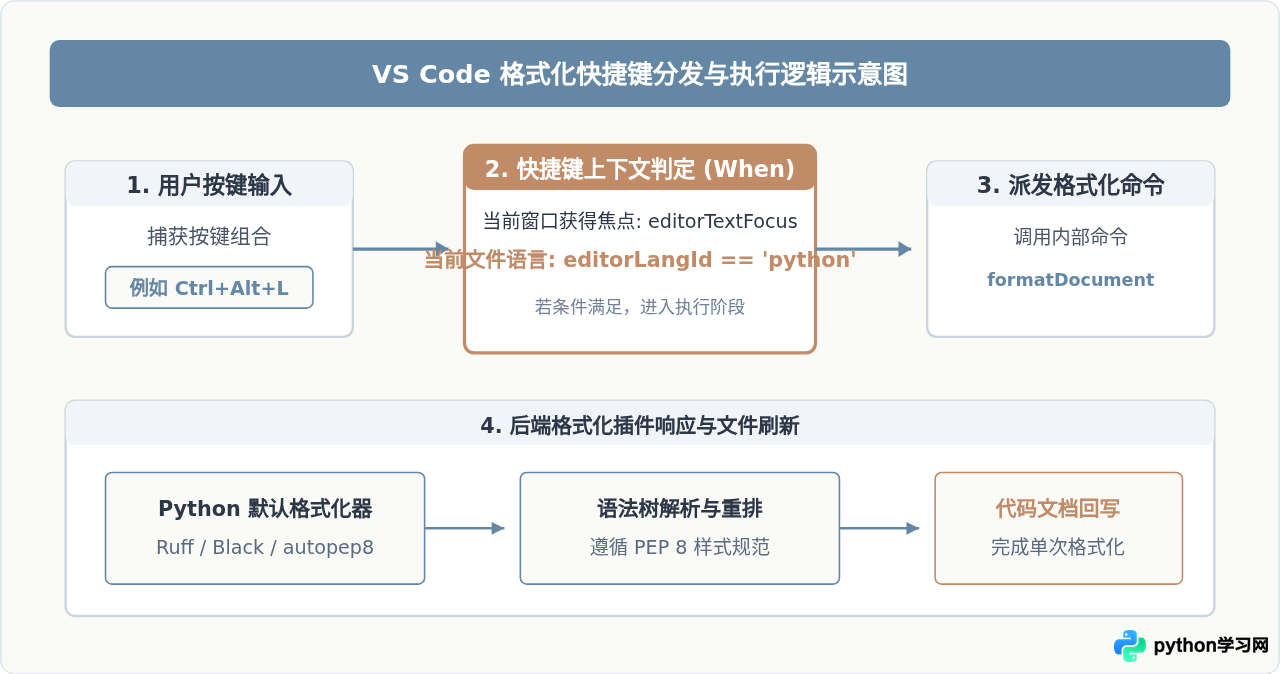
在 VS Code 中,代码格式化操作并非由单一插件独立接管,而是由编辑器内核统一派发标准命令,再由具体的语言扩展(如 Ruff、Black、autopep8 等)响应执行。编辑器默认的全局格式化快捷键在 Windows/Linux 下为 Shift + Alt + F,在 macOS 下为 Shift + Option + F,对应的核心命令是 editor.action.formatDocument。
当用户在键盘上按下组合键时,VS Code 会在按键映射表(Keybindings)中自顶向下检索所有匹配的按键项,并依次计算其附带的 when 上下文表达式。只有当上下文求值为真时,对应的命令才会被触发。如果存在多个相同按键绑定的命令,排在列表后方(用户自定义层级最高)且条件满足的规则将覆盖系统默认规则。
二、通过图形界面(GUI)快速修改快捷键
如果你希望直接将全局格式化快捷键更改为一个更习惯的组合键(例如习惯 JetBrains 系列 IDE 的用户常使用的 Ctrl + Alt + L),图形界面是最直观的修改方式。
详细操作步骤
-
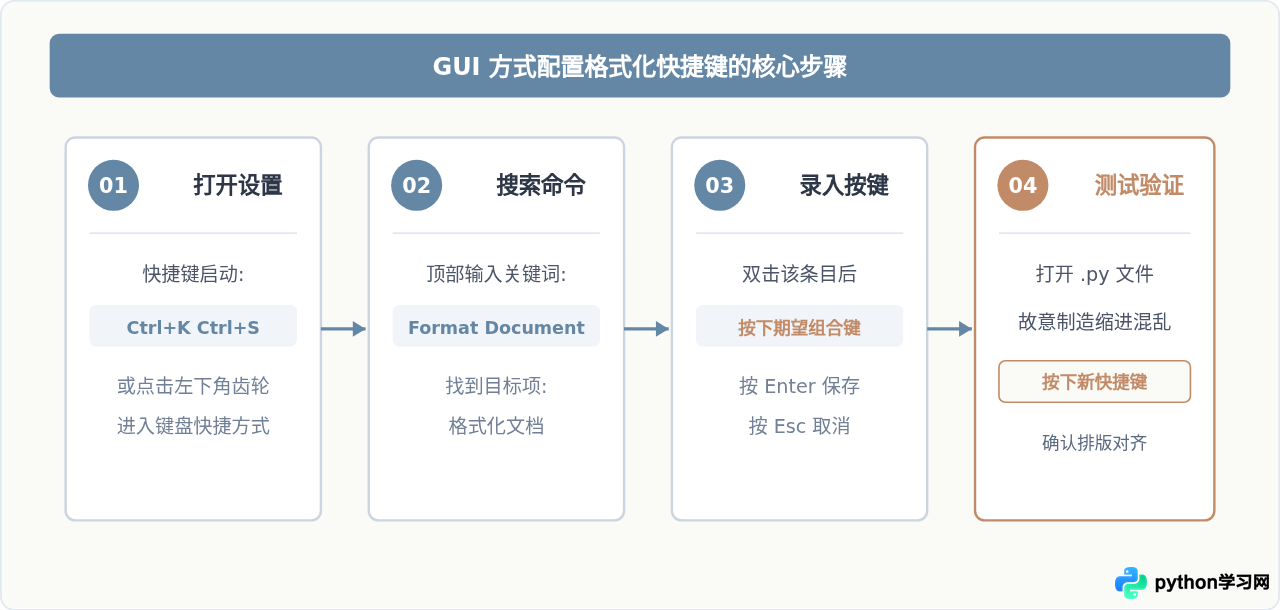
打开快捷键管理窗口:使用快捷键
Ctrl + K Ctrl + S(macOS 为Cmd + K Cmd + S),或者依次点击左下角齿轮状的“管理”图标,选择“键盘快捷方式”(Keyboard Shortcuts)。 -
搜索目标格式化命令:在顶部的搜索框中直接输入
Format Document。在筛选出来的命令列表中,找到命令 ID 为editor.action.formatDocument的项(中文界面通常显示为“格式化文档”)。 - 录入新的快捷键:双击该行条目,或者将鼠标悬停在条目上点击最左侧的“编辑按键绑定”铅笔图标。此时界面会弹出一个按键捕获浮层。
-
按下组合键并确认:直接在键盘上按下你想要设定的快捷键组合(例如按住
Ctrl和Alt再按下L),最后按下Enter键完成保存。
三、通过 keybindings.json 精准限定 Python 作用域
直接在图形界面中修改 Format Document 会改变所有语言的格式化快捷键。然而在很多开发场景下,开发者只希望该按键在编写 Python 时生效,或者希望 Python 文件使用一套专门的格式化键位,同时不影响其他编程语言已有的习惯。此时,通过编辑 keybindings.json 增加带有 when 表达式的独立规则是最优解。
1. 打开 keybindings.json 文件
在 VS Code 中,按下 Ctrl + Shift + P(macOS 为 Cmd + Shift + P)打开全局命令面板,键入并执行:
Preferences: Open Keyboard Shortcuts (JSON)
请注意选择带有 (JSON) 后缀的选项,系统将直接打开用户目录下的 keybindings.json 文件。
2. 添加专用键绑定规则
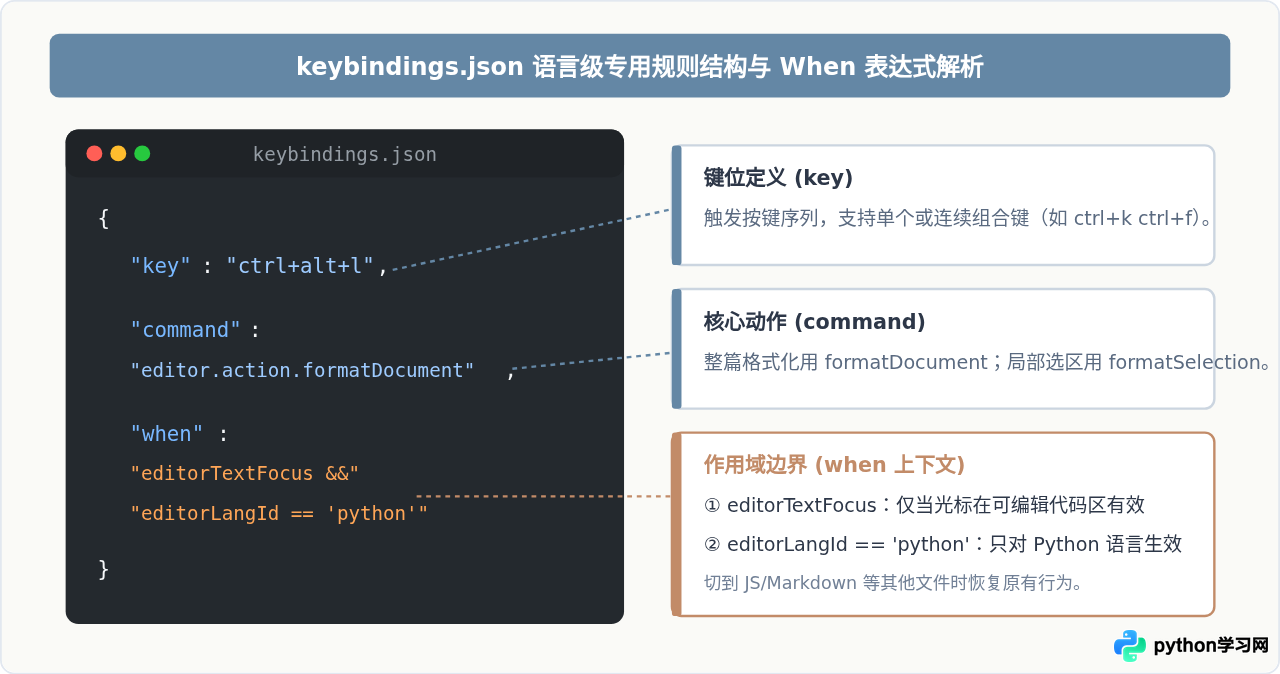
在 JSON 根数组中追加如下配置项。该项不仅指定了按键和命令,还通过 when 字段施加了双重约束:
[
  {
    "key": "ctrl+alt+l",
    "command": "editor.action.formatDocument",
    "when": "editorTextFocus && editorLangId == 'python'"
  },
  {
    "key": "ctrl+alt+shift+l",
    "command": "editor.action.formatSelection",
    "when": "editorHasSelection && editorTextFocus && editorLangId == 'python'"
  }
]ctrl+alt+l 替换为 cmd+alt+l 或 shift+cmd+l 即可。
四、确保 Python 格式化生效的协同配置
仅仅设置好快捷键后,按键触发的只是 VS Code 的格式化调度器。要确保代码确实发生排版变化,还需要在工作区或全局设置中声明 Python 的默认格式化工具。
1. 指定默认格式化程序 (defaultFormatter)
打开用户设置(settings.json),在其中加入语言专属的格式化器指定项。以目前广泛使用的 Ruff 和 Black 为例:
{
  "[python]": {
    "editor.defaultFormatter": "charliermarsh.ruff",
    "editor.formatOnSave": true
  }
}
若使用 Black,则将上述 charliermarsh.ruff 改为 ms-python.black-formatter。配置该项后,当按下格式化快捷键时,VS Code 不会再弹出“选择格式化程序”的提示弹窗,直接由指定扩展完成格式重排。
2. 手动快捷键与保存时自动格式化 (formatOnSave) 的区别
| 对比维度 | 自定义快捷键手动触发 | 保存自动格式化 (formatOnSave) |
|---|---|---|
| 触发时机 | 开发者主动按下组合键时 | 执行文件保存 (Ctrl+S / Cmd+S) 时自动执行 |
| 控制精细度 | 高,可按需针对当前文件或选区临时整理 | 全局被动触发,可能在调试未完成代码时打断思路 |
| 适用场景 | 阅读长段混乱代码、重构特定函数或局部样式对齐 | 日常持续编码规范维护、提交前的最终固化 |
五、常见问题与冲突排查
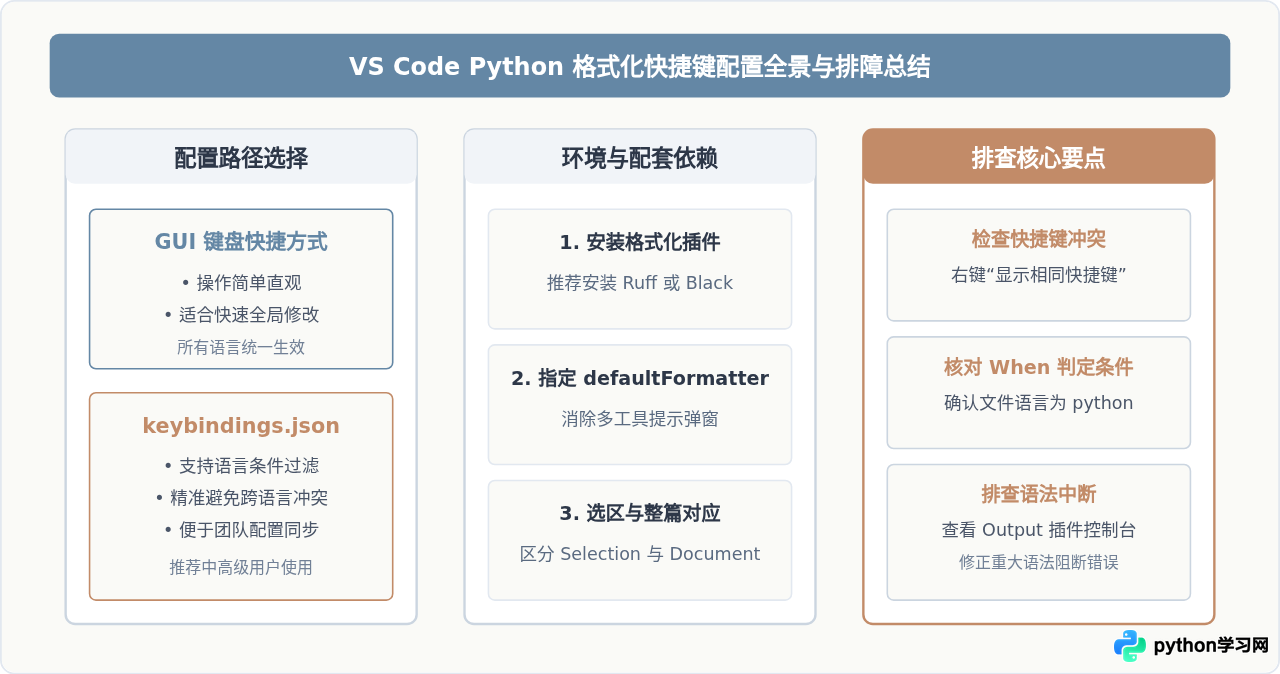
在自定义快捷键的过程中,如果发现按下按键后代码没有任何反应,可以依次按以下维度进行排查:
-
快捷键被系统或其他插件覆盖:在键盘快捷方式界面中,点击搜索框右侧的小键盘图标(或按
Alt + K),直接按下目标组合键进行反向检索。如果发现同一快捷键被分配给了诸如“转到行”、“折叠代码”或终端窗口操作,且其优先级更高,可右键将冲突条目“移除按键绑定”或为其增加限制条件。 -
提示“There is no formatter for 'python' installed”:说明尚未安装 Python 相关的 Formatter 扩展。在插件市场中搜索并安装
Ruff或Black Formatter即可解决。 - 语法错误导致格式化中断:PEP 8 格式化工具在代码存在明显的未闭合括号或严重语法错误时,通常会放弃重排以避免破坏原始逻辑。检查编辑器下方的“输出”面板(Output),切换到对应的格式化器通道查看具体报错。
本站声明
本文内容仅供参考,不代表本站观点。转载或引用请注明出处。如发现内容问题,请通过联系我们页面反馈。















