


不用安装软件怎么写Python?在线编程环境推荐

无需在本地安装Python解释器或复杂IDE,通过现代浏览器即可直接编写并运行Python代码。本文系统解析在线Python编程的运行原理,推荐Google Colab、Replit、JupyterLite与官方在线终端,并提供选型建议与操作指南。
在线运行 Python 是如何实现的?
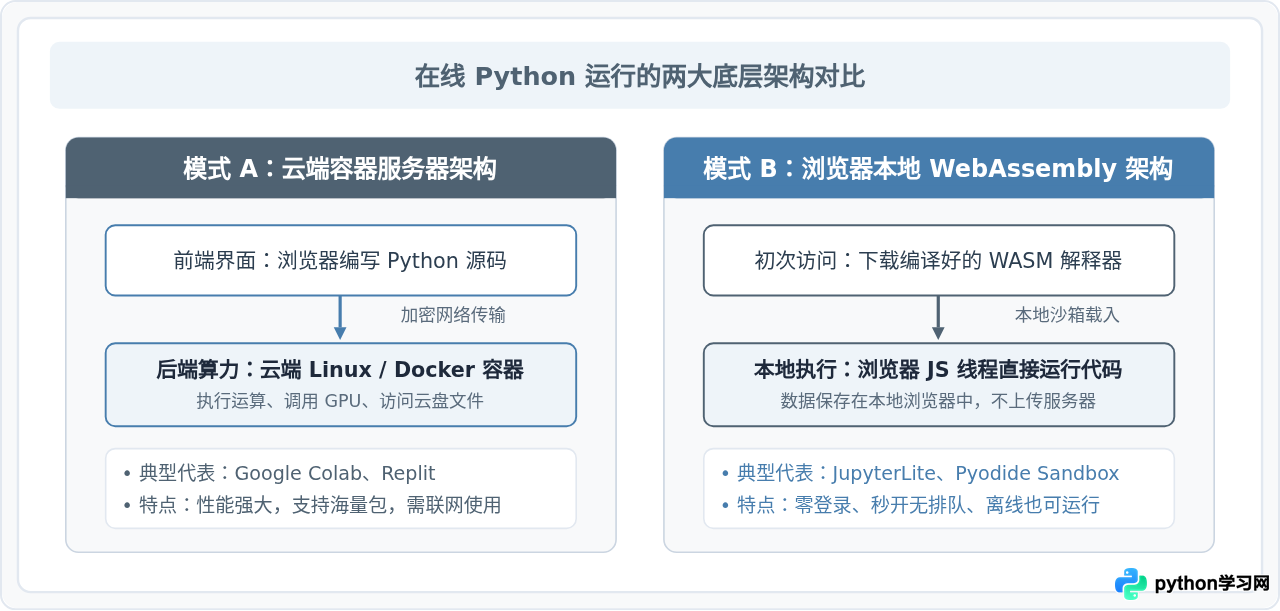
传统方式下,编写 Python 需要在本地操作系统中安装解释器,并配置集成开发环境(IDE)。而在线编程环境省去了这些繁琐环节。目前主流的在线 Python 环境主要基于两种截然不同的底层运行机制:
- 云端容器模式(Server-side Containers):用户的浏览器仅作为显示与编辑界面。当点击运行按钮时,代码通过网络发送至服务商部署的高性能云端 Linux 容器中执行,计算完毕后服务器将文本输出或渲染图表实时回传到浏览器中。这种模式算力强劲,通常预装了海量数据分析与机器学习库。
- 浏览器本地内核模式(WebAssembly / Pyodide):得益于现代 WebAssembly 技术,服务商将完整的 Python 解释器编译为可在浏览器沙盒中运行的二进制字节码。用户打开网页后,Python 解释器直接下载到本地浏览器内存中运行,后续执行代码完全不依赖远程服务器运算,甚至支持断网离线使用。
四款主流在线编程环境全面推荐
针对不同的学习阶段与开发需求,当前网络上有数款成熟、稳定且广受好评的在线 Python 工具。以下按其核心特色与适用场景进行详细介绍:
1. Google Colab:数据科学与算法学习标杆
Google Colab(Colaboratory)是基于 Jupyter Notebook 交互模式的免费云端服务。用户每个工作簿都由若干“代码单元格”和“富文本单元格”交替组成,能够一边写代码一边即时生成图表和文字笔记。
- 核心优势:系统默认预装了
numpy、pandas、matplotlib、torch等绝大多数热门第三方库,开箱即用。同时免费提供云端硬件加速(可按需分配 GPU/TPU),与 Google Drive 云端硬盘无缝同步。 - 适用场景:数据分析、数据可视化、机器学习入门、课堂作业与分享可执行笔记。
- 使用条件:需要拥有 Google 账号并能正常访问 Google 服务网络。
2. Replit:全功能的云端多文件 IDE
如果你的需求不仅是计算几个公式,而是想编写包含多个 .py 文件、配置文件、静态资源甚至轻量 Web 网站的完整项目,Replit 是目前最成熟的在线 IDE 之一。
- 核心优势:提供了与本地 VS Code 类似的完整界面,左侧是文件树目录,中间是代码编辑器,右侧是实时的 Shell 终端与网页预览窗口。支持安装任意开源模块,还能直接部署在线服务生成公开访问链接。
- 适用场景:Python 爬虫练习、Flask/FastAPI 接口开发、多文件控制台小游戏、多人协同编码。
- 使用条件:免费版具有基础算力,可免费注册账号使用,高级资源与长期常驻服务需订阅。
3. JupyterLite:免登录的纯浏览器端沙箱
JupyterLite 是官方 Jupyter 团队打造的轻量级版本,它完全运行在浏览器中,利用 WebAssembly(Pyodide)在本地执行 Python 代码。
- 核心优势:完全不需要注册账号,也不需要排队等待云端服务器分配。只要访问官方部署页面,数秒内即可加载出一个与本地 JupyterLab 完全一致的界面。生成的所有笔记和数据都存放在浏览器的本地存储中,不会泄露给任何远程服务器。
- 适用场景:初学 Python 基础语法、列表字典操作、临时验证一段逻辑,或者在网络不稳定、无法登录境外服务的场景下使用。
- 限制条件:受限于浏览器沙盒安全策略,无法运行涉及底层操作系统 API 或特定 C 扩展的重型扩展包。
4. Python.org 官方在线终端与 PythonAnywhere
如果只需要运行几行简短语句查看返回结果,Python 官方网站(python.org)首页右上角提供了一个小巧的交互式终端黄色按钮。点击即可直接唤起交互式控制台(REPL),适合快速执行表达式、查看内置函数文档。而 PythonAnywhere 则提供了专为 Python 优化的轻量云端服务器,配有完整的 Bash 控制台和定时任务调度功能。
零配置上手:在在线环境中运行第一段代码
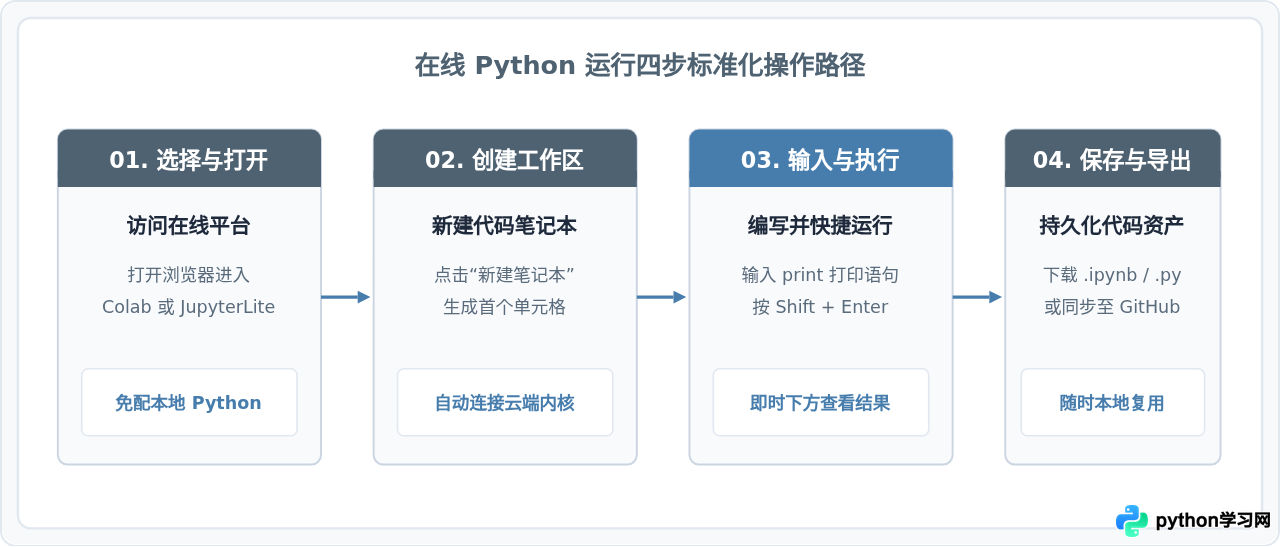
以最普及的交互式 Notebook 环境为例,初学者从打开网页到运行出计算结果,仅需遵循以下四个标准化步骤:
代码与输出示例
在创建好的代码单元格中,输入一段经典的数据生成与统计代码:
# 示例:生成一组数据并进行均值与极值计算
scores = [88, 92, 79, 95, 84, 90, 76]

total = sum(scores)
average = total / len(scores)
highest = max(scores)
lowest = min(scores)

print(f"数据总计: {len(scores)} 项")
print(f"平均分: {average:.2f}")
print(f"最高分: {highest},最低分: {lowest}")
按下键盘上的 Shift + Enter 组合键,代码立即执行,下方单元格即时显示输出:
数据总计: 7 项
平均分: 86.29
最高分: 95,最低分: 76Shift + Enter 表示“运行当前单元格并跳转到下一单元格”,而 Ctrl + Enter(Mac 下为 Cmd + Enter)表示“运行当前单元格并停留在原地”。
按需选型:哪款环境最适合你?
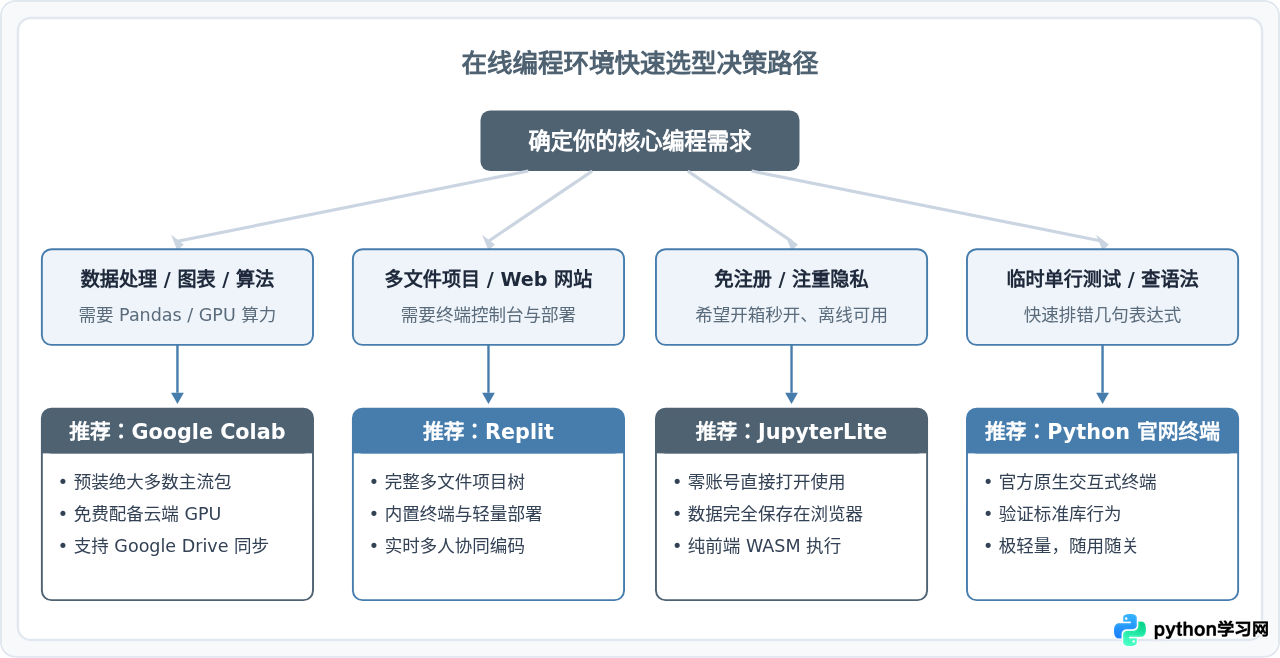
不同的工具面向的侧重点各不相同,选型时应根据任务类型、网络条件以及是否需要团队协作进行评估:
在线编程的边界与注意事项
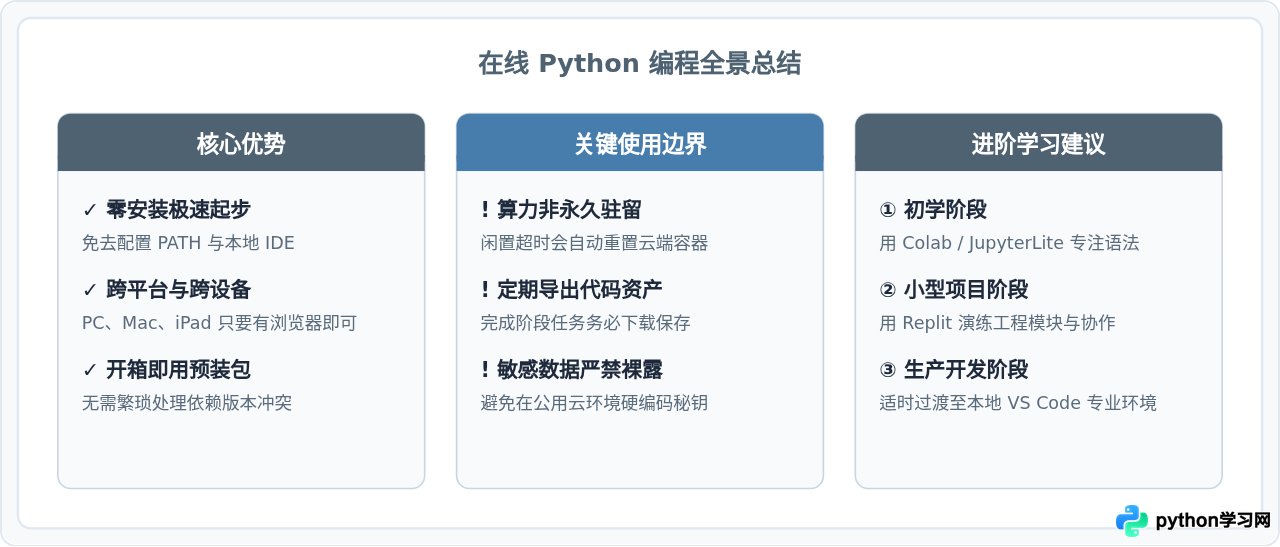
在线编程虽然极大降低了门槛,但在实际使用中也存在特定的限制与安全边界:
- 会话生命周期与数据易失:大多数免费云端环境(如 Colab)均存在“闲置断连”机制。如果离开页面或长时间不操作,后台容器会被自动回收,保存在临时运行目录中的文件会被清空。因此,处理重要数据时,必须及时下载
.ipynb文件到本地电脑或挂载永久网盘。 - 凭证与隐私安全:千万不要在公开发布的代码单元格中硬编码数据库密码、API Token 等敏感信息。在公用电脑上使用时,务必使用隐私浏览窗口,或优先选择不上传数据的本地 WASM 环境(如 JupyterLite)。
- 本地设备硬件与桌面 GUI 限制:在线环境运行在隔离容器或浏览器沙盒中,默认无法调用本地硬件接口(例如本地 USB 端口、串口、摄像头硬件直连),也无法直接弹出像
tkinter、PyQt这样的桌面图形窗口。
总结与选型清单
对于初学者或仅需临时运行 Python 脚本的用户而言,完全没有必要一开始就花费大量时间去排查本地环境的安装错误。借助在线编程环境,可以将注意力完全集中在 Python 语言本身的逻辑与实践上。
本站声明
本文内容仅供参考,不代表本站观点。转载或引用请注明出处。如发现内容问题,请通过联系我们页面反馈。















