


在线运行Python能安装第三方库吗?常见平台支持情况解析

解析在线运行Python是否能安装第三方库。从云端容器与浏览器端WebAssembly两种运行架构出发,详细介绍主流平台的包安装支持情况、安装命令与验证方法,以及会话重置等关键注意事项。
pip 自由安装绝大部分库;若平台属于纯浏览器沙箱(基于 WebAssembly / Pyodide)或轻量静态代码运行器,则仅支持部分适配过的纯 Python 库,或完全禁止安装外部依赖。
一、底层架构决定支持能力:云端容器与浏览器沙箱
很多初学者在不同的网页端运行 Python 时会发现:有的环境输入 !pip install 能顺利下载并导入庞大的数据分析库,而有的网站却直接报错“无网络权限”或“不受支持的命令”。这种体验差异并非平台界面的不同,而是后端执行环境的技术路线存在根本差异。
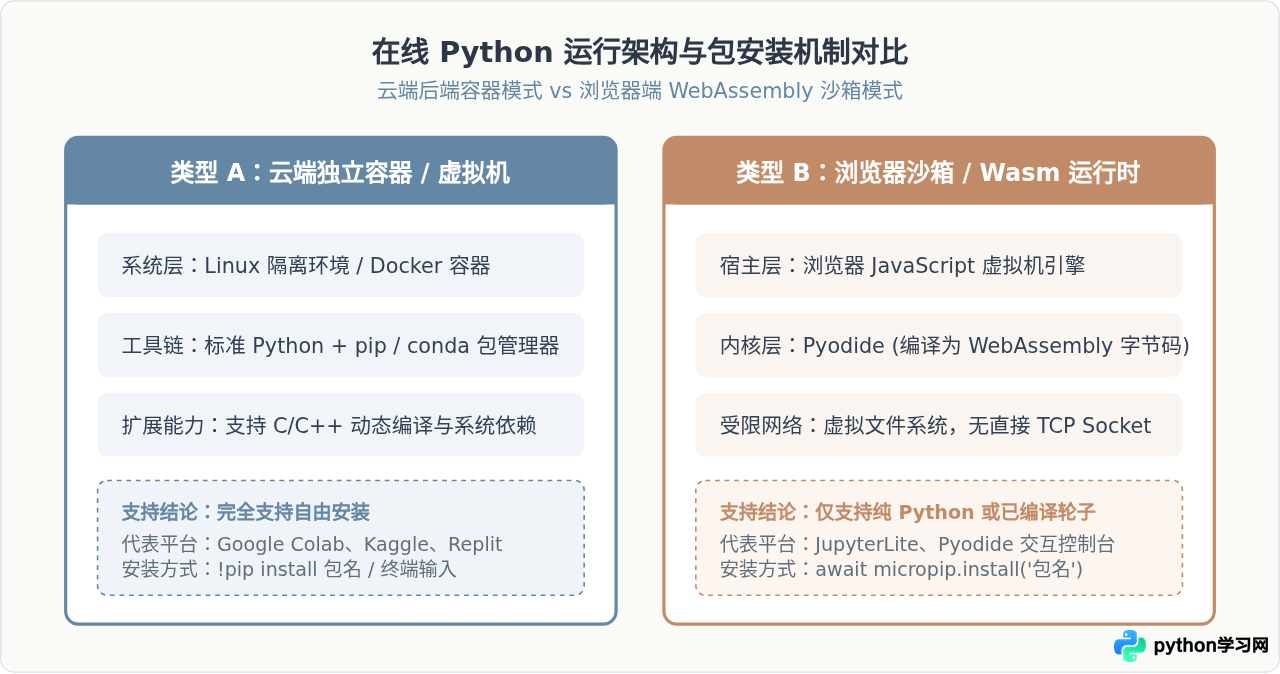
目前市面上的在线 Python 运行平台主要划分为两类底层架构:
- 云端独立容器 / 虚拟机架构:代码运行在云服务商分配的 Linux 容器(如 Docker)中。这类环境具备完整的操作系统内核、网络连接、磁盘空间以及虚拟环境管理器,本质上就是一台远程计算机,因此完全具备运行
pip、编译 C 扩展、甚至通过apt安装底层系统依赖的能力。 - 浏览器端 WebAssembly 沙箱架构:代码直接运行在用户本机的浏览器进程内。平台利用 Pyodide 等技术,将 Python 解释器编译为 WebAssembly(Wasm)并在网页中执行。由于浏览器同源策略与沙箱安全机制的限制,这类环境没有真正的 Linux 系统和终端,无法直接运行传统的
pip命令,通常只能通过专用的micropip加载特定编译版本的轻量包。
二、常见在线平台支持情况解析
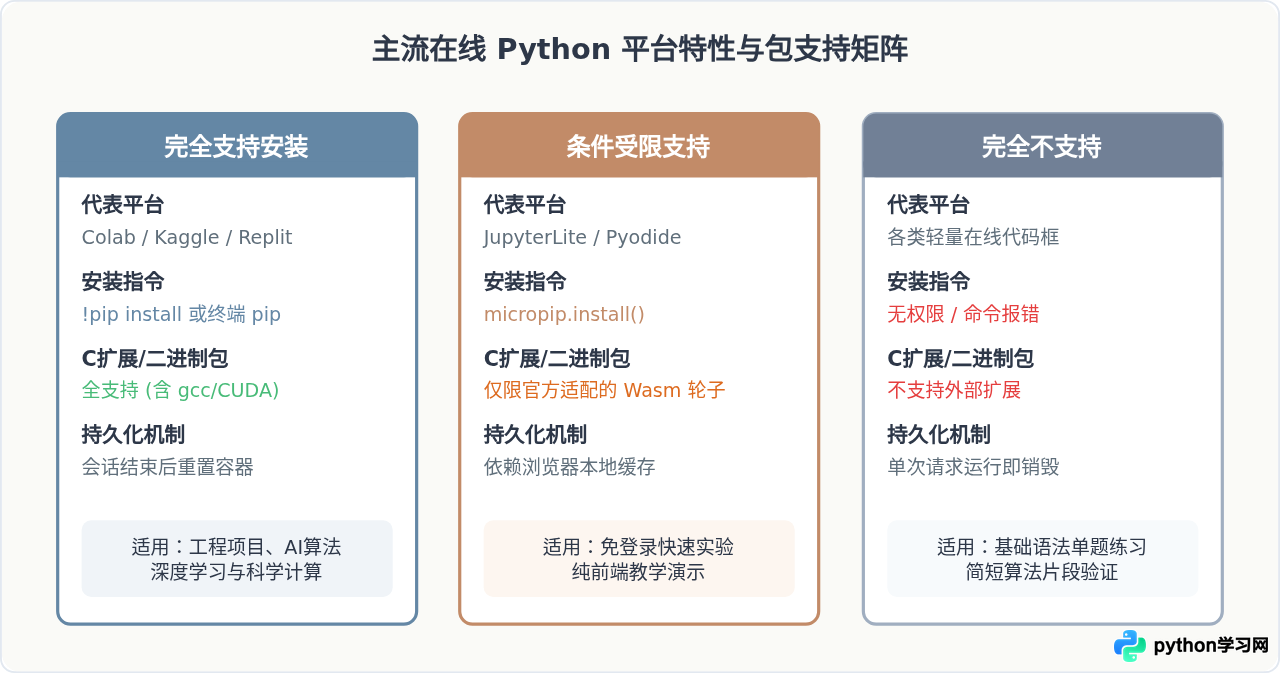
在了解技术架构后,可以针对开发者常用的在线平台进行具体归类。不同平台因产品定位不同,提供的包管理权限也大相径庭:
1. 完整支持动态安装的云端开发平台
这类平台专为数据科学、深度学习或完整 Web 应用开发设计,为每个用户分配独占的云端计算资源:
- Google Colab:提供基于 Jupyter Notebook 的交互环境。预装了 TensorFlow、PyTorch、Pandas 等数百种流行库。若需其他库,在单元格中执行
!pip install 包名即可安装,支持包含 C 扩展的大部分复杂库。 - Kaggle Kernels:专为竞赛和数据分析打造,同样采用容器机制。默认预装大量常用数据科学库,允许开启网络权限后自由使用
!pip install安装新包。 - Replit:提供完整的全功能云端 IDE。拥有专属的 Bash 终端与可视化的包管理侧边栏,支持
poetry与pip,不仅能安装第三方库,还能通过replit.nix安装系统级软件包。 - GitHub Codespaces:基于云端 VS Code 的完整云主机,提供完整的 root/sudo 权限终端,与本地 Linux 开发环境完全一致。
2. 有限支持的纯前端与轻量沙箱环境
这类环境通常开箱即用,无需配置服务器或消耗后端运算资源:
- JupyterLite:轻量化的无服务器版 Jupyter,运行在浏览器中。由于没有底层 Linux 系统,它使用
micropip替代pip。纯 Python 开发的第三方库(纯.whl或源码)通常可以正常下载,但若依赖未移植的 C/C++ 二进制扩展(例如某些特定版本的 OpenCV 或未移植驱动),则无法安装。 - 各类教程网站的单题运行框(如菜鸟教程、W3Schools):这类在线运行框主要为了验证简短代码片段,出于安全防范与服务器负载控制,通常禁用了终端访问与动态联网下载功能,无法自行安装第三方库,仅能调用预先配置好的极少数基础模块。
三、具体操作方法与验证步骤
在支持安装的在线环境中,安装第三方的具体操作取决于交互界面是 Notebook 还是终端控制台:
1. Notebook 类环境(如 Google Colab、Kaggle)
在代码单元格中,以感叹号 ! 开头表示执行底层的系统 Shell 命令,或者使用 IPython 推荐的 %pip 魔法命令:
# 示例:在 Colab 代码单元格中安装 jieba 中文分词库
!pip install jieba

# 或使用魔法命令(能更准确对应当前内核环境)
%pip install jieba
命令执行后,输出控制台会打印下载进度与依赖解析过程,完成后显示 Successfully installed jieba-x.x.x 即可。
2. 云端 IDE 类环境(如 Replit、Codespaces)
在界面底部或侧边展开 Shell(终端窗口),直接输入标准包管理指令:
# 在终端执行标准命令
pip install requests beautifulsoup4
3. 浏览器端轻量环境(如 JupyterLite)
在 JupyterLite 中不能直接使用 !pip,需要调用内置的 micropip 模块异步安装:
import micropip
# 异步安装纯 Python 轮子
await micropip.install('sympy')
4. 导入验证步骤
安装完成后,应该在接下来的代码中导入该库并输出其版本号,确认模块已正确注册到 Python 的 sys.path 中:
import jieba
print("安装成功,当前版本:", jieba.__version__)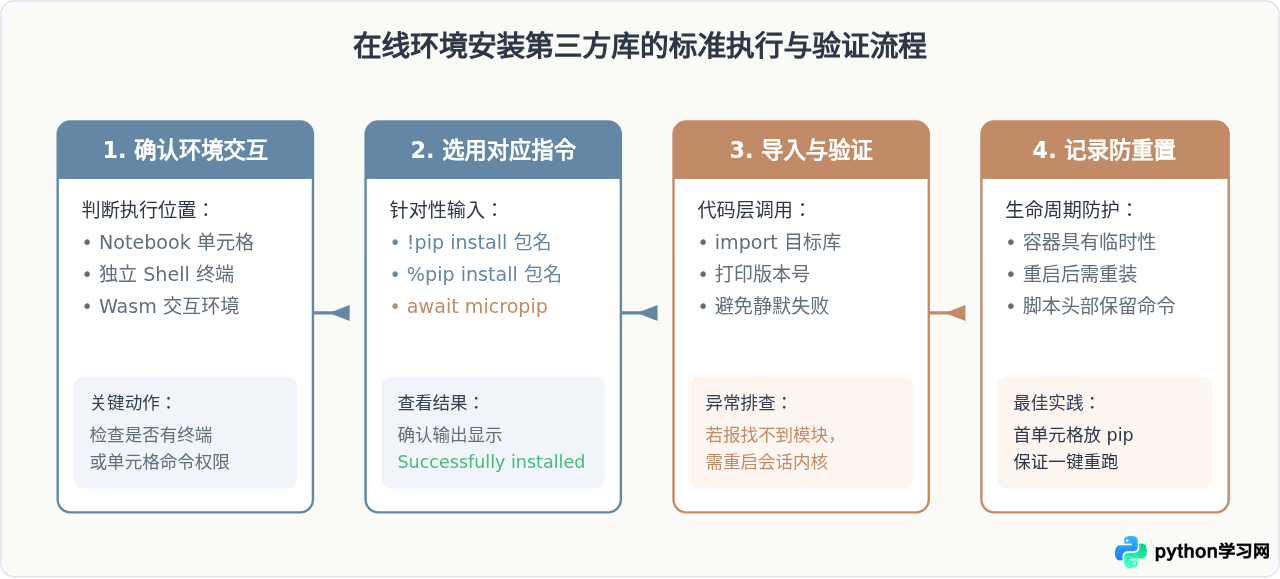
四、在线安装第三方库的关键限制与注意事项
即使在完全支持 pip 安装的云端平台中,在线环境与本地计算机相比依然存在一些特有的机制与边界限制:
1. 临时会话(Ephemeral Session)与持久化问题
在 Google Colab 或 Kaggle 等免费计算平台上,分配的虚拟机实例生命周期是暂时的。当用户关闭页面、空闲超时(通常为数十分钟至数小时)或超出最大运行时间(如连续运行 12 小时)后,后台容器会被云平台自动回收。容器回收意味着通过 pip 额外下载的库也会被完全清除。因此,务必将安装命令写在代码文件的最开头,确保每次重新连接运行时能按顺序自动重装。
2. 内核重载(Restart Runtime)
在 Jupyter 交互式环境中,如果新安装的库修改了基础依赖包(例如将已预装的 numpy 升级到了新版本),当前正在运行的 Python 进程可能仍加载着旧版内存对象。此时往往会遇到 ImportError 或版本冲突警告。解决方式是点击菜单栏的“重启运行环境 / Restart Session”,让解释器重新加载环境后再执行 import。
3. 网络与私有源访问限制
某些云端平台出于安全合规考虑,可能限制容器的外网出站连接,或者某些境外国外服务器连接国内 PyPI 镜像源速度较慢。如果在安装时遇到连接超时,可以显式指定国内镜像源:
!pip install jieba -i https://pypi.tuna.tsinghua.edu.cn/simple五、按需选型:如何根据任务选择在线平台
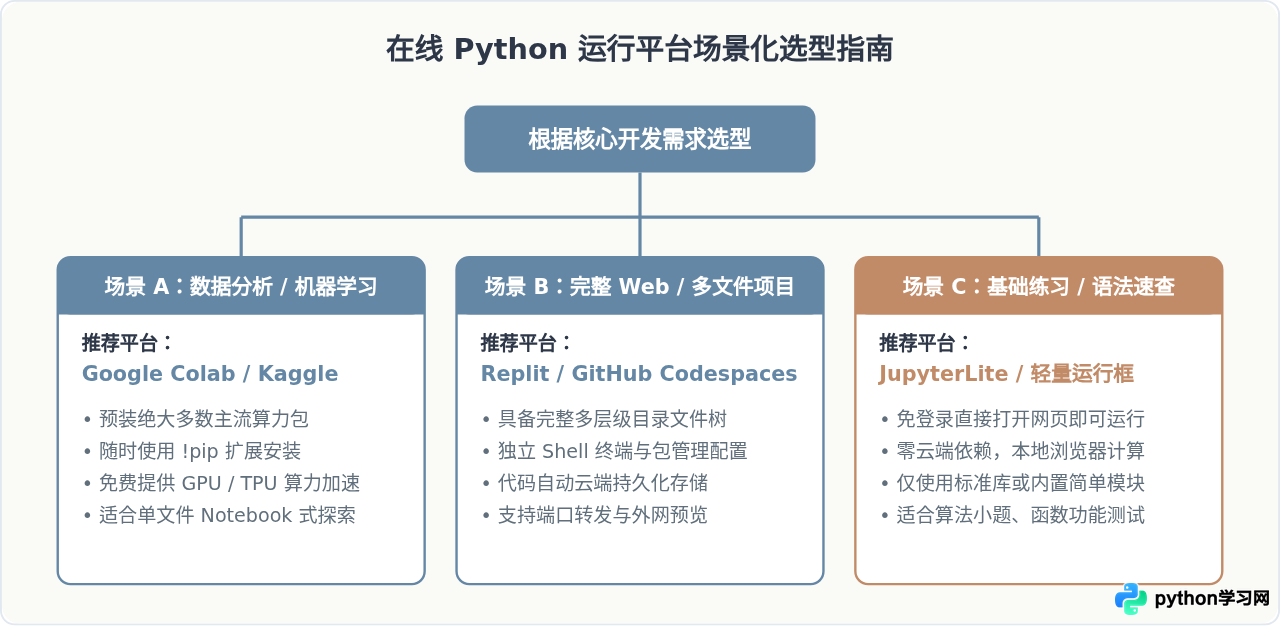
明确了各平台的安装能力与特点后,可以依据具体的学习或开发目标进行合理选择:
六、总结
在线运行 Python 并不是单一固定的模式:
- 如果需要频繁安装各类复杂的第三方库(特别是含有 C 扩展的数据科学或机器学习库),应优先选择 Google Colab、Kaggle Kernels 或 Replit 等基于真实云端容器的平台,使用
!pip install或终端直接安装。 - 如果仅仅是调试纯 Python 逻辑或进行轻量演示,JupyterLite 这类基于 WebAssembly 的无后端平台提供了更快的打开速度与更低的资源门槛。
- 在任何云端临时环境中,都应将第三方依赖的安装逻辑作为脚本或 Notebook 首行步骤固化下来,以便在会话重置后能够快速恢复开发环境。
本站声明
本文内容仅供参考,不代表本站观点。转载或引用请注明出处。如发现内容问题,请通过联系我们页面反馈。















