


VS Code安装失败或无法启动怎么办?常见报错排查与解决方法

针对 VS Code 在 Windows、macOS 和 Linux 环境中安装失败、启动闪退、黑屏无响应等常见故障,提供系统化的日志排查步骤、安全模式启动技巧与彻底重置方案。
当 Visual Studio Code 发生安装中断、双击图标无响应或者闪退崩溃时,排查的重点并不是盲目反复下载重装,而是按照“隔离故障源”的原则切断冲突。绝大多数启动与安装故障集中在四类诱因:系统架构与安装包类型不匹配、磁盘权限不足或安全软件误拦截、显卡硬件加速(GPU)渲染异常,以及旧配置或第三方扩展插件损坏了主进程上下文。本文梳理了主流操作系统下的排查路线,帮助你快速定位根因并恢复运行。
一、快速诊断:五分钟分级排查路径
面对双击图标毫无反应或启动后瞬间退出的情况,如果直接在图形界面重复点击,往往看不到任何有用线索。推荐的第一步是通过终端带参数启动,直接观察控制台输出的致命错误日志(Fatal Error)。
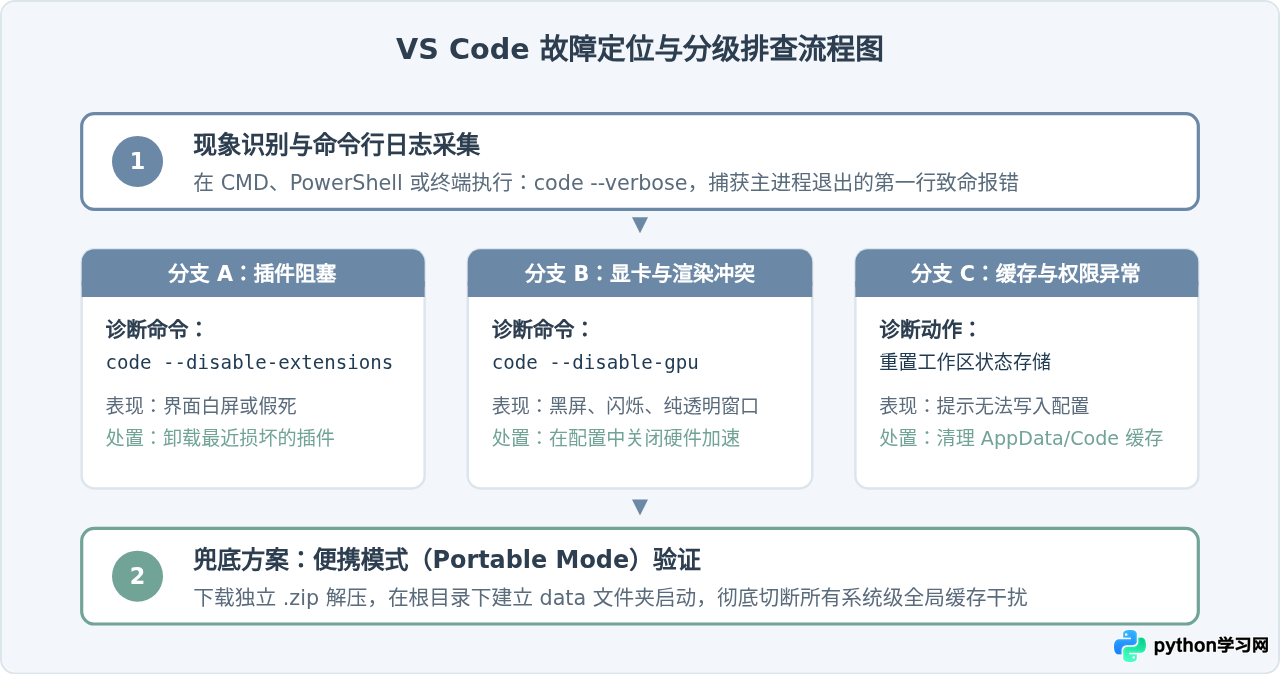
排查前请按以下顺序执行快速诊断:
- 彻底结束后台残留进程:打开任务管理器(Windows)或活动监视器(macOS),搜索名为
Code或Code.exe的进程。若发现僵死无响应的后台孤儿进程,全部手动点击“结束任务”,然后再重新尝试打开。 - 使用安全模式启动:打开命令行终端,运行
code --disable-extensions。如果此时能够正常加载界面,说明是某个插件在扩展主机(Extension Host)初始化时发生了死循环或未捕获异常。 - 禁用硬件加速启动:运行
code --disable-gpu。如果界面由黑屏或无响应恢复正常,则说明显卡驱动与 Chromium 渲染管线存在不兼容现象。
二、安装阶段失败:核心报错与修复
安装过程中的报错通常在安装包解包或写入磁盘时发生。不同操作系统有着不同的权限机制与包管理器逻辑。
1. Windows 安装报错与权限限制
Windows 平台最常见的错误信息包括:Unable to execute file in the temporary directory. Setup was unable to create directory... (Error 5: Access is denied)。
产生原因主要有两个:一是安装程序试图向当前用户无权写入的受保护系统目录复制文件;二是第三方防病毒软件将安装包解压到 %TEMP% 目录的临时可执行文件作为风险行为进行了拦截。
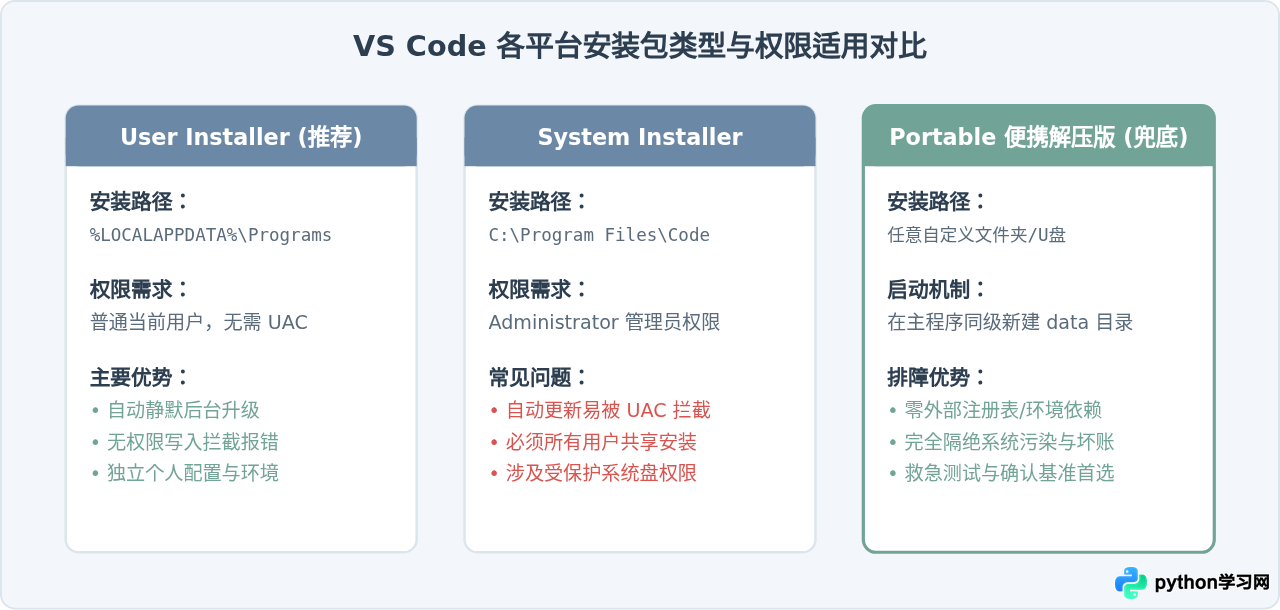
- 优先选择 User Installer(用户安装包):从官网下载默认的 User Installer,它会将程序安装到
%LOCALAPPDATA%\Programs\Microsoft VS Code,不需要系统 UAC 管理员提权即可写入并支持平滑后台自动升级。 - 若必须使用 System Installer:请右键安装包选择“以管理员身份运行”。同时检查并暂时退出强力安全防护软件的实时查杀。
2. macOS 提示“应用程序已损坏”或架构不匹配
在 macOS 上,从外部浏览器下载后解压,点击运行时可能弹出对话框:“Visual Studio Code.app”已损坏,无法打开。你应该将它移到废纸篓。
这通常是因为 macOS 的 Gatekeeper 安全机制为网络下载的文件添加了隔离标志(quarantine attribute),或者下载了与当前 Mac 芯片架构不符的安装包(例如在 Apple Silicon M 系列芯片上运行了专属于 Intel x64 架构的文件而缺少 Rosetta 2 支持)。
打开终端(Terminal),依次执行以下命令:
# 移除 macOS 安全隔离属性
sudo xattr -cr "/Applications/Visual Studio Code.app"

# 查看安装包对应的 CPU 架构支持情况
file "/Applications/Visual Studio Code.app/Contents/MacOS/Electron"
执行完清除属性命令后,即可直接正常启动。在官网下载时,Apple Silicon 芯片设备务必选择带有“Apple Silicon”标识的安装包,不要选择“Intel”安装包。
3. Linux 发行版依赖与 GPG 密钥报错
在 Ubuntu、Debian 或 Fedora 等系统上,使用 dpkg -i 或 rpm -ivh 安装时可能提示依赖缺失,例如缺少 libnss3、libsecret-1-0 等库。
# Debian / Ubuntu 修复缺失依赖并完成配置
sudo apt-get update
sudo apt-get install -f

# 官方仓库 GPG 密钥与源配置示例(避免更新被拒绝)
sudo apt install software-properties-common apt-transport-https wget -y
wget -q https://packages.microsoft.com/keys/microsoft.asc -O- | sudo apt-key add -
sudo add-apt-repository "deb [arch=amd64] https://packages.microsoft.com/repos/vscode stable main"
sudo apt update
sudo apt install code
三、架构与底层原理:为什么会启动闪退或黑屏?
要彻底解决反复出现的启动崩溃,需要理解 VS Code 的底层进程架构。VS Code 是基于 Electron 框架构建的,内部采用了多进程架构,主要由主进程(Main Process)、渲染进程(Renderer Process)以及扩展主机进程(Extension Host)组成。
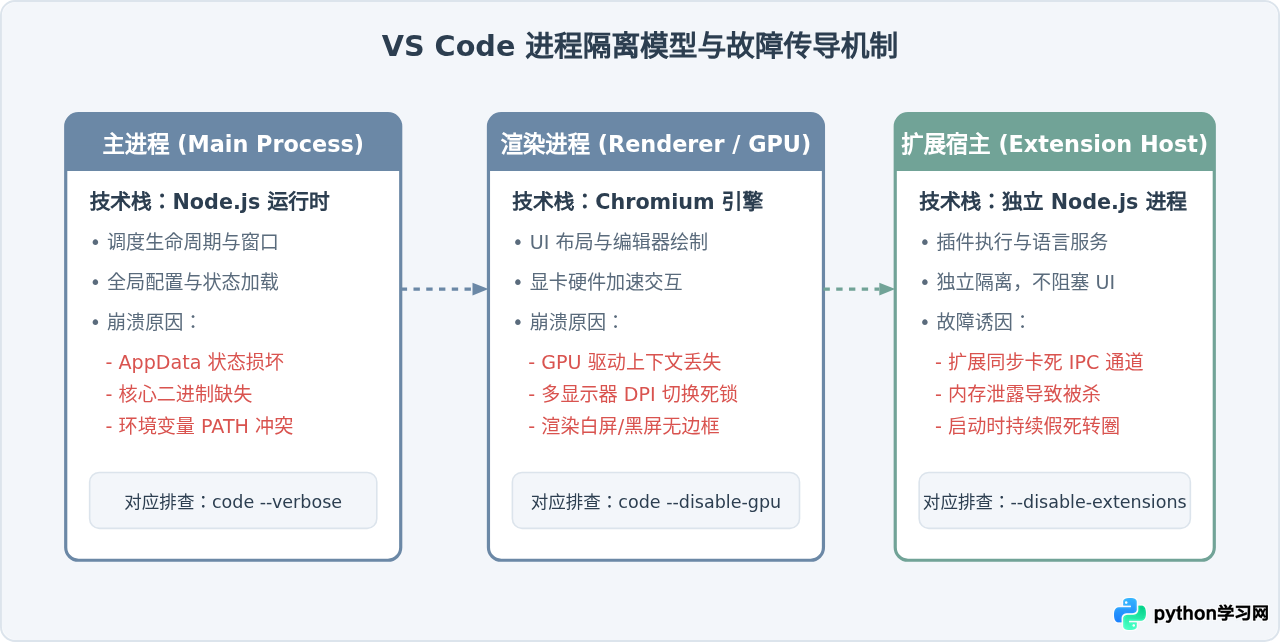
从图中可以看出三个进程的职责边界:
- 主进程(Main Process):负责创建窗口、读取用户配置、处理系统级交互。如果主进程在读取损坏的
storage.json或环境变量出现语法截断时,会导致应用在建立窗口前直接闪退。 - 渲染进程(Renderer Process):运行在 Chromium 内核上,负责呈现编辑器界面与文本高亮。它高度依赖显卡驱动与硬件加速。当驱动兼容性较差或多屏幕混合缩放时,GPU 进程可能崩溃并重启失败,最终导致渲染进程黑屏或白屏。
- 扩展宿主(Extension Host):所有第三方插件都在单独的进程中运行。如果某个插件在激活函数中执行了未处理的阻塞操作,可能会占用全部 IPC 消息队列,导致编辑器窗口呈现“假死”状态。
四、安装包选型与各平台运行目录对照
很多反复出现的“无法更新”或“权限拒绝”报错,根源在于安装包类型选择不当。官方为不同场景提供了不同的安装分发形式:
各操作系统核心目录分布
很多时候软件即使被卸载,用户数据与插件缓存依然会保留在磁盘中。如果旧缓存中包含损坏的状态,重装后依然会读取这些损坏数据,导致问题无法修复。彻底排查时,需要了解以下两个关键路径:
| 平台类型 | 用户状态与缓存目录 (User Data) | 插件安装存放目录 (Extensions) |
|---|---|---|
| Windows | %APPDATA%\Code |
%USERPROFILE%\.vscode\extensions |
| macOS | ~/Library/Application Support/Code |
~/.vscode/extensions |
| Linux | ~/.config/Code |
~/.vscode/extensions |
五、彻底重置与解决无法启动实操步骤
当通过常规重启和重装无法解决问题时,可以按照以下步骤进行彻底重置:
步骤 1:保留用户核心配置(备份重要数据)
在清空配置之前,只需要备份两个文件即可保留之前的所有个性化设置与快捷键:
settings.json:个人配置项。keybindings.json:自定义快捷键。
这两个文件位于上述对应系统的 User Data/User/ 目录下。将其复制到桌面或备份文件夹中。
步骤 2:重命名或清空缓存目录
不要直接修改主程序文件,而是重命名用户状态目录,迫使 VS Code 在下次启动时重新生成全新的无损状态:
# 以 Windows PowerShell 为例:
Rename-Item "$env:APPDATA\Code" "$env:APPDATA\Code_Backup"
Rename-Item "$env:USERPROFILE\.vscode" "$env:USERPROFILE\.vscode_Backup"

# 以 macOS 为例:
mv ~/Library/Application\ Support/Code ~/Library/Application\ Support/Code_Backup
mv ~/.vscode ~/.vscode_Backup
步骤 3:永久禁用硬件加速(针对 GPU 崩溃引起的黑屏)
如果使用 code --disable-gpu 能够顺利进入,但每次在图标启动依然黑屏,说明需要将禁用硬件加速写入持久化配置中:
- 使用
code --disable-gpu打开编辑器。 - 按快捷键
Ctrl + Shift + P(macOS 为Cmd + Shift + P),输入Preferences: Configure Runtime Arguments并回车。 - 编辑器会自动打开
argv.json运行时参数配置文件。 - 在 JSON 对象中添加或取消注释这一行:
"disable-hardware-acceleration": true。 - 保存文件并重启 VS Code。此后即使通过双击图标启动,也不会再触发 GPU 渲染管线冲突。
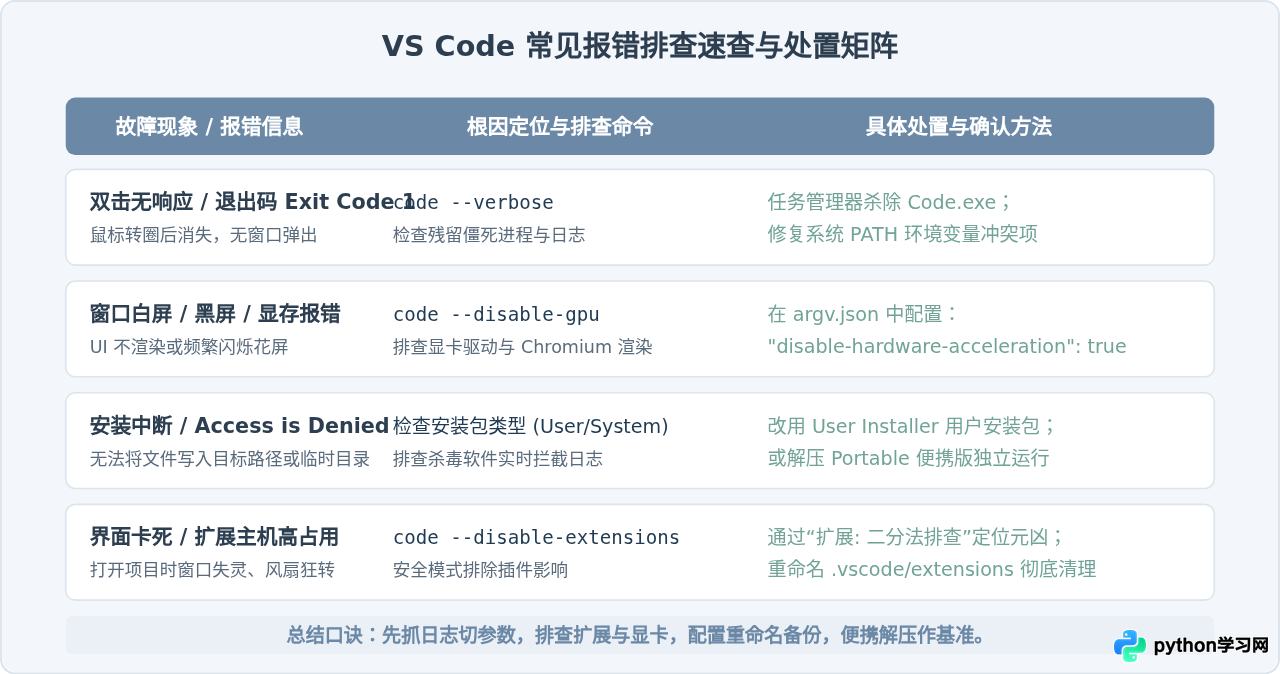
六、排查总结与解决路线矩阵
面对各种具体的报错表象,以下速查矩阵整理了对应的排查动作与预期结果:
七、验证与日常防坑建议
完成上述操作后,如何确认 VS Code 已经彻底恢复正常健康状态?建议按以下三步验证:
- 控制台无报错输出:在终端直接执行
code .打开当前目录,观察终端窗口,不再出现红色的[error]、uncaughtException或持续的GpuChannelHost警告。 - 开发者工具无严重告警:在 VS Code 窗口内按快捷键
Help -> Toggle Developer Tools(切换开发人员工具),查看 Console 控制台,确认核心渲染与主模块加载畅通无阻。 - 配置保存与重启持久化:随意修改一项设置或保存一个空文件,关闭编辑器后再次重新打开,确认窗口能够迅速恢复且刚才的更改没有丢失。
日常使用中,建议保持“按需启用插件”的习惯,避免批量安装功能重叠的大型扩展包。对于开发环境要求较高的特定项目,使用 VS Code 的 Profile(配置配置文件)功能将不同技术栈的环境拆分开,也能最大程度避免全局扩展冲突导致的启动故障。
本站声明
本文内容仅供参考,不代表本站观点。转载或引用请注明出处。如发现内容问题,请通过联系我们页面反馈。















