


Spyder变量查看器比PyCharm好用吗?科学计算功能对比

深入对比Spyder与PyCharm在变量查看器、IPython交互、数据表格检查、绘图支持及工程化开发等方面的差异,提供明确的科学计算IDE选型依据。
对于以数据探索和矩阵运算为主的科学计算场景,Spyder的变量查看器确实比PyCharm更加直观和容易上手。它无需设置断点,在代码执行后变量便常驻内存,并且原生支持二维数组的热力颜色渲染、原地数值修改和一键绘图。然而,PyCharm Professional(专业版)提供的SciView在多维数据检索、条件过滤与大规模项目管理上具备更扎实的工业级架构支持。本文将从变量查看机制、数据交互流程、科学计算生态整合与场景选型四个维度展开深度对比,帮助你根据实际任务挑选合适的开发工具。
一、变量查看器核心机制:即时探索 vs 调试工程
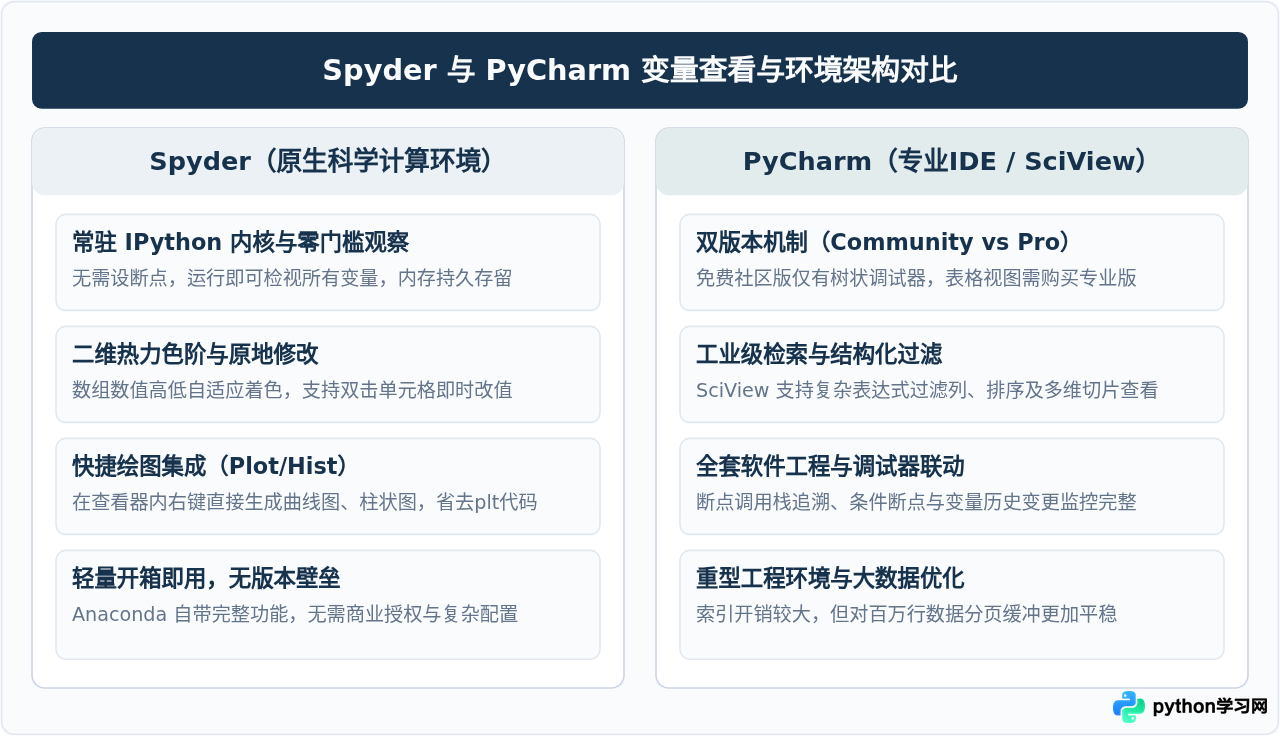
许多初学者和科研工作者对Spyder产生好感,最关键的原因是它的变量查看器(Variable Explorer)与MATLAB的工作体验高度契合。只要在交互式内核中运行了一段脚本,所有在全局作用域生成的变量都会立即呈现在右上角面板中。相比之下,PyCharm对变量的观察方式与其工程化调试机制深度绑定。
两者的核心技术差异可以总结为以下两点:
- 交互生命周期不同:Spyder依托常驻的IPython内核,代码片段执行完毕后,内核保持活跃,内存中所有数据对象不会被释放。用户可以在任何时刻双击查看器中的变量展开表格,甚至直接在表格内修改某个数值,后续计算即刻采用新值。
- 版本与功能边界:PyCharm社区版(Community)仅提供通用的调试器变量树(Debugger Variables),只能以键值树的形式折叠查看,缺乏表格网格展示。只有PyCharm专业版(Professional)才内置了科学模式(Scientific Mode)与SciView数据透视窗口。
二、操作步骤与交互流程体验对比
两款工具在使用体验上的差别,直接体现在从“写完一段数据处理代码”到“用肉眼看清数组分布”的操作链路中。
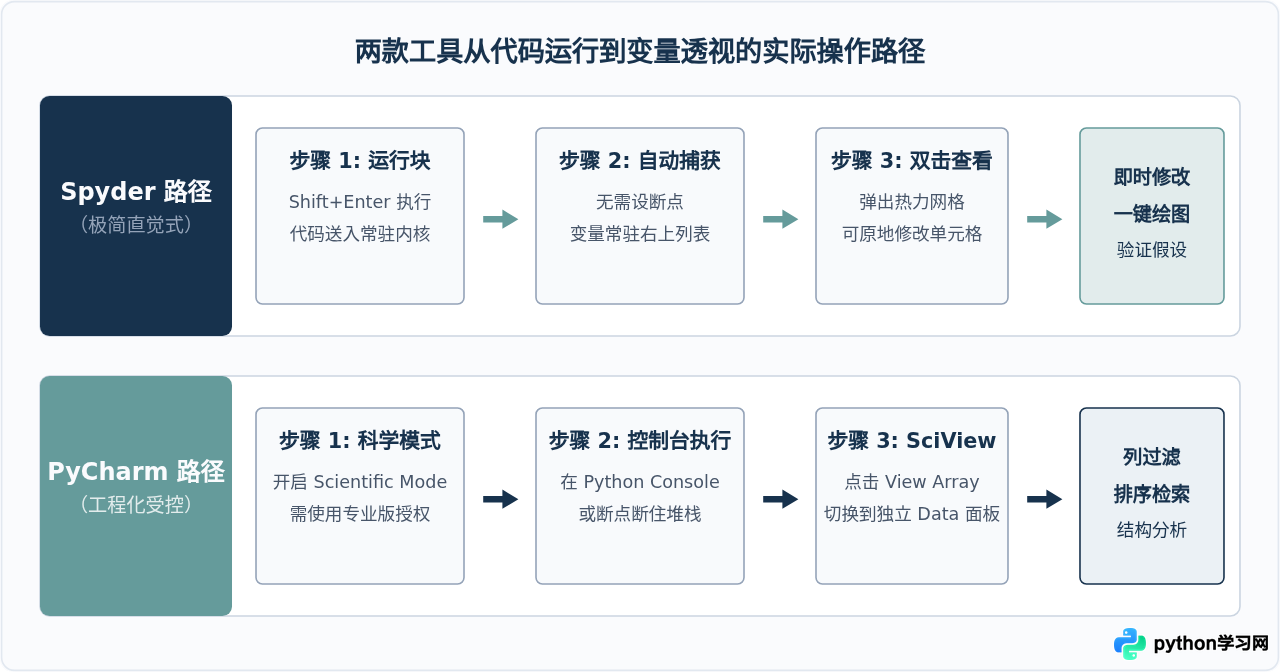
1. Spyder 中的标准数据探索流程
在Spyder中,典型的工作流程围绕“代码单元格(Cell)”和“IPython控制台”展开:
- 在脚本中使用
# %%定义代码块,例如加载数据并生成NumPy矩阵。 - 按快捷键
Shift + Enter运行当前代码块。代码在绑定的IPython内核执行,执行结果直接保留在内存中。 - 无需切换面板,右上角的 Variable Explorer 窗口已经列出该变量名称、类型(如
ndarray或DataFrame)、维度与内存占用。 - 双击变量名称,系统弹出专门的二维数据表格。表格根据数值大小呈现由浅到深的颜色渐变(热力图),异常值和空值一目了然。
- 选中数据区域点击工具栏的“Plot”按钮,或者右键选择绘图,可以直接弹出可视化图表。
2. PyCharm Professional 中的 SciView 操作流程
在PyCharm专业版中,为了达到类似的查看效果,需要借助科学模式:
- 确保开启了 View -> Scientific Mode。
- 在脚本中同样使用
# %%划分代码块,右键选择在 Python Console 中运行该块,或者在断点调试模式下停留在该行。 - 右侧边栏会自动激活 SciView 工具窗口。在 Data 标签页中,会列出当前执行上下文捕获到的数组或数据帧。
- 点击变量右侧的
View as DataFrame / Array,在主编辑区或侧边栏展开结构化网格。 - 在网格上方输入过滤表达式(例如
df['score'] > 80)进行子集筛选,或点击表头进行升降序排序。
实操提醒:如果你使用的是 PyCharm 社区版,并希望获得类似 Spyder 的表格体验,社区版本身并不支持 SciView。虽然可以通过安装第三方插件或利用外部 Jupyter 浏览器窗口替代,但无缝程度远不如 Spyder 自带的功能顺畅。
三、科学计算生态功能全方位对照
除了变量查看器本体,开发环境周边的绘图管理、代码补全、内核交互以及大型项目维护能力,共同决定了科研开发者的长期效率。
| 功能维度 | Spyder | PyCharm (Professional) | PyCharm (Community) |
|---|---|---|---|
| 变量表格与热力图 | 原生内置,支持色阶热力图与原地编辑 | SciView 支持表格、排序与过滤表达式 | 仅提供折叠树状调试器变量视图 |
| 绘图管理 (Plots) | 独立专用绘图面板,自动记录历史绘图 | SciView Plots 面板,支持缩放与复制 | 标准弹窗或控制台内联文本 |
| 交互内核 (IPython) | 深度融合,支持多终端、内核重启及连接外部内核 | 内置 Python Console 支持交互,可连接 Jupyter | 支持基本交互控制台,无专属科学模式布局 |
| 工程化与重构 | 基础语法检查与重构,适合脚本级开发 | 顶级的自动重构、安全重命名、代码分析与审查 | 与专业版一致的强大代码重构能力 |
| Git 与测试工具 | 提供基本版本控制插件,功能较简陋 | 业内顶级的可视化 Git、合并冲突解决器与测试运行器 | 完整包含顶级 Git 与测试支持 |
| 大数据量承载 | 千万级数据展开表格时界面容易出现假死 | 分页加载逻辑成熟,大数据集翻页相对更稳定 | 调试器查看大对象依赖展开层级限制 |
从上表可以看出,Spyder 与 PyCharm 代表了两种完全不同的软件形态:数据探索闭环与软件工程闭环。
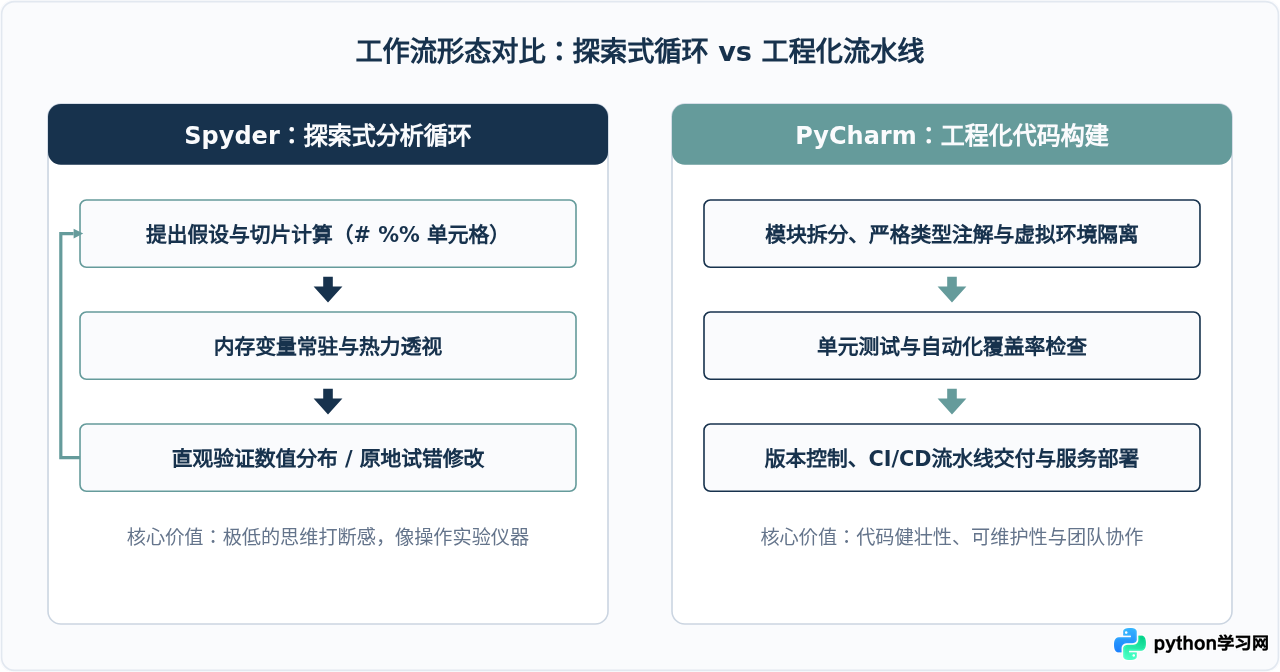
这种形态差异解释了为什么许多科研工作者在切换到 PyCharm 后会觉得“变别扭了”。在 PyCharm 中,你必须习惯显式启动控制台、留意上下文会话何时重置;而一旦进入几千行以上的多文件模块调用,Spyder 又会因为缺乏强力的跨文件符号重命名和静态类型检查,显得捉襟见肘。
四、代码示例:在两种环境中处理矩阵时的感受
以下面这段常见的统计模拟代码为例:
# %% 生成实验矩阵
import numpy as np
import pandas as pd

np.random.seed(42)
raw_matrix = np.random.normal(loc=10.0, scale=2.5, size=(100, 8))
columns = [f"Sensor_{i+1}" for i in range(8)]
df = pd.DataFrame(raw_matrix, columns=columns)

# 制造异常值以观察表现
df.loc[12, "Sensor_3"] = 99.99
df.loc[35, "Sensor_5"] = np.nan
print("数据构造完成,矩阵形状:", df.shape)
在 Spyder 中,当你按下 Shift+Enter 后:
- 不用看
print打印的文本,直接看右侧df,双击它即可打开表格。 - 第 12 行的
99.99会因为热力图渲染直接变成极其醒目的深色,NaN单元格则呈现专属特殊标识。 - 如果你想快速排查修正,甚至可以在表格里把
99.99改回10.0,然后在控制台继续写下游的归一化代码。
在 PyCharm (Professional) 中:
- 通过 Python Console 执行后,侧边栏 SciView Data 显示
df。 - 点击后会弹出结构整齐的网格视图,支持通过表头输入
Sensor_3 > 50精准过滤出异常行。 - 但如果你想直接双击单元格改写底层运行态内存数值,体验并不如 Spyder 那样原生随意,它更鼓励你在代码中显式编写清洗逻辑。
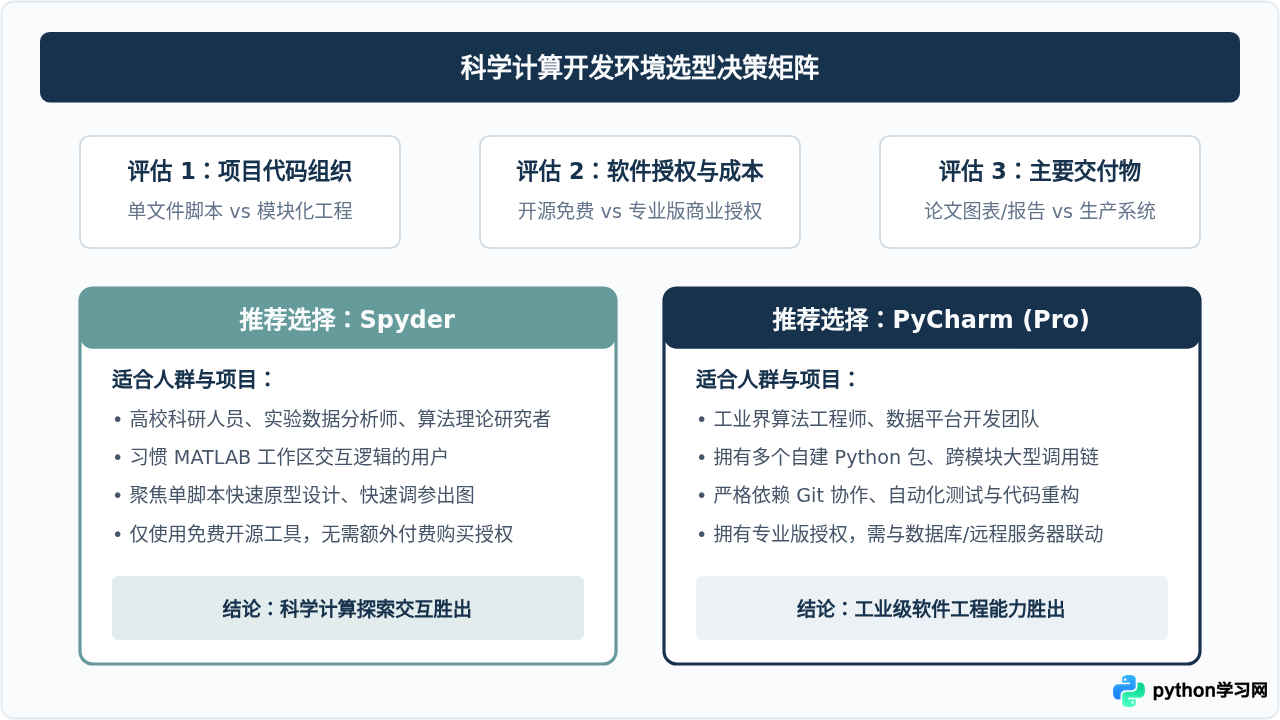
五、选型结论与决策矩阵
回到最初的核心问题:Spyder变量查看器比PyCharm好用吗?
答案取决于你的任务属性:如果你追求的是无负担的数值检查、快速脚本试错以及与MATLAB类似的即时反馈,Spyder的变量查看器确实比PyCharm更好用;但如果你的工作目标是构建一个严谨的数据处理包、深度学习训练管道或微服务,PyCharm的工程化优势是Spyder无法比拟的。
实用建议:组合使用策略
在实际生产中,很多成熟的数据团队并不会非此即彼,而是采用“两段式”协作策略:
- 探索阶段使用 Spyder:在数据摸底、特征相关性验证和绘图参数摸索阶段,直接利用 Anaconda 环境打开 Spyder,用极简的按键和查看器迅速弄清数据特征,完成早期算法验证。
- 落地阶段使用 PyCharm:一旦模型和处理流水线成型,需要封装成函数、类、单元测试并推送到代码仓库时,将项目切换到 PyCharm 中,利用其强大的代码提示、重命名重构与 Git 工具链保障代码质量。
明确了两者的侧重点,你就能在正确的时间使用正确的工具,既不丢失数据探索的直觉,又能兼顾工程落地的严谨性。
本站声明
本文内容仅供参考,不代表本站观点。转载或引用请注明出处。如发现内容问题,请通过联系我们页面反馈。















