


Python怎么安装pandas库:pip命令与验证方法

系统介绍使用pip命令安装Python数据分析库pandas的完整操作步骤,包括环境检测、国内镜像源加速、正确导入验证方法以及多环境常见排错指南。
pip install pandas。本文将具体讲解安装前的环境检查、标准与镜像加速安装命令的执行、安装成功后的三步代码验证,以及面对多 Python 环境和权限报错时的针对性排查手段。
一、准备工作:确认 Python 与 pip 工具链
pandas 是专为 Python 设计的高性能数据处理和分析库,依赖于底层 C 语言扩展与 NumPy 等核心组件。在安装 pandas 之前,必须确保系统已正确安装 Python,并且附带的包管理工具 pip 处于可用状态。
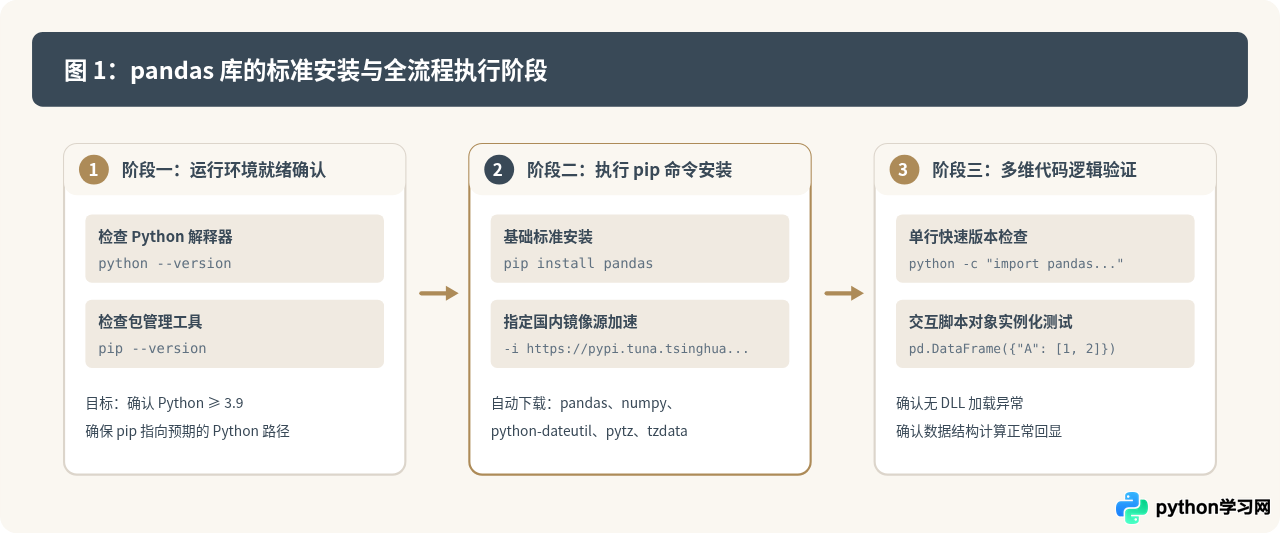
根据你使用的操作系统,打开对应的命令行工具:Windows 用户可使用快捷键 Win + R 输入 cmd 或 PowerShell;macOS 与 Linux 用户直接打开终端(Terminal)。在命令行中分别输入以下命令检查版本:
python --version
pip --version
在部分类 Unix 系统或配置了多个版本的开发环境中,主命令可能注册为 python3 和 pip3。如果系统返回了版本号(例如 Python 3.9 以上及 pip 21 以上),说明运行环境正常,可以进入安装环节。如果提示“未找到命令”或不是内部外部命令,需要先将 Python 安装目录及其 Scripts 目录添加到系统的系统环境变量(PATH)中。
二、核心步骤:使用 pip 命令安装 pandas
在终端中确认 pip 正常后,执行最直接的安装指令:
pip install pandas执行后,pip 会连接官方 Python 软件包索引(PyPI),分析 pandas 及其依赖项。终端中会输出下载进度条以及依赖库的安装日志。典型的安装输出示例如下:
Collecting pandas
  Downloading pandas-2.2.2-cp311-cp311-manylinux_2_17_x86_64.whl (13.0 MB)
Collecting numpy>=1.23.2
  Downloading numpy-1.26.4-cp311-cp311-manylinux_2_17_x86_64.whl (18.2 MB)
Collecting python-dateutil>=2.8.2
  Downloading python_dateutil-2.9.0.post0-py2.py3-none-any.whl (229 kB)
Collecting pytz>=2020.1
  Downloading pytz-2024.1-py2.py3-none-any.whl (505 kB)
Collecting tzdata>=2022.7
  Downloading tzdata-2024.1-py2.py3-none-any.whl (345 kB)
Installing collected packages: pytz, tzdata, python-dateutil, numpy, pandas
Successfully installed numpy-1.26.4 pandas-2.2.2 python-dateutil-2.9.0.post0 pytz-2024.1 tzdata-2024.1
从输出日志可以看到,安装 pandas 时会自动解析并安装 numpy、python-dateutil、pytz 与 tzdata 等依赖包。当末尾出现 Successfully installed pandas-x.x.x 时,即表示安装包已解压并注册到当前 Python 环境的 site-packages 目录中。
三、网络加速:配置国内镜像源解决下载超时
由于官方 PyPI 服务器位于海外,在某些网络环境下直接使用 pip install pandas 可能会遇到连接迟缓甚至 ReadTimeoutError(读取超时错误)。此时可以通过国内知名高校或科研机构提供的镜像源来加速下载。
1. 临时指定镜像源(单次生效)
在安装命令后追加 -i 参数指定镜像地址。例如使用清华大学镜像源:
pip install pandas -i https://pypi.tuna.tsinghua.edu.cn/simple常用的国内可用镜像源还包括:
- 清华大学:
https://pypi.tuna.tsinghua.edu.cn/simple - 阿里云:
https://mirrors.aliyun.com/pypi/simple/ - 中国科学技术大学:
https://pypi.mirrors.ustc.edu.cn/simple/
2. 永久配置全局镜像源
若希望后续所有 pip 安装命令默认均走国内镜像源,无需每次手动输入 -i 参数,可直接运行全局配置指令:
pip config set global.index-url https://pypi.tuna.tsinghua.edu.cn/simple
该命令会自动在系统用户目录下生成或更新 pip 配置文件,配置完成后直接运行 pip install pandas 即可自动享受高速下载。
四、验证方法:三级验证确保 pandas 正确可用
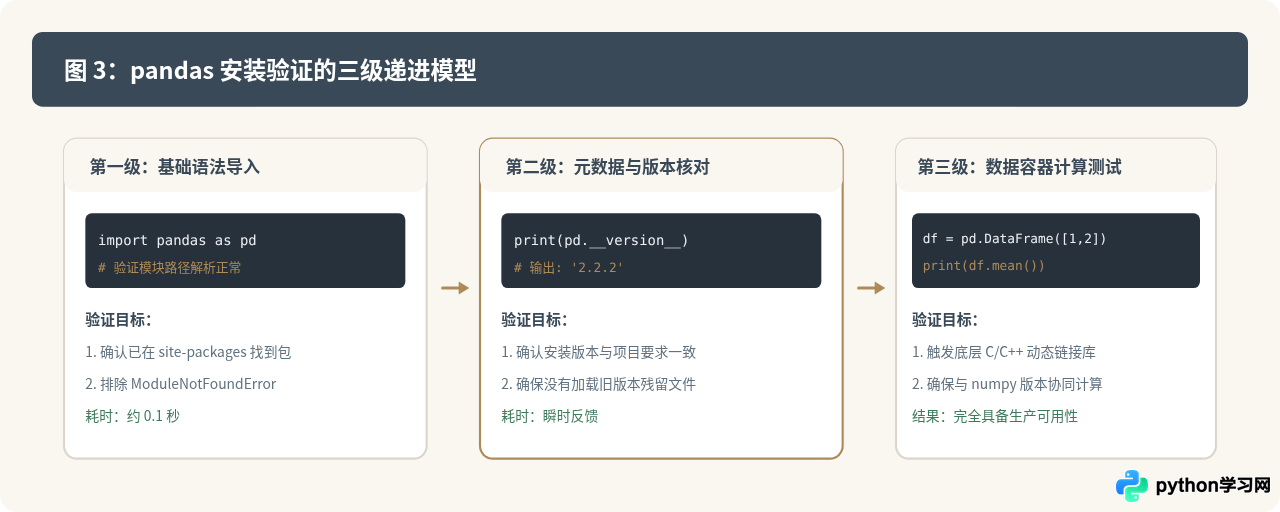
pip 提示安装成功仅代表文件已放置到位,由于底层依赖编译二进制文件(C/Cygwin 链接库),还需要通过实际运行代码来验证 pandas 能否正常导入与计算。推荐采用由浅入深的三级验证方法。
1. 第一级:命令行单行快速检查
无需创建任何脚本文件,在终端中直接通过 -c 参数执行一段简短的 Python 代码:
python -c "import pandas as pd; print(pd.__version__)"
如果终端正确输出了版本号(如 2.2.2)且没有报错,说明模块已成功导入且核心共享库加载正常。
2. 第二级:交互式环境测试
在终端中直接输入 python 进入 Python 交互式命令行(REPL),逐行输入以下代码观察:
>>> import pandas as pd
>>> pd.__version__
'2.2.2'
>>> exit()
3. 第三级:基础数据结构实例化与计算验证
在实际项目中,为进一步验证底层依赖(如 NumPy 矩阵计算)没有版本冲突,可以创建一个名为 verify_pandas.py 的脚本,内容如下:
import pandas as pd

# 创建一个基础 Series 对象
s = pd.Series([10, 20, 30, 40], index=['a', 'b', 'c', 'd'])
print("Series 输出示例:")
print(s)

# 创建一个基础 DataFrame 表格
df = pd.DataFrame({
    '姓名': ['张三', '李四', '王五'],
    '年龄': [22, 28, 25],
    '城市': ['北京', '上海', '广州']
})

print("\nDataFrame 输出示例:")
print(df)

# 执行简单的聚合计算
print("\n平均年龄:", df['年龄'].mean())
执行命令 python verify_pandas.py。终端若成功打印出整齐的表格数据和平均值计算结果,即可百分之百确认 pandas 在当前环境中工作完全正常。
五、进阶建议:多 Python 环境下的避坑指南
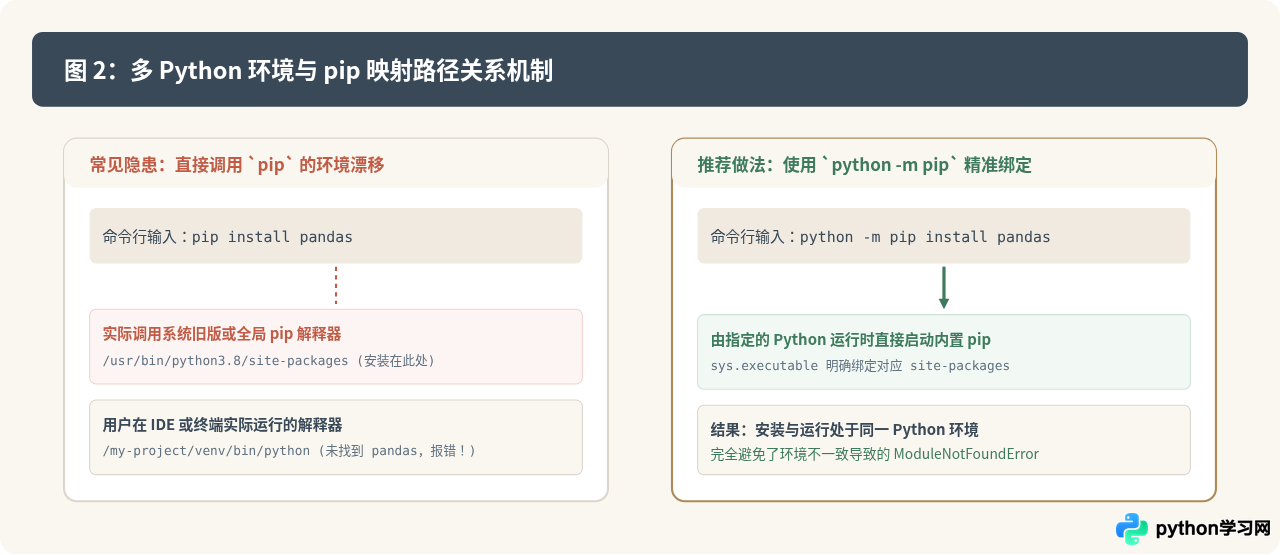
在很多开发者的机器上,往往同时存在多个 Python 解释器(例如系统自带 Python、Anaconda 基础环境、不同的虚拟环境或 VS Code 配置的解释器)。如果直接在终端中敲 pip install pandas,经常发生“终端提示已经安装成功,但在编辑器运行代码时依然提示 ModuleNotFoundError: No module named 'pandas'”的现象。
这是因为系统环境变量中的 pip 和你运行代码的 python 并不属于同一个安装路径。
python -m pip install <package>。这里的
python 是你当前打算运行代码的具体解释器。通过 -m pip 参数,Python 会直接调用自身目录内置的 pip 模块,确保将 pandas 准确下载并安装到该解释器专属的 site-packages 文件夹中。
如果你使用的是虚拟环境(venv),请务必先激活虚拟环境再安装:
# Windows 下激活虚拟环境
.\venv\Scripts\activate

# macOS / Linux 下激活虚拟环境
source venv/bin/activate

# 激活后安装
python -m pip install pandas
六、常见安装报错与排查决策
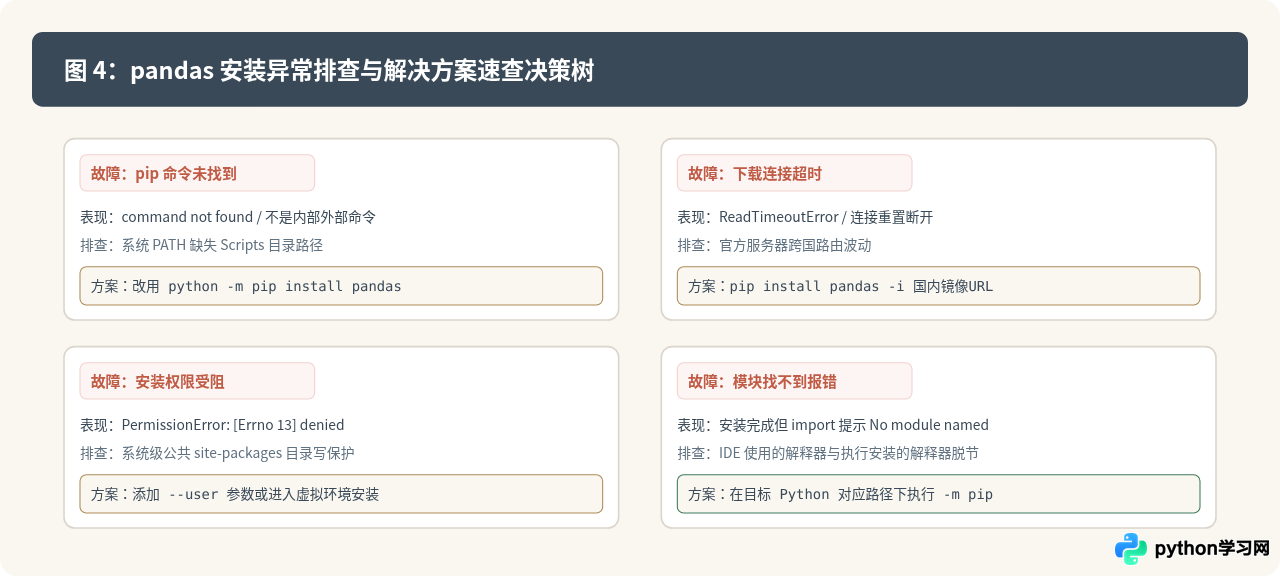
在安装与初始化 pandas 的过程中,如果遇到异常提示,可对照下表进行针对性解决:
| 异常现象 / 报错信息 | 根本原因 | 解决办法 |
|---|---|---|
'pip' 不是内部或外部命令 |
pip 所在路径未加入操作系统 PATH 环境变量 | 使用 python -m pip install pandas 代替,或将 Python 安装路径下的 Scripts 目录加入环境变量。 |
ReadTimeoutError / 下载卡在 0% |
默认 PyPI 国际服务器网络连接不稳定或被限制 | 追加国内镜像参数:-i https://pypi.tuna.tsinghua.edu.cn/simple。 |
PermissionError: [Errno 13] Permission denied |
当前系统用户缺少对全局 Python 目录的写入权限 | 在命令后添加 --user 参数:pip install --user pandas;或者改用虚拟环境进行隔离。 |
ModuleNotFoundError: No module named 'pandas' |
安装所用的 pip 与运行代码的 Python 解释器不一致 | 检查 IDE 中的 Python 解释器路径,并在终端中运行 where python (Win) 或 which python (Mac/Linux) 对齐环境。 |
七、总结
安装 pandas 库的核心命令极为简明,关键在于掌握正确的执行上下文与验证机制:
- 使用确切命令:优先使用
python -m pip install pandas,确保包被安装进预期的 Python 环境中。 - 善用镜像源:如遇网络阻滞或超时,通过国内镜像源加速下载。
- 落地验证:完成安装后,通过单行代码
python -c "import pandas as pd; print(pd.__version__)"进行验证,确保安装切实生效。
本站声明
本文内容仅供参考,不代表本站观点。转载或引用请注明出处。如发现内容问题,请通过联系我们页面反馈。















