


VS Code 中运行 Python 脚本的四种方式对比

对比分析 VS Code 中运行 Python 脚本的四种核心方式:右上角按钮、内置终端、交互式窗口(Shift+Enter)与 F5 调试器,深入解析各自的操作入口、运行机制、适用场景与关键差异。
在 VS Code 中编写 Python 脚本时,运行代码并不只有点击右上角“播放”图标这一种选择。VS Code 提供了右上角一键运行、内置终端手动执行、交互式窗口(Interactive Window / Shift+Enter)以及 F5 调试运行四种主流方式。它们在工作目录定位、环境变量加载、执行状态持久化和排错能力上存在显著差异。本文将对这四种方式进行逐一拆解与横向对比,帮助你在不同的开发场景下做出合理选择。
一、四种运行方式的操作入口与基本表现
在深入机制之前,我们先直观了解每种方式在 VS Code 界面中的触发路径与预期行为。
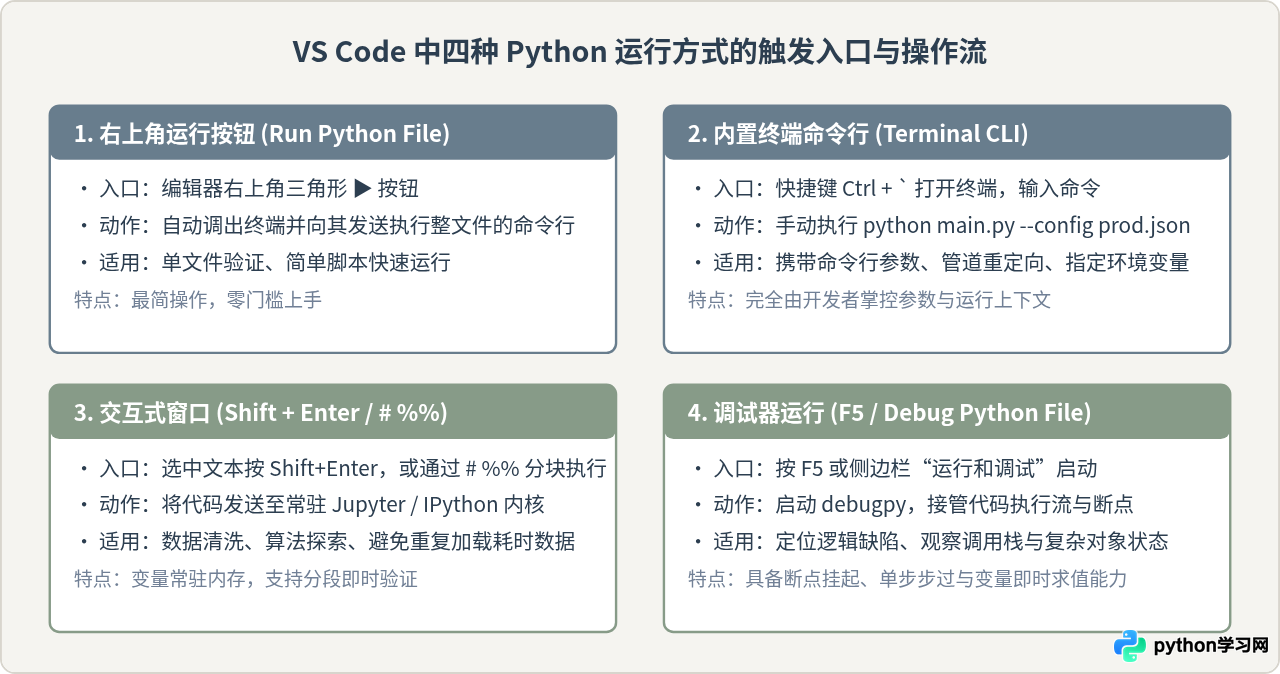
1. 方式一:右上角运行按钮(Run Python File)
当安装了微软官方 Python 扩展后,打开任意 .py 文件,编辑区右上角都会出现一个形如实心三角形的播放图标。点击该图标下拉菜单中的“Run Python File”,VS Code 会自动执行以下动作:
- 检查当前工作区是否已选定 Python 解释器(虚拟环境 venv、conda 或全局解释器);
- 在下方唤出集成终端面板,若尚未激活虚拟环境,先自动执行激活脚本;
- 终端自动键入并执行类似
& /path/to/python /path/to/script.py的全路径调用命令。
这种方式的优点是零上手门槛,适合单文件快速验证。但需要注意:该命令由 VS Code 自动组装,默认不携带任何自定义命令行参数;且终端的当前工作目录(CWD)通常锁定在 VS Code 打开的“项目工作区根目录”,而非脚本所在子目录。若代码中写有相对路径读取(如 open("data.csv")),极易引发 FileNotFoundError。
2. 方式二:内置终端命令行运行(Integrated Terminal)
使用快捷键 Ctrl + `(macOS 为 Control + `)打开终端面板,直接在 Shell 中敲入运行指令:
# 示例:手动切换工作目录并携带参数运行
cd src/analysis
python script.py --input raw_data.csv --limit 100 --debug
与右上角按钮相比,终端命令行赋予了开发者完全的控制权:
- 灵活传参:可随时修改
sys.argv传入的参数、切换环境配置文件或使用管道符(|)进行输入输出重定向; - 目录自主:可以自由
cd到脚本所需的目标运行目录,确保相对路径准确无误; - 多解释器切换:无需更改全局 VS Code 配置,直接输入
python3.10 main.py或特定环境的完整可执行文件路径即可执行。
3. 方式三:Shift + Enter 逐行/逐块执行与交互式窗口
在编辑 Python 脚本时,鼠标选中某几行代码并按下 Shift + Enter,或者在代码中使用特殊的注释标记 # %%(Code Cell),代码就会被发送到“Python Interactive Window”(交互式窗口)。
该窗口基于 Jupyter/IPython 内核驱动。执行代码后,所有生成的变量、函数和导入的模型对象均驻留在后台内核内存中。例如读取一个 2GB 的大型数据表格:如果每次都用“右上角按钮”运行整篇脚本,每次都需要耗费数十秒重新加载文件;而在交互式窗口中,只需运行一次加载语句,后续代码块便可反复操作该数据对象,大幅提升数据分析与算法验证的效率。
4. 方式四:F5 调试器运行(Python Debugger)
在代码编辑行号左侧单击即可添加红色断点,随后按下 F5(或点击左侧导航栏的“运行和调试”图标)。VS Code 会通过 debugpy 适配器启动当前脚本:
- 程序运行至断点处会自动挂起,右上方出现调试工具栏(继续、单步跳过、单步调入、单步跳出、重启、停止);
- 左侧“运行和调试”面板会列出当前作用域内的所有局部变量与全局变量,支持随时展开查看列表、字典或自定义类对象的内部属性;
- 在“调试控制台”(Debug Console)中,可以直接输入 Python 表达式,在当前断点上下文内即时求值并修改变量。
二、底层机制与执行上下文差异
这四种方式不仅在操作上有所区别,在底层进程生命周期与执行模型上也有本质不同。
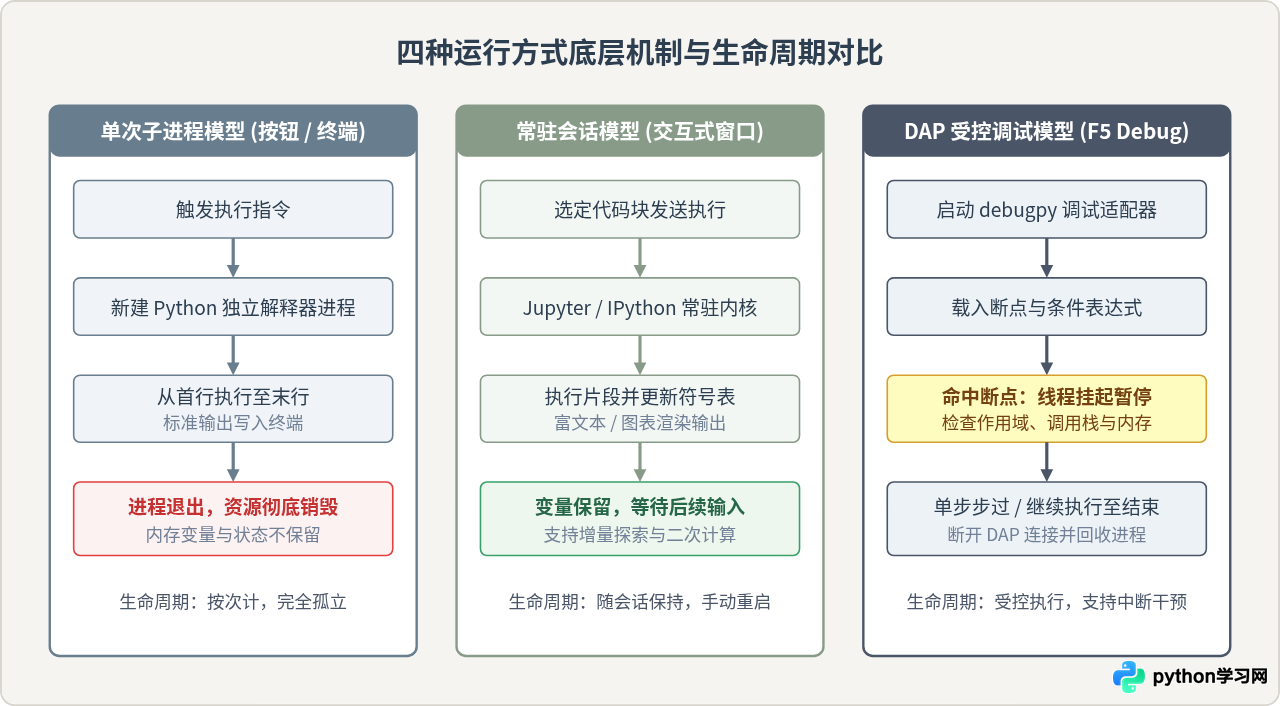
从底层机制可以看出:
- 右手键按钮与终端运行均属于“批处理模式”,从第一行执行至最后一行,执行完毕后进程立即退出,所有内存资源释放。
- 交互式窗口将 Python 解释器作为常驻守护进程(IPython Kernel)维持,通过 WebSocket/ZMQ 协议接收代码片段,因此具备状态记忆能力。
- F5 调试运行则引入了 Debug Adapter Protocol (DAP),在 Python 解释器与 VS Code 编辑器之间搭建通信管道,允许外部控制器挂起执行线程并下发查询指令。
三、运行方式选择决策指南
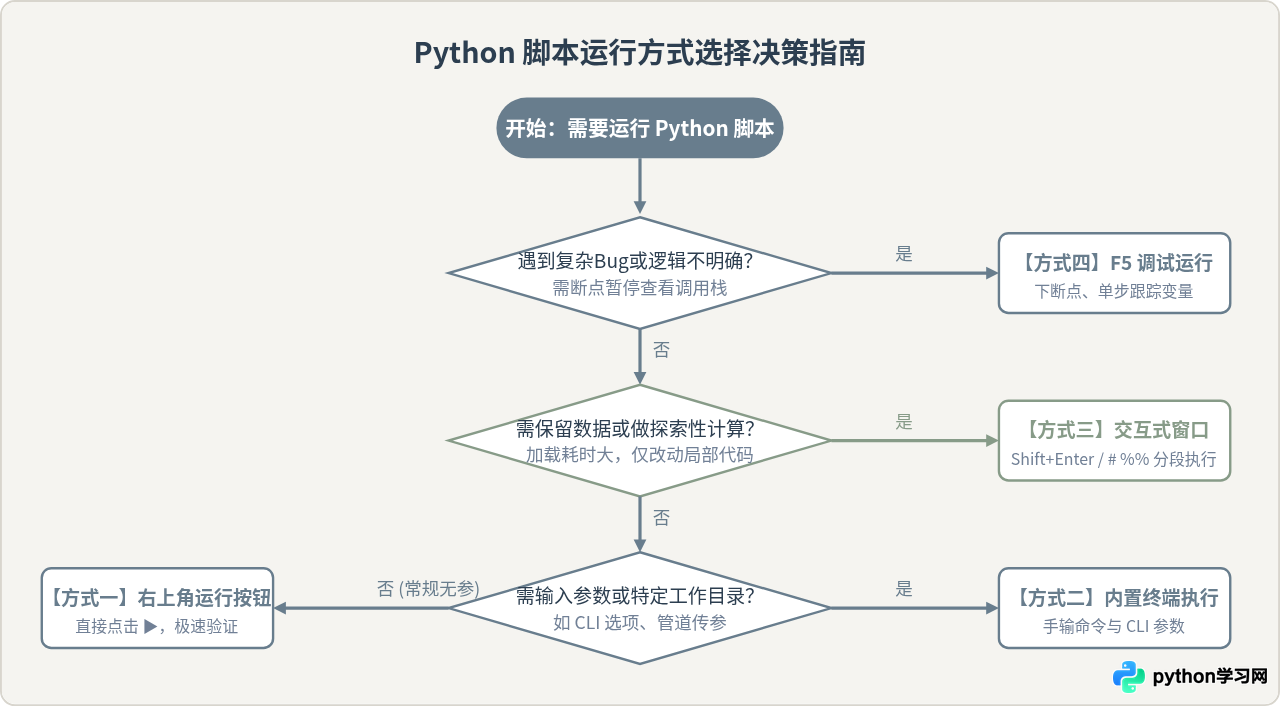
在面对不同的编码场景时,应该如何在这四种方式中做出抉择?下面的决策流程图展示了常见开发需求下的选择路径:
四、四种方式的关键维度横向对比
为了让读者建立系统的认知,我们从工作目录确定、参数传递、状态持久性、性能开销与排错支持五个核心维度进行系统对比:
| 对比维度 | 右上角运行按钮 | 内置终端命令行 | 交互式窗口 (Shift+Enter) | F5 调试器运行 |
|---|---|---|---|---|
| 启动便捷度 | 最高(鼠标单击一次) | 中等(需敲入终端命令) | 高(键盘快捷键直达) | 中等(首次需配置或按键) |
| 工作目录 (CWD) | 默认锁定工作区根目录 | 完全取决于当前终端路径 | 可配置(通常跟随当前文件) | 由 launch.json 的 cwd 决定 |
| 命令行参数传递 | 不支持直接传参 | 完全支持,任意追加 | 通常不通过 argv 传参 | 需在 launch.json 的 args 中配置 |
| 内存状态持久度 | 不保留(单次执行即销毁) | 不保留(单次执行即销毁) | 高度持久(常驻内核会话) | 断点期间可读写,退出即销毁 |
| 排错定位手段 | 依赖 print 打印与异常回溯 | 依赖 print 打印与系统工具 | 即时探查变量与表格预览 | 断点挂起、单步跟踪、调用栈 |
| 额外性能开销 | 极低(无额外中间层) | 极低(标准操作系统进程) | 初次启动内核有 1~2s 延迟 | 附带 debugpy 调试开销(略降速) |
许多初学者在项目根目录下创建了
utils/convert.py,并在其中写有 with open("config.json") as f: ...(假定 config.json 也位于 utils/ 目录下)。若使用右上角按钮执行,终端是在根目录下调起 Python,当前工作目录是项目根目录,Python 会在根目录下寻找
config.json,从而报错 FileNotFoundError。在终端中手动 cd utils 运行,或在 launch.json 中配置 "cwd": "${fileDirname}",是解决此类问题的典型手段。
五、全维度选型总结矩阵
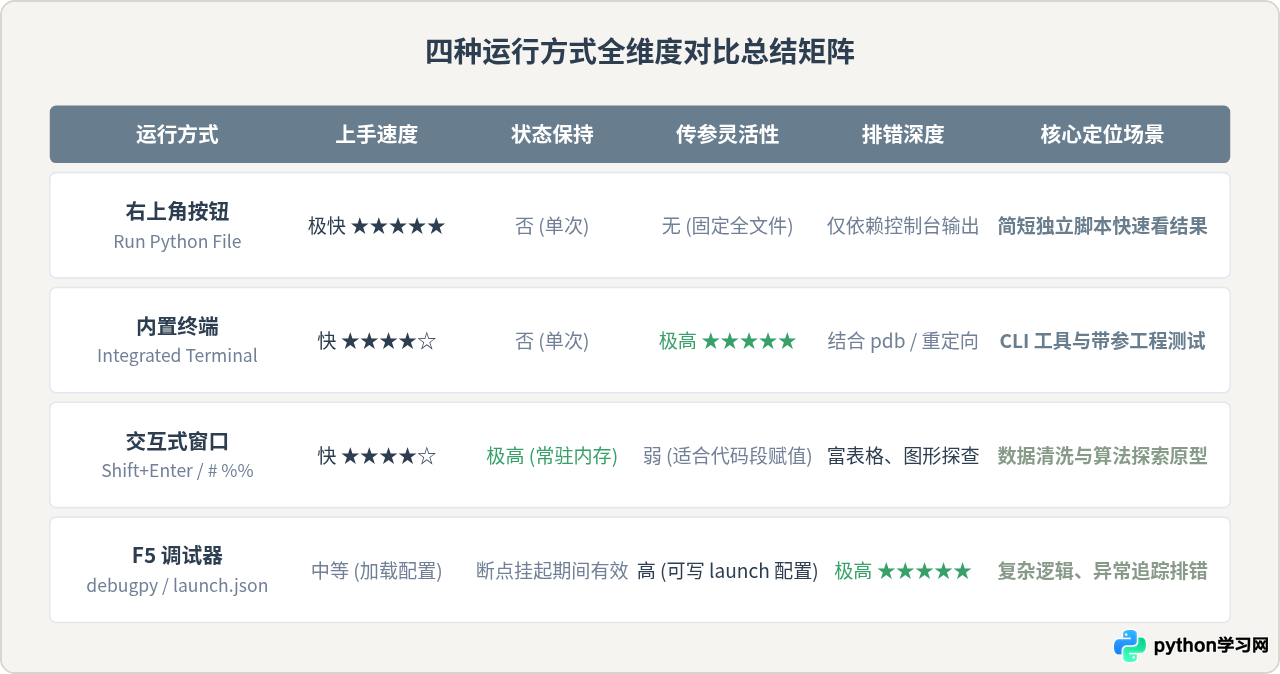
下图综合汇总了四种运行方式在日常开发实践中的综合表现与推荐应用场景:
六、实践总结与工作流建议
在真实的 Python 开发流程中,这四种方式并非非此即彼,而是相辅相成的开发组合拳:
- 探索阶段:对于数据加载耗时较长、需要反复尝试不同函数或数据清洗逻辑的任务,优先采用
# %%代码块或Shift + Enter交互式窗口,避免重复初始化带来的时间损耗; - 日常验证:完成单独函数或逻辑模块编写后,点击右上角运行按钮进行一键执行,确认没有基础语法错误或未捕获的常规异常;
- 工程集成:当脚本涉及命令行参数解析(如
argparse/click)、多子进程协调或环境变量读取时,切换至内置终端进行手动传参执行; - 缺陷排查:一旦出现与预期不符的复杂业务缺陷,不要只通过频繁插入
print()来猜测状态,应果断在关键路径打下断点并按下F5,利用调用栈与变量监视窗口彻底查清问题根源。
熟练在不同的开发节点切换合适的运行方式,能够显著减少重复操作时间,使 VS Code 成为顺手高效的 Python 开发工具。
本站声明
本文内容仅供参考,不代表本站观点。转载或引用请注明出处。如发现内容问题,请通过联系我们页面反馈。















