


用Python实现办公自动化:批量处理Excel与文件管理实战

面向办公自动化实战,深入讲解如何利用Python标准库pathlib与第三方库pandas、openpyxl高效完成多级目录文件批量分类归档、多工作簿数据汇总合并以及按维度自动拆分与报表美化。
在日常办公流程中,耗费大量工时的往往不是复杂决策,而是跨目录整理成百上千个命名杂乱的文件,以及手工复制粘贴多个Excel明细表。使用Python实现办公自动化的核心路径,是用标准库 pathlib 与 shutil 建立规范化的文件发现与归档机制,再结合 pandas 和 openpyxl 进行高效的数据批量清洗、合并、切分与报表美化。本文将通过可落地的完整代码示例,逐一拆解文件管理与Excel批量处理的核心方案。
一、自动化架构与环境基础
处理文件与电子表格时,需要清晰划分不同工具的职责边界。Python标准库自带的 pathlib 提供了面向对象的路径操作接口,能彻底规避跨平台路径斜杠(Windows的反斜杠与macOS/Linux的正斜杠)引发的语法异常;而对于Excel,轻量分析与全表合并优先选用 pandas,涉及单元格边框、填充底色、自动列宽等具体格式样式时则由 openpyxl 接管。
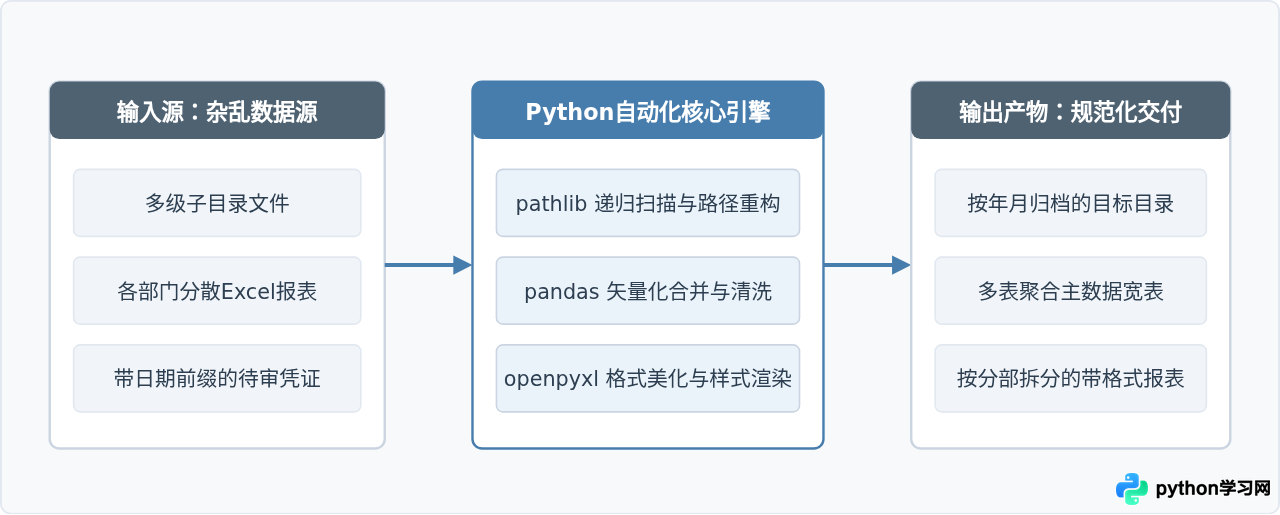
运行本文方案前,在终端或命令行中安装所需的第三方库:
pip install pandas openpyxl安装完成后,无需额外的数据库或重型中间件,脚本即可在本地独立运行。
二、文件管理实战:递归检索、规范重命名与分类归档
业务文件往往散落在下载目录或业务软件导出的不同临时文件夹中,文件名夹杂着无序随机数、时间戳或版本尾缀。常规手动整理极易遗漏。自动化脚本的第一项基本功,是通过模式匹配准确定位文件,提取有效业务标识,并转移至目标目录。
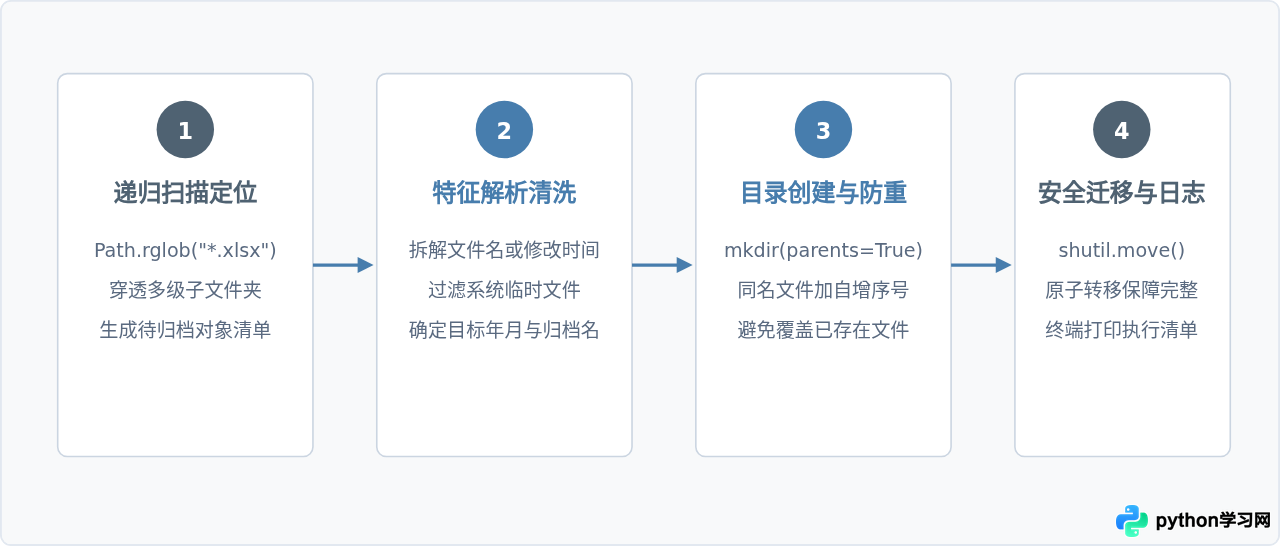
以下代码展示了一个典型场景:从一个充满各级子目录的输入目录中,递归找出所有Excel报表,排除临时保存时生成的以 ~$ 开头的锁文件,然后按修改年份和月份分流到对应的文件夹中:
import shutil
from datetime import datetime
from pathlib import Path

def archive_excel_files(source_dir: str, target_base_dir: str):
    src_path = Path(source_dir)
    target_base = Path(target_base_dir)

    if not src_path.exists():
        print(f"源路径不存在: {src_path}")
        return

    # 递归匹配所有 .xlsx 文件
    excel_files = [f for f in src_path.rglob("*.xlsx") if not f.name.startswith("~$")]
    print(f"发现待归档文件数: {len(excel_files)}")

    for file_path in excel_files:
        # 1. 获取文件最后修改时间
        mtime = datetime.fromtimestamp(file_path.stat().st_mtime)
        year_month = mtime.strftime("%Y-%m")

        # 2. 构造目标归档目录
        dest_dir = target_base / year_month
        dest_dir.mkdir(parents=True, exist_ok=True)

        # 3. 规避同名文件覆盖:若冲突则追加递增序号
        target_file = dest_dir / file_path.name
        counter = 1
        while target_file.exists():
            stem = file_path.stem
            suffix = file_path.suffix
            target_file = dest_dir / f"{stem}_重命名{counter}{suffix}"
            counter += 1

        # 4. 执行文件迁移
        shutil.move(str(file_path), str(target_file))
        print(f"已归档: {file_path.name} -> {target_file}")

if __name__ == "__main__":
    archive_excel_files("./raw_data", "./archived_data")
Path 对象而非拼接字符串。在写有重命名逻辑时,必须先通过 target_file.exists() 验证目标位置是否存在同名文件,否则 shutil.move 会无提示覆盖同名旧文件导致数据丢失。
三、批量处理Excel实战一:跨工作簿汇总与字段对齐
每个月各个部门上报的数据往往分散在各自的工作簿中。如果使用办公软件手工打开、全选复制、切换到总表粘贴,10张表至少耗时半小时,且容易在行尾粘贴错位。利用 pandas 可以一次性将数百个工作簿直接映射为内存数据表,并进行字段标准化对齐。
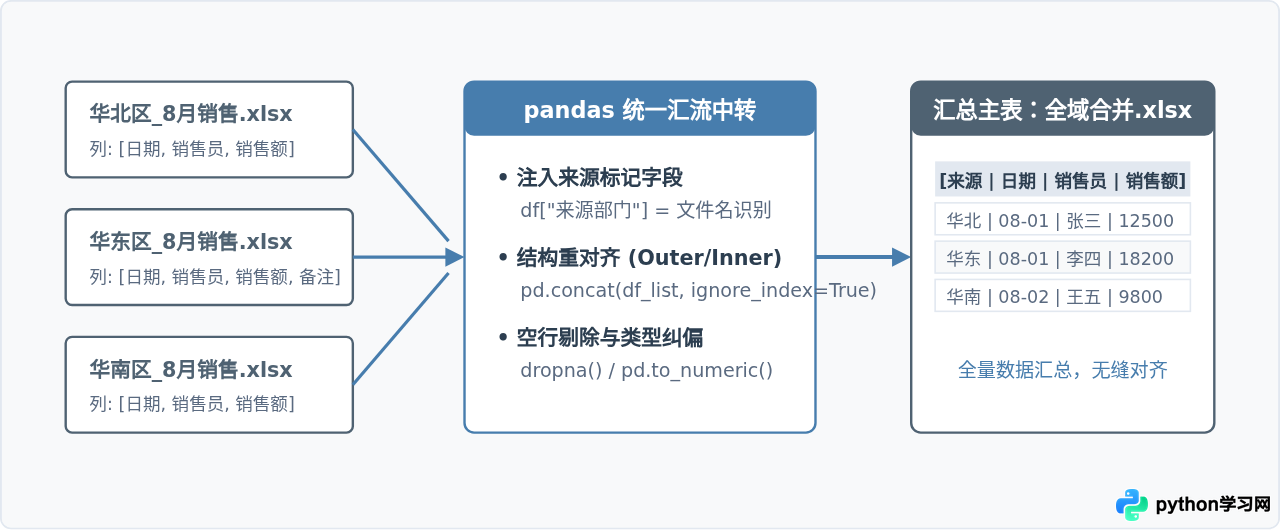
多表合并的关键在于两点:第一是在合并前为每行记录注入“数据来源”列,方便追溯原始单据;第二是允许部分表格存在多余非关键字段而不导致程序崩溃。完整代码如下:
import pandas as pd
from pathlib import Path

def merge_excel_sheets(input_folder: str, output_filepath: str):
    folder = Path(input_folder)
    excel_files = list(folder.glob("*.xlsx"))

    if not excel_files:
        print("未在指定文件夹中找到任何 .xlsx 文件")
        return

    all_dataframes = []

    for file_path in excel_files:
        try:
            # 读取工作簿的首个工作表
            df = pd.read_excel(file_path, sheet_name=0)

            # 清理全空行与全空列
            df.dropna(how="all", inplace=True)

            if df.empty:
                continue

            # 注入来源文件名信息,便于溯源审计
            df["来源文件"] = file_path.stem
            all_dataframes.append(df)
            print(f"成功载入: {file_path.name},行数: {len(df)}")
        except Exception as e:
            print(f"读取文件失败 {file_path.name}: {e}")

    if not all_dataframes:
        print("无有效数据可合并")
        return

    # 按列名横向对齐并向下堆叠
    combined_df = pd.concat(all_dataframes, ignore_index=True)

    # 导出前进行数据清洗:重置索引并保存
    output_path = Path(output_filepath)
    output_path.parent.mkdir(parents=True, exist_ok=True)
    combined_df.to_excel(output_path, index=False)
    print(f"合并完成!总数据量: {len(combined_df)} 行,已输出至: {output_path}")

if __name__ == "__main__":
    merge_excel_sheets("./dept_reports", "./summary/2026全量汇总表.xlsx")
四、批量处理Excel实战二:按维度拆分与自动排版美化
汇总之后的反向需求是“报表切分”:财务或人事部门往往拥有一张全公司员工数据总表,但在分发前,必须按“一级部门”或“城市”拆分成独立表格,且要求表格标题居中、表头有背景色、列宽自适应,避免接收方打开时文字被“###”符号遮挡。
单纯依靠 pandas 导出的表格样式单一。我们可以用 pandas 高效切分切片,再通过 openpyxl 的底层样式引擎对输出的工作表实施自动化列宽计算与边框着色:
import pandas as pd
from pathlib import Path
from openpyxl import load_workbook
from openpyxl.styles import Font, PatternFill, Alignment, Border, Side
from openpyxl.utils import get_column_letter

def beautify_excel(file_path: Path):
    """自动调整列宽、表头底色与边框样式"""
    wb = load_workbook(file_path)
    ws = wb.active

    # 定义样式规范
    header_font = Font(name="微软雅黑", size=11, bold=True, color="FFFFFF")
    header_fill = PatternFill(start_color="477DAD", end_color="477DAD", fill_type="solid")
    data_font = Font(name="微软雅黑", size=10)
    thin_border = Border(
        left=Side(style="thin", color="CBD5E1"),
        right=Side(style="thin", color="CBD5E1"),
        top=Side(style="thin", color="CBD5E1"),
        bottom=Side(style="thin", color="CBD5E1")
    )
    center_align = Alignment(horizontal="center", vertical="center")

    # 渲染表头样式
    for col_idx in range(1, ws.max_column + 1):
        cell = ws.cell(row=1, column=col_idx)
        cell.font = header_font
        cell.fill = header_fill
        cell.alignment = center_align

    # 渲染数据行与自适应列宽
    for col in ws.columns:
        max_length = 0
        col_letter = get_column_letter(col[0].column)
        for cell in col:
            cell.border = thin_border
            if cell.row != 1:
                cell.font = data_font

            # 计算字符串长度,兼顾中文字符双倍宽度
            val_str = str(cell.value or "")
            length = sum(2 if ord(c) > 127 else 1 for c in val_str)
            if length > max_length:
                max_length = length

        # 预留间隙,设定列宽
        ws.column_dimensions[col_letter].width = max(max_length + 3, 12)

    wb.save(file_path)

def split_and_format_excel(source_excel: str, split_column: str, output_dir: str):
    df = pd.read_excel(source_excel)
    out_dir = Path(output_dir)
    out_dir.mkdir(parents=True, exist_ok=True)

    if split_column not in df.columns:
        print(f"拆分列名【{split_column}】在表中不存在!现有列: {list(df.columns)}")
        return

    # 按指定列分组拆分
    grouped = df.groupby(split_column)
    for group_name, sub_df in grouped:
        clean_name = str(group_name).replace("/", "_").replace("\\", "_")
        target_file = out_dir / f"{clean_name}_明细表.xlsx"

        # 写入数据
        sub_df.to_excel(target_file, index=False)

        # 调用美化函数
        beautify_excel(target_file)
        print(f"已生成规范报表: {target_file.name} ({len(sub_df)} 行)")

if __name__ == "__main__":
    split_and_format_excel("./summary/2026全量汇总表.xlsx", "部门", "./dept_outputs")
五、生产环境高频异常防范与排错清单
自动化脚本在开发机测试时通常运行顺畅,但在真实生产环境中,由于人工操作的随机性,常遭遇各类意外错误。掌握以下四项排错要点,能使自动化工具具备极高的抗脆弱性。
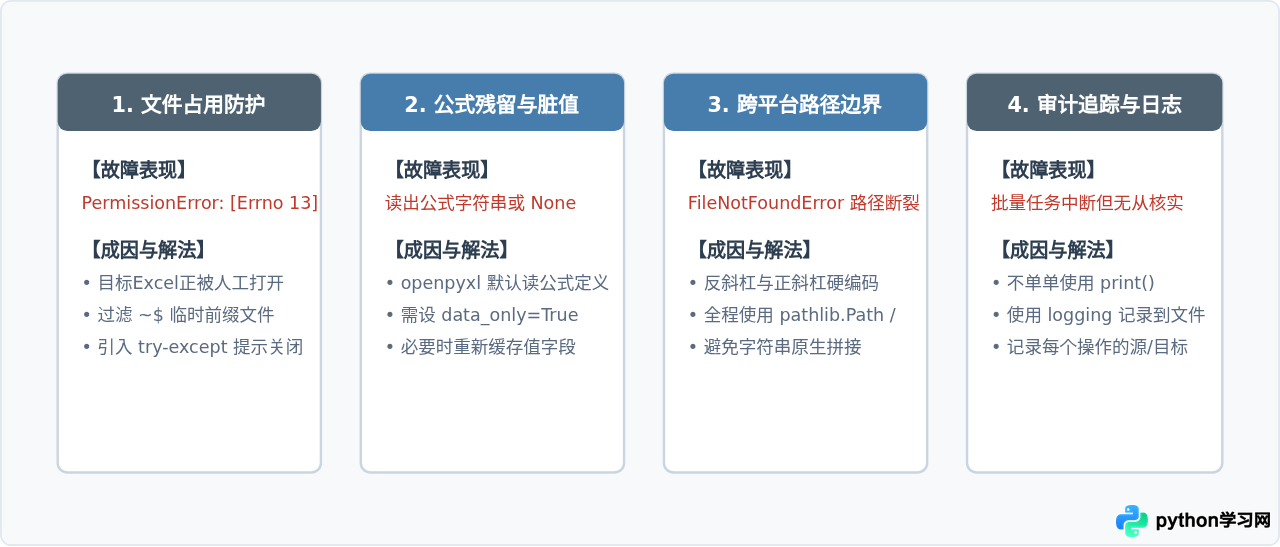
1. 文件被打开导致 PermissionError
Windows操作系统在Excel文件处于打开状态时,会对其加独占锁。如果在运行批处理脚本前有人正在编辑目标表格,任何重命名或写入操作都会抛出 PermissionError。解决该问题的工程规范是在操作前检查锁文件,并使用 try...except 包装:
try:
    combined_df.to_excel(output_file, index=False)
except PermissionError:
    print(f"写入失败:文件【{output_file}】当前正被其他程序打开,请先关闭该文件后重试!")
2. 公式单元格读取出计算前公式或空值
在默认配置下,如果Excel工作表中的某些数值是由公式(例如 =SUM(B2:B20))生成的,且该表是由非官方软件保存的,直接用 openpyxl.load_workbook(filename) 读取时,获取到的 cell.value 可能会是公式字符串本身而不是求值结果。若需要获取公式求值后的实际数值,必须传入参数:
wb = load_workbook(filename, data_only=True)需要注意,data_only=True 依赖于上一次Excel软件保存时缓存在文件内部的计算缓存。如果该表从未在Excel中计算保存过,可能会得到 None,在编写业务计算逻辑时应对此类情况设置兜底默认值(如 val or 0)。
3. 合并单元格与空表头的鲁棒处理
业务人员上报的表格常有表头包含跨行跨列的“合并单元格”,这会导致 pandas 读取时出现部分列名为 Unnamed: 1 或值只出现在合并区域左上角的情况。对于结构不严格统一的表格,应先在读取时指定 header=1 跳过大标题行,或者在数据合并阶段对列名进行二次过滤与重命名映射,确保关键键值完整对齐。
六、方案实施建议
| 处理环节 | 核心工具 / 库 | 典型操作指令 | 关键注意事项 |
|---|---|---|---|
| 文件查找与过滤 | pathlib.Path |
Path.rglob("*.xlsx") |
务必过滤以 ~$ 开头的系统临时锁文件 |
| 文件迁移与归档 | shutil |
shutil.move(src, dst) |
操作前调用 exists() 验证防重名覆盖 |
| 多工作簿批量汇总 | pandas |
pd.concat(dfs, ignore_index=True) |
为每个子表注入来源标记列,便于事后数据审计 |
| 维度拆分与美化 | openpyxl |
ws.column_dimensions.width |
自适应列宽计算需将中文字符长度折算为双倍宽度 |
构建办公自动化脚本并非追求代码的复杂性,而是通过标准化的流程替代机械重复的手工动作。掌握了路径的面向对象遍历与数据表的矢量化合并切分后,即可将原本数小时的繁琐整理工作压缩到几秒之内完成。
本站声明
本文内容仅供参考,不代表本站观点。转载或引用请注明出处。如发现内容问题,请通过联系我们页面反馈。















