


Python IDE代码补全失效或报错怎么解决?常见故障排查

针对Python开发中IDE代码补全失效、无智能提示或语言服务报错的问题,本文系统梳理从解释器环境、依赖路径、索引缓存到扩展插件的逐步排查与修复方案。
在编写 Python 代码时,代码补全(IntelliSense / 智能提示)是提高开发效率与减少拼写错误的核心机制。当输入模块名或变量后按下点号却毫无反应,或者编辑器频繁弹出“Language Server has crashed”等报错提示时,通常无需重装系统或重配整套工具链。此类问题绝大多数集中在四个维度:项目未绑定正确的解释器与虚拟环境、语言服务(如 Pylance 或 PyCharm Code Insight)索引缓存受损、项目路径与 PYTHONPATH 未对齐,以及部分动态加载或 C 扩展库缺乏类型存根文件。通过系统化的梯次排查,绝大多数补全故障都可以在几分钟内精准修复。
一、理解代码补全的底层协作机制
现代 Python IDE(例如 VS Code、PyCharm、Cursor 等)并非通过直接执行代码来获取补全列表,而是依赖语言服务进程进行静态代码分析与抽象语法树(AST)推导。在主流架构中,编辑器充当客户端,通过语言服务器协议(LSP)与独立的后台分析引擎通信。
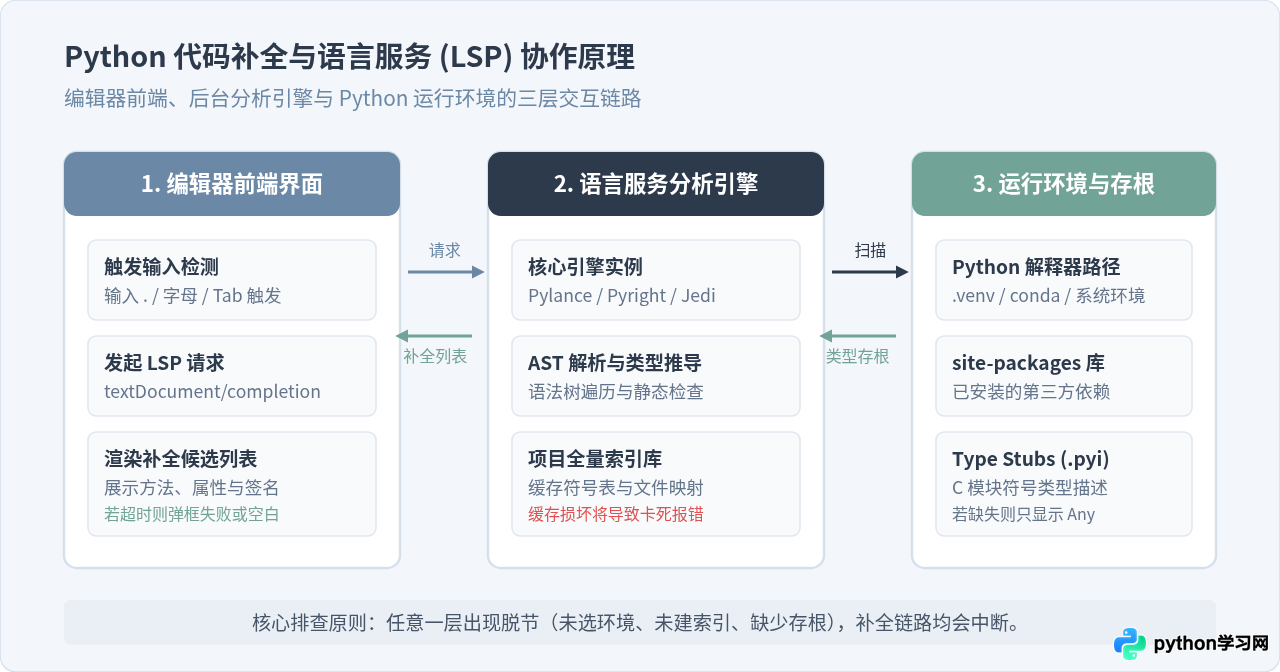
从图中可以看出,只要编辑器前端选错了解释器、语言服务后台未能完成项目索引,或者底层运行环境缺少对应的代码存根,提示机制都会直接瘫痪。因此,排查故障必须依照逻辑流自底向上逐项推进。
二、核心排查步骤与修复实操
排查故障时应遵循“先环境后插件、先配置后缓存”的原则。以下是验证并解决补全失效的四步标准流程:
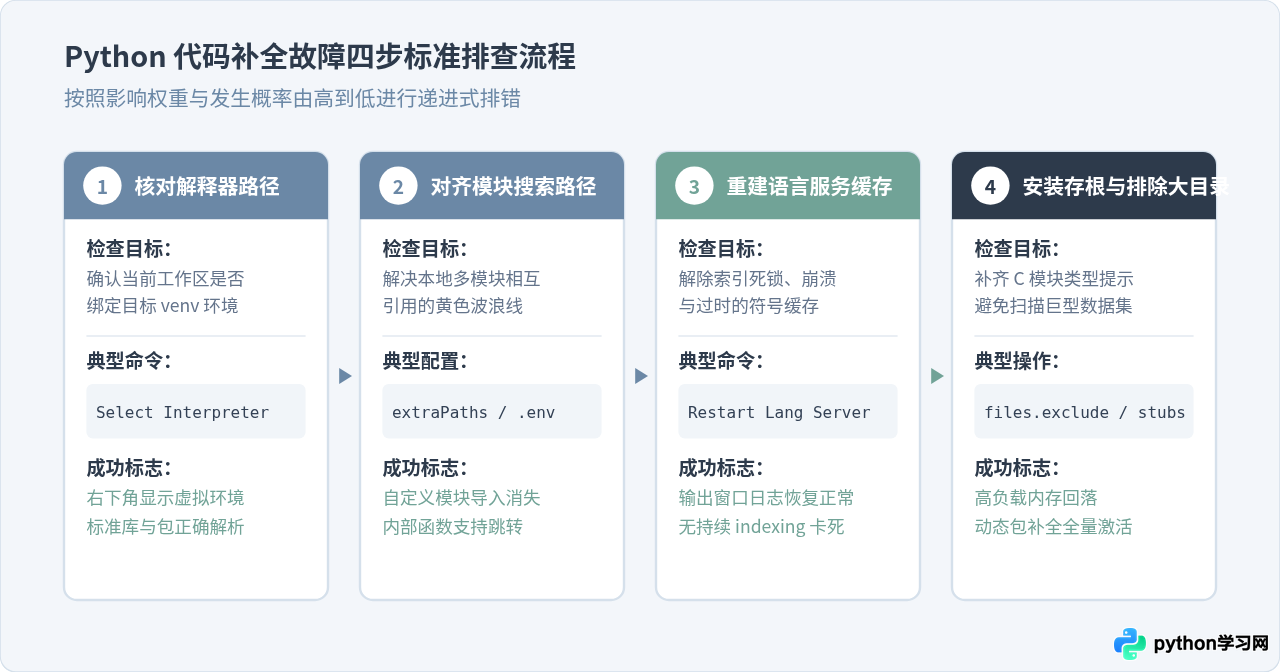
步骤一:明确绑定项目解释器(最普遍根因)
当系统安装了多个 Python 版本或为项目创建了专属虚拟环境(如 .venv、conda env)时,IDE 往往可能默认回退到了系统的全局解释器。全局环境中并未安装当前项目所需的第三方包,静态检查器自然无法获取任何符号,直接表现为“第三方包下画黄线”或“点号后无任何候选”。
- VS Code 操作:按下快捷键
Ctrl+Shift+P(macOS 为Cmd+Shift+P),输入并选择Python: Select Interpreter,在弹出列表中显式选择带项目路径标记的解释器(如./.venv/bin/python或 Conda 环境)。 - PyCharm 操作:进入
Settings (Preferences) -> Project: [项目名称] -> Python Interpreter,点击齿轮图标选择Add Interpreter,指向本地虚拟环境中的可执行文件。
步骤二:对齐模块搜索路径与工作区根目录
如果内置库和 pip 安装的包可以补全,但导入自己编写的子文件夹中的模块时报 unresolved import,这通常是由于 IDE 根目录与 Python 的模块查找根目录不一致导致的。在终端中执行脚本时通常位于项目根目录,但 IDE 的语言服务可能默认以打开的单一文件所在文件夹作为起点。
在 VS Code 的项目根目录 .vscode/settings.json 中添加以下配置即可直接解决:
{
  "python.analysis.extraPaths": [
    "${workspaceFolder}",
    "${workspaceFolder}/src"
  ],
  "python.autoComplete.extraPaths": [
    "${workspaceFolder}",
    "${workspaceFolder}/src"
  ]
}
在 PyCharm 中,右键点击包含源代码的目录(如 src),在上下文菜单中选择 Mark Directory as -> Sources Root 即可。
步骤三:重启语言服务器并清除脏缓存
在长期运行、切换分支或高频 git pull 后,语言服务后台的 AST 语法树可能产生状态不一致。此时即使代码正确,也可能出现补全消失或报错的情况。
在 VS Code 中,打开命令面板(Ctrl+Shift+P),输入并执行:
Python: Restart Language Server若报错仍未消失,可退出 IDE,手动删除工作区和用户目录下的分析缓存。VS Code 的 Pylance 缓存通常位于系统临时目录或扩展工作缓存中;而在 PyCharm 中,直接点击顶部菜单 File -> Invalidate Caches...,勾选所有清理选项后点击 Invalidate and Restart 即可重建全新的符号索引。
三、常见故障表现、根因与应对方案矩阵
代码补全异常在日常开发中有几种非常典型的表现形式,下表与对比图梳理了这几类最常见问题的成因与快速解决方案:
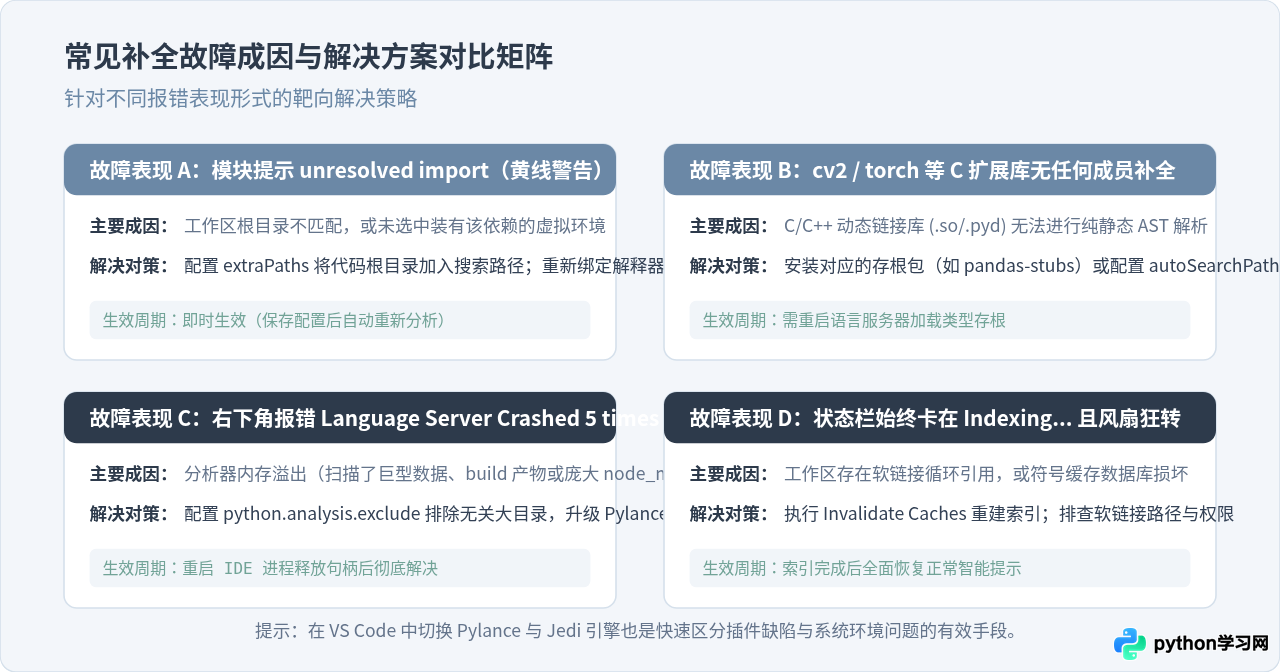
特别关注:动态类型与 C 扩展模块缺失存根
Python 作为动态语言,部分库(如 OpenCV 的 cv2、PyTorch、PyQt)底层是通过编译型语言(C/C++)构建的二进制文件(.so / .pyd)。静态分析器无法直接逆向推断这些编译模块的内部函数签名。
解决此类问题有两个有效手段:
- 安装官方类型存根:许多主流库都有对应的类型扩展包,例如安装
pandas-stubs、types-requests等。 - 开启宽松补全选项:在 VS Code 中,可在
settings.json中启用自动推导功能:{ "python.analysis.autoSearchPaths": true, "python.analysis.typeCheckingMode": "basic", "python.analysis.diagnosticSeverityOverrides": { "reportMissingTypeStubs": "none" } }
四、防止语言服务崩溃:合理配置忽略项
许多开发者在项目中引入了数据爬虫、模型权重或前端资源,导致工作区内包含体积巨大的文件或数以万计的碎片文件(如 node_modules、dist、__pycache__、大型 .csv / .h5 训练数据集)。当语言服务尝试遍历并索引整个项目目录时,Node 进程很容易因超出堆内存上限而直接崩溃。
.vscode/settings.json 中明确排除无关分析路径,能显著提升补全响应速度并彻底消除崩溃:
{
  "files.exclude": {
    "**/.git": true,
    "**/.venv": true,
    "**/__pycache__": true,
    "**/node_modules": true,
    "**/data": true
  },
  "python.analysis.exclude": [
    "**/data/**",
    "**/dataset/**",
    "**/output/**",
    "**/logs/**"
  ]
}
五、全流程自检与快速决策树
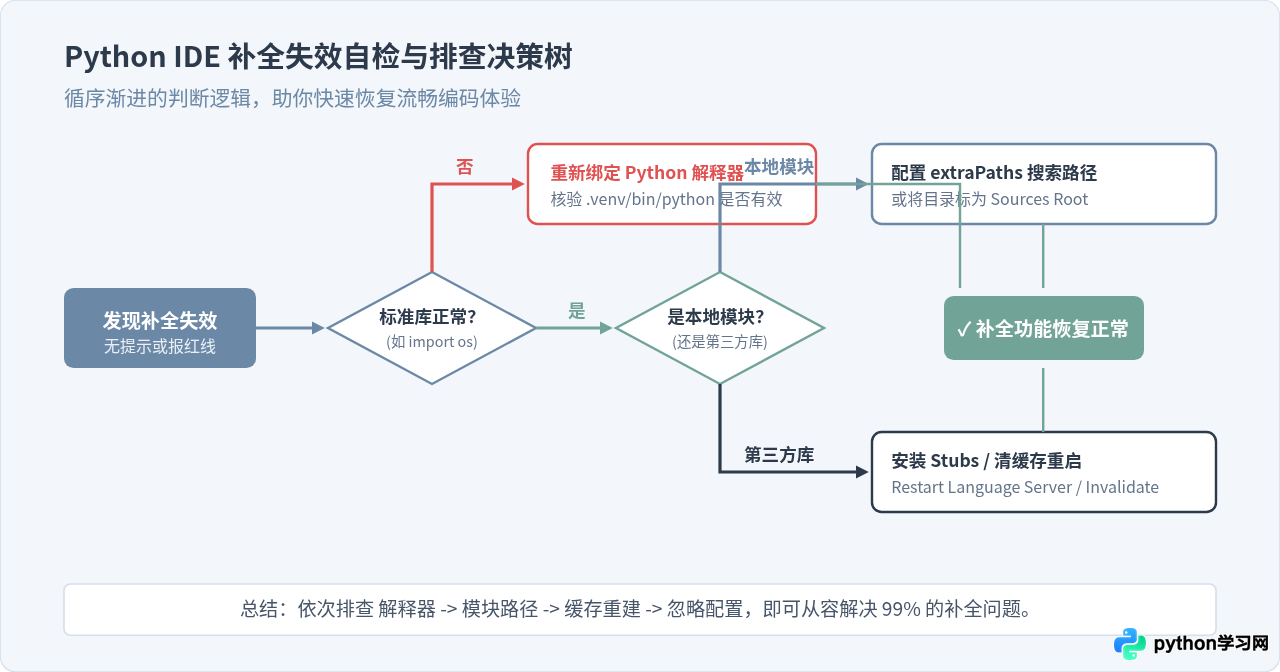
当再次遇到代码补全失灵时,可以按照以下决策流程逐步排查,几分钟内即可锁定故障根源并完成修复:
六、排查总结清单
排查完成后,请通过以下简要检查项确认开发环境处于最佳工作状态:
- 状态栏提示:IDE 底部状态栏明确显示了当前项目的虚拟环境名称及 Python 具体版本号。
- 诊断面板洁净:打开 Problems / 诊断控制台,确认未出现
unresolved import红色波浪线与语言服务异常退出的日志。 - 基础符号索引:输入
import os; os.后能够毫秒级弹出path、environ等系统属性及文档注释。 - 排除大型干扰:确认大型数据集目录及临时输出文件夹已被排除在语言服务扫描之外,IDE 内存占用与 CPU 使用率恢复稳定。
保持对运行环境与语言服务边界的清晰认识,能在后续开发中大幅减少配置摩擦,保证代码编写的高效与顺畅。
本站声明
本文内容仅供参考,不代表本站观点。转载或引用请注明出处。如发现内容问题,请通过联系我们页面反馈。















