


Python主流GUI库图片处理能力对比:Tkinter vs PyQt

全面对比Python两大主流GUI框架Tkinter与PyQt在图片处理领域的架构差异、加载与格式支持、渲染管线、性能表现与高级交互能力,并提供选型决策指南与完整代码实现。
假设你正在开发一款桌面图像管理工具,需要将相机拍摄的数十张高分辨率单反照片加载到窗口中,不仅要实时展示缩略图列表,还要支持鼠标滚轮平滑缩放、画布拖拽平移以及色彩饱和度微调。在技术选型时,Python 官方内置的标准库 Tkinter 与功能齐备的工业级框架 PyQt(包含 PySide)往往是最先被摆上桌面的两个选项。这两者在底层设计理念、图像对象模型、渲染性能以及交互生态上存在巨大断层。本文将围绕核心架构、格式支持、渲染流水线、性能测试与高级交互五个维度,对两者的图片处理能力进行全面深入的拆解与对比,为你的项目选型提供清晰客观的参考。
一、核心架构与图像对象模型对比
在评估图片处理能力时,首先需要理解两个框架在内存中如何表示一张图片,以及它们如何将像素数据传递给窗口渲染系统。
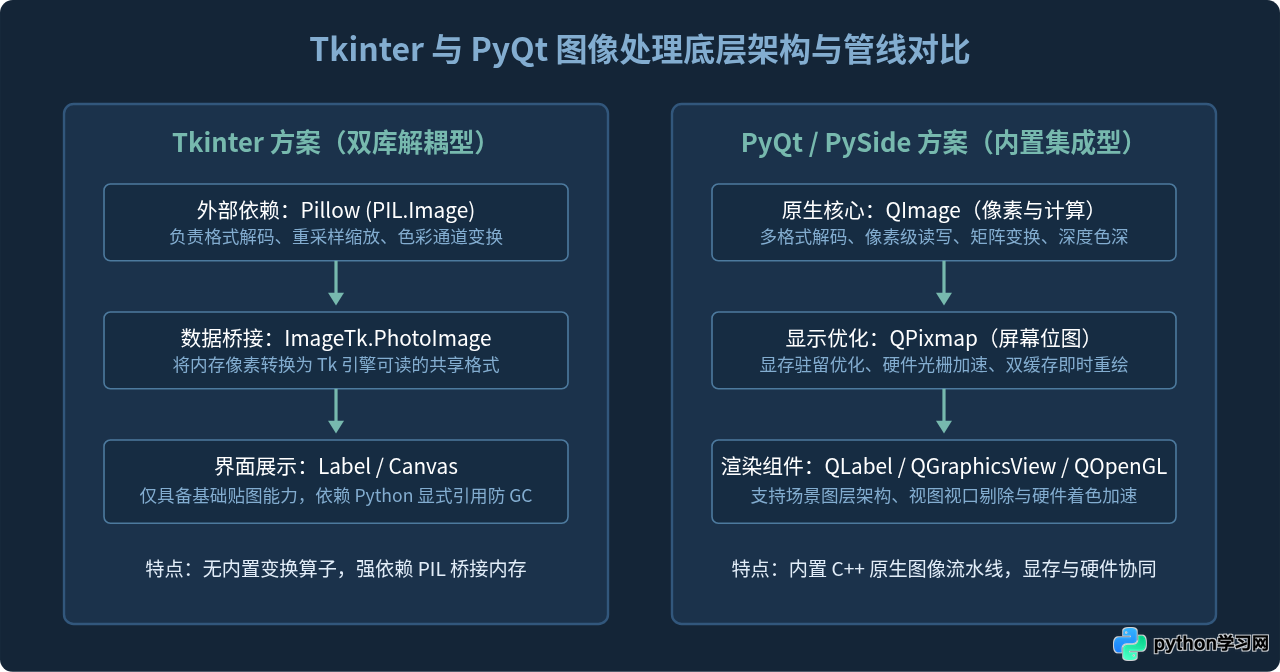
Tkinter 的轻量封装与外部依赖:Tkinter 本质上是 Tcl/Tk 脚本引擎在 Python 中的薄封装。其自带的原生 PhotoImage 类功能极其有限,默认仅能识别 PPM/PGM 以及部分简单 PNG、GIF 格式。更关键的是,PhotoImage 几乎不具备任何图像数学运算能力(如非整数倍缩放、旋转、色彩转换或通道混合)。在 Python 中使用 Tkinter 处理复杂图像,事实上的标准方案是引入第三方库 Pillow (PIL),由 Pillow 完成解码与变换后,再将其转换为 ImageTk.PhotoImage 放置在界面组件中。Tkinter 本身只扮演“承载展示容器”的角色。
PyQt 的原生企业级图像体系:与 Tkinter 的极简理念截然不同,PyQt(基于 Qt C++ 底层)构建了一整套严密的图像处理与渲染类族。Qt 将图像模型清晰划分为两大部分:
QImage:面向硬件独立的像素级操作对象。它直接管理像素位图缓冲区,支持数十种色彩空间(RGB32、ARGB32、灰度、浮点深度等),允许直接读取、修改内存中的像素值,执行滤镜、卷积与矩阵仿射变换。QPixmap:面向屏幕显示优化的硬件感知对象。其底层数据驻留在显卡驱动或原生窗口系统的显存/优化缓存中,在QLabel或QPainter绘制时具有极高的渲染刷新效率。QBitmap/QPicture/QIcon:用于遮罩处理、矢量记录指令重放及多状态图标管理。
二、图像格式与常见媒体支持对比
处理图片的第一步是文件读取。应用能否开箱即用地支持主流格式,直接影响工程项目的代码复杂度与打包体积。
| 特性维度 | Tkinter(原生) | Tkinter + Pillow 组合 | PyQt / PySide(开箱即用) |
|---|---|---|---|
| 主流位图 (PNG/JPEG/BMP) | 仅支持简单 PNG/GIF/PPM,JPEG 完全不可用 | 全面支持主流及生僻格式(TIFF/WebP/HEIC 等) | 全面原生支持(通过 Qt ImageFormats 插件) |
| 矢量图 (SVG) | 完全不支持 | 不支持直接渲染矢量,需借助 cairosvg 转位图 |
原生支持:内置 QtSvg 模块,无损缩放矢量图 |
| 动图 (GIF/APNG) | 仅渲染第 1 帧,多帧需手写计时器拆解 | 可解析多帧序列,但仍需在 UI 端手写事件驱动 | 原生支持:QMovie 控件一行代码开箱播放动图 |
| 色彩空间与 HDR | 无色彩管理 | 支持 ICC 配置文件解析与色彩空间变换 | 支持色彩空间配置,支持深色域与高动态范围 |
| 高 DPI / Retina 屏 | 缩放易发虚模糊,需手动算倍率 | 需结合屏幕缩放因子手动计算二次重采样尺寸 | 自动适配:支持 devicePixelRatio 属性自动高清适配 |
三、典型处理流水线:完整代码实现对比
为了直观呈现开发过程中的编码范式差异,我们来看一个标准任务:读取一张本地图片,在保持宽高比的前提下高质量缩放为 400x300,并在窗口中央展示。
1. Tkinter + Pillow 的实现方式
在 Tkinter 中,我们必须先导入 PIL.Image 和 PIL.ImageTk。以下是包含常见陷阱规避的完整示例:
import tkinter as tk
from PIL import Image, ImageTk

class TkinterImageViewer:
    def __init__(self, root, image_path):
        self.root = root
        self.root.title("Tkinter 图片处理示例")
        self.root.geometry("450x350")

        # 1. 使用 Pillow 打开并处理图片
        original_img = Image.open(image_path)

        # 2. 保持宽高比高质量重采样缩放 (使用 LANCZOS 滤镜)
        original_img.thumbnail((400, 300), Image.Resampling.LANCZOS)

        # 3. 转换为 Tkinter 能够识别的 PhotoImage 容器
        self.tk_photo = ImageTk.PhotoImage(original_img)

        # 4. 挂载到 Label 组件
        self.label = tk.Label(self.root, image=self.tk_photo, bg="#2d3748")
        self.label.pack(expand=True, fill=tk.BOTH, padx=20, pady=20)

        # 【关键注意事项】:必须保持对 PhotoImage 对象的 Python 引用!
        # 如果 self.tk_photo 是局部变量,函数执行结束后会被垃圾回收 (GC),导致界面图片变空白
        self.label.image = self.tk_photo

if __name__ == "__main__":
    app_root = tk.Tk()
    # 假设当前目录下有一张 sample.jpg
    # viewer = TkinterImageViewer(app_root, "sample.jpg")
app_root.mainloop()避坑提示:Tkinter 开发者最常遇到的 Bug 之一就是“图片显示为白色方块或完全消失”。原因在于 Tcl/Tk 底层 C 语言只持有一个指针,而 Python 层的 ImageTk.PhotoImage 如果没有挂载到 self 或全局引用上,会被 Python 垃圾回收机制销毁。必须显式赋值 label.image = self.tk_photo。
2. PyQt6 的原生实现方式
在 PyQt6 中,无需安装任何额外第三方库,直接使用内置的 QPixmap 即可完成加载、平滑缩放与显示:
import sys
from PyQt6.QtWidgets import QApplication, QMainWindow, QLabel, QVBoxLayout, QWidget
from PyQt6.QtGui import QPixmap
from PyQt6.QtCore import Qt

class PyQtImageViewer(QMainWindow):
    def __init__(self, image_path):
        super().__init__()
        self.setWindowTitle("PyQt6 原生图片处理示例")
        self.resize(450, 350)

        # 1. 原生加载图片并构建 QPixmap 对象
        pixmap = QPixmap(image_path)

        # 2. 调用内置高质量平滑缩放变换 (保持长宽比,使用双线性平滑算法)
        scaled_pixmap = pixmap.scaled(
            400, 300,
            Qt.AspectRatioMode.KeepAspectRatio,
            Qt.TransformationMode.SmoothTransformation
        )

        # 3. 挂载到 QLabel 展示,并开启自居中
        self.label = QLabel(self)
        self.label.setPixmap(scaled_pixmap)
        self.label.setAlignment(Qt.AlignmentFlag.AlignCenter)
        self.label.setStyleSheet("background-color: #2d3748; border-radius: 6px;")

        # 布局组织
        layout = QVBoxLayout()
        layout.setContentsMargins(20, 20, 20, 20)
        layout.addWidget(self.label)

        container = QWidget()
        container.setLayout(layout)
        self.setCentralWidget(container)

if __name__ == "__main__":
    app = QApplication(sys.argv)
    # viewer = PyQtImageViewer("sample.jpg")
    # viewer.show()
    sys.exit(app.exec())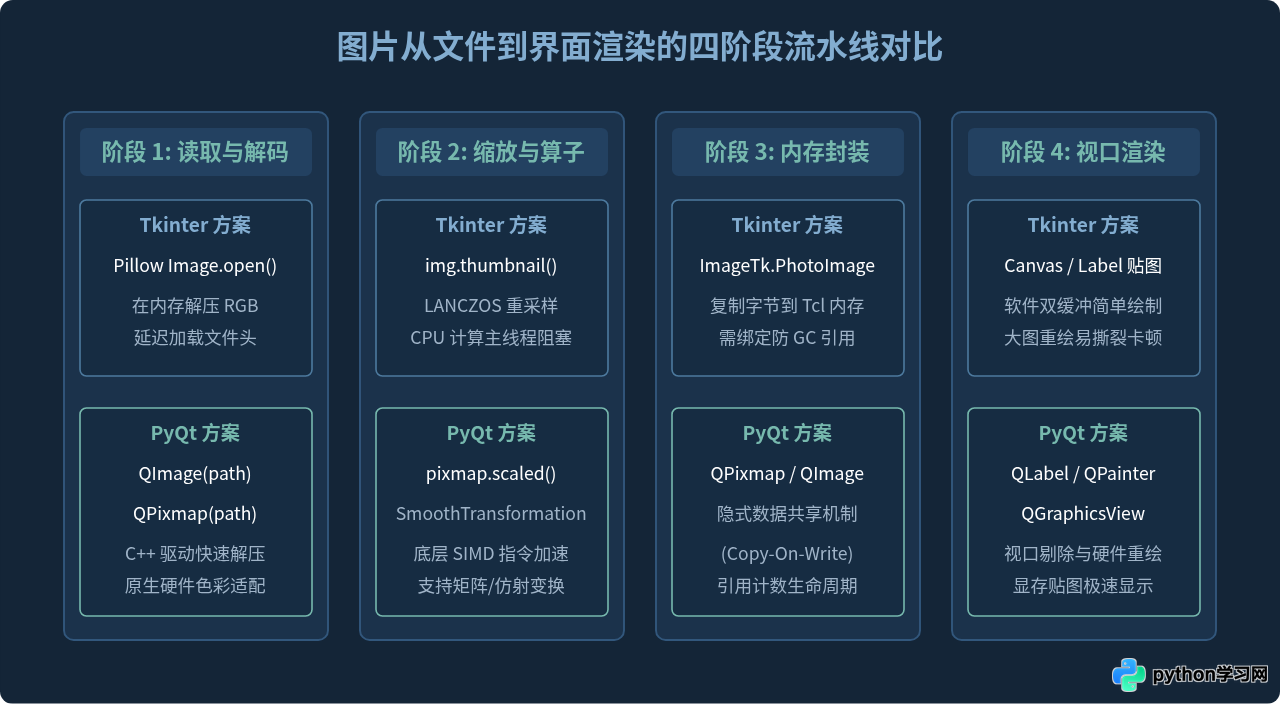
四、渲染性能、高并发与内存占用分析
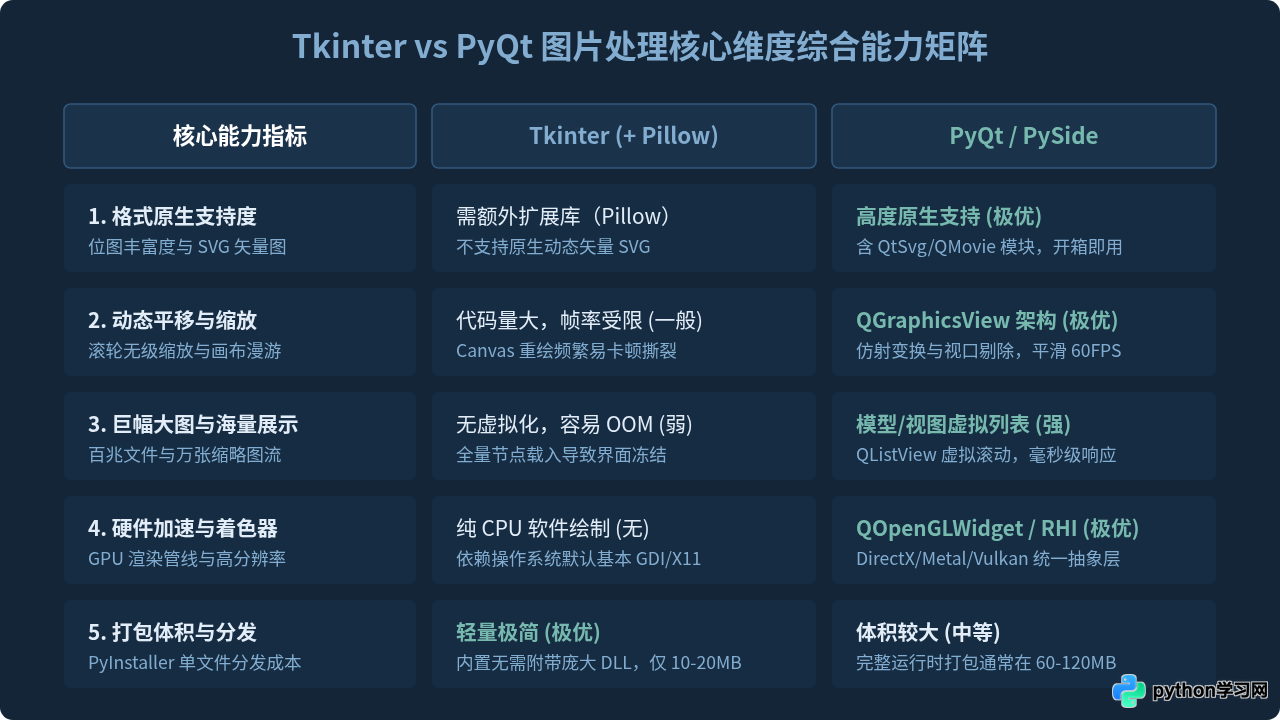
当图片数量从小样本扩大到上百张相册缩略图,或者单张图像分辨率达到 8K(7680×4320)级别时,两个框架的性能分化会迅速放大:
- 单图快速重绘与滚轮实时缩放:当用户以每秒 60 次的频率触发鼠标滚轮缩放图片时,Tkinter 每次都需要在 Python 线程中触发一次
Pillow.resize(),接着重新创建ImageTk.PhotoImage对象,再调用canvas.itemconfig()。在这个过程中,内存频繁分配与垃圾回收会导致明显的掉帧和卡顿。而 PyQt 可以直接将原始QPixmap绑定在QGraphicsView场景中,缩放时仅仅修改视图的矩阵变换矩阵(QTransform.scale),无需重新分配像素内存,能够稳定维持在 60FPS。 - 长列表与海量缩略图虚拟化:若需要显示含有 10,000 张图片的网格列表,Tkinter 的
Frame或Canvas没有提供成熟的视口虚拟化(Virtual Scrolling)机制,将所有图片实例化将瞬间耗尽几个吉字节内存并引发未响应。PyQt 拥有成熟的QListView/QTableView模型-视图(Model/View)架构,配合QStyledItemDelegate,只渲染屏幕当前可见的几十个单元格,无论数据量是一百张还是一百万张,内存与滚动性能保持平稳恒定。 - 内存写时复制(Copy-On-Write):Qt 内部的大部分类(包括
QImage和QPixmap)均采用了隐式共享(Implicit Data Sharing)技术。当你将一个QPixmap对象赋值给多个变量或在槽函数间传递时,底层数据块完全不会发生内存拷贝,仅增加引用计数;只有在某一方尝试写入修改像素时才会分离拷贝,这使得在复杂 UI 间传递图像极其廉价。
五、高级交互场景:图形标注与 Canvas 体系对比
除了静态展示,许多业务系统需要用户在图片上进行区域圈选(ROI 标注)、画矩形框、添加文字水印或交互式旋转。这两个库在实现这类功能时体现出截然不同的开发阻力:
1. Tkinter Canvas 的“对象化图形列表”模式
Tkinter 拥有一个功能尚可的 Canvas 组件,它维护着一个包含矩形、多边形和图像项的列表。但它的痛点在于:
- 所有图元采用全局整数 ID(如
item_id = 1)或标签 Tag 进行操作,缺乏强类型的面向对象封装。 - 当图片被拖动画布时,必须编写复杂的事件监听器(
<Button-1>、<B1-Motion>)手动计算鼠标相对坐标差值,并对 Canvas 内部的所有相关组件调用coords()刷新。 - 不支持在图元级别设置旋转角(如旋转一个矩形标注框),除非用 Pillow 重新生成整张合成位图再写回。
2. PyQt 的 QGraphicsView 场景图架构(Scene-View-Item)
PyQt 引入了享誉工业界的大型 2D 图形场景架构:
QGraphicsScene(场景):充当不受屏幕分辨率限制的数据管理层,管理数以万计的图形图元。QGraphicsView(视口):相当于观察场景的摄影机,可无缝应用平移、旋转、缩放矩阵。QGraphicsPixmapItem(图像图元):不仅支持拖拽、拾取、选择,还可以原生附加阴影、透明度模糊等特效(QGraphicsEffect),并且拥有独立的局部坐标系。
如果你要开发类似“计算机视觉数据集标注工具(如 Labelme)”,PyQt 的 QGraphicsView 是绝对的生产力基石,使用 Tkinter 实现相同稳定性至少需要多写 4 到 5 倍的样板代码。
六、选型指南与决策路径
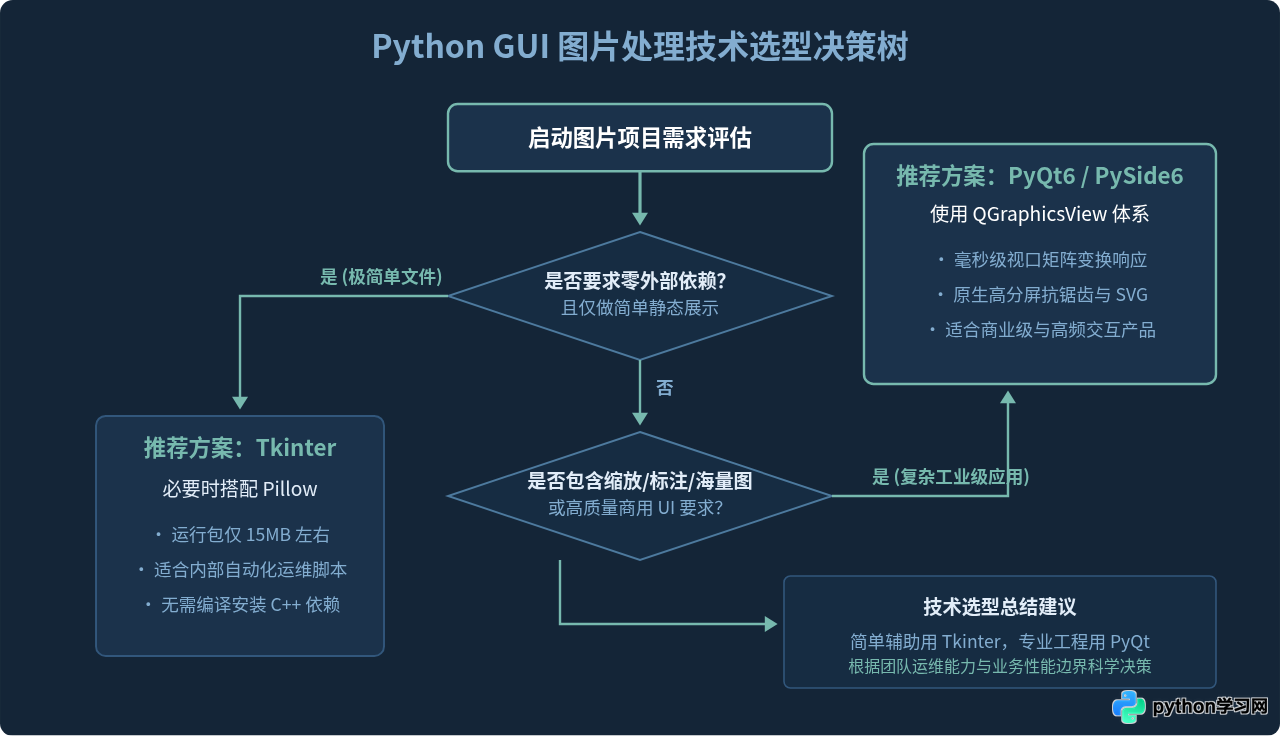
综合以上对比,开发者在实际项目落地时该如何取舍?我们可以通过以下三条明确的决策条件进行技术路径选择:
选择 Tkinter (+ Pillow) 的充要条件:
- 追求极轻交付:项目属于内部单文件辅助脚本,要求 Python 环境安装即用,绝不接受数十兆的第三方安装包或漫长的 PyInstaller 打包流程。
- 静态或低频展示:只需要在控制面板或工具窗口中静态展示一张 Logo、少量固定尺寸的状态指示图或简单的报表图表。
- UI 交互极其单一:不需要对图片进行实时视口平移、滚轮缩放、多层标注或动画渲染。
选择 PyQt / PySide 的充要条件:
- 核心业务围绕图像展开:如医学影像分析、无人机巡检图像标注、摄影师相册管理、工业缺陷视觉检测等专业级软件。
- 需要流畅的高帧率交互:必须支持鼠标拖拽平移、滚轮缩放、实时图像滤镜滑块联动调整。
- 需要现代化 UI 质感与高清屏适配:要求完美适应 2K/4K 等高 DPI 显示器,文字与图像绝不出现锯齿或虚化。
- 需要播放动图或嵌入矢量图标:需要原生播放 GIF/APNG,或使用 SVG 作为无损缩放的操作按钮与辅助图层。
七、总结
通过以上的技术解构,我们可以清晰地得出结论:
Tkinter 的定位是“随 Python 发行版预装的标准轻量 GUI”,它的图像处理能力本质上是 “Pillow 负责数据计算,Tkinter 负责末端像素贴图” 的松耦合外包模式。它的优势在于零依赖、启动速度极快、打包发布简单;但劣势同样致命——高频缩放易卡顿、大图管理缺乏虚拟化、无原生矢量与动图引擎,难以支撑复杂的图形交互软件。
PyQt (PySide) 则是当之无愧的 “重型全功能桌面工作站”。其内部集成了涵盖 QImage(像素矩阵计算)、QPixmap(硬件显存渲染)、QMovie(动图播放)、QtSvg(矢量渲染)和 QGraphicsView(大型 2D 场景图)在内的完整专业图形技术栈。虽然打包体积较大、学习曲线较陡,但在面对缩略图列表、平滑缩放、图形标注和现代高分屏展示时,PyQt 无论是在渲染效率、开发体验还是扩展能力上,都展现出了压倒性的优势。
本站声明
本文内容仅供参考,不代表本站观点。转载或引用请注明出处。如发现内容问题,请通过联系我们页面反馈。















