


命令行中怎么区分和调用Python 2与Python 3

详细讲解在Linux、macOS和Windows命令行中区分与调用Python 2与Python 3的实用方法、执行原理、pip对应机制及避坑指南。
python、python2、python3)、环境变量 PATH 的检索优先级,以及 Windows 专有的 py 启动器。掌握版本检查命令、物理路径定位以及显式版本调用规则,即可在多版本并存时彻底避免混淆。
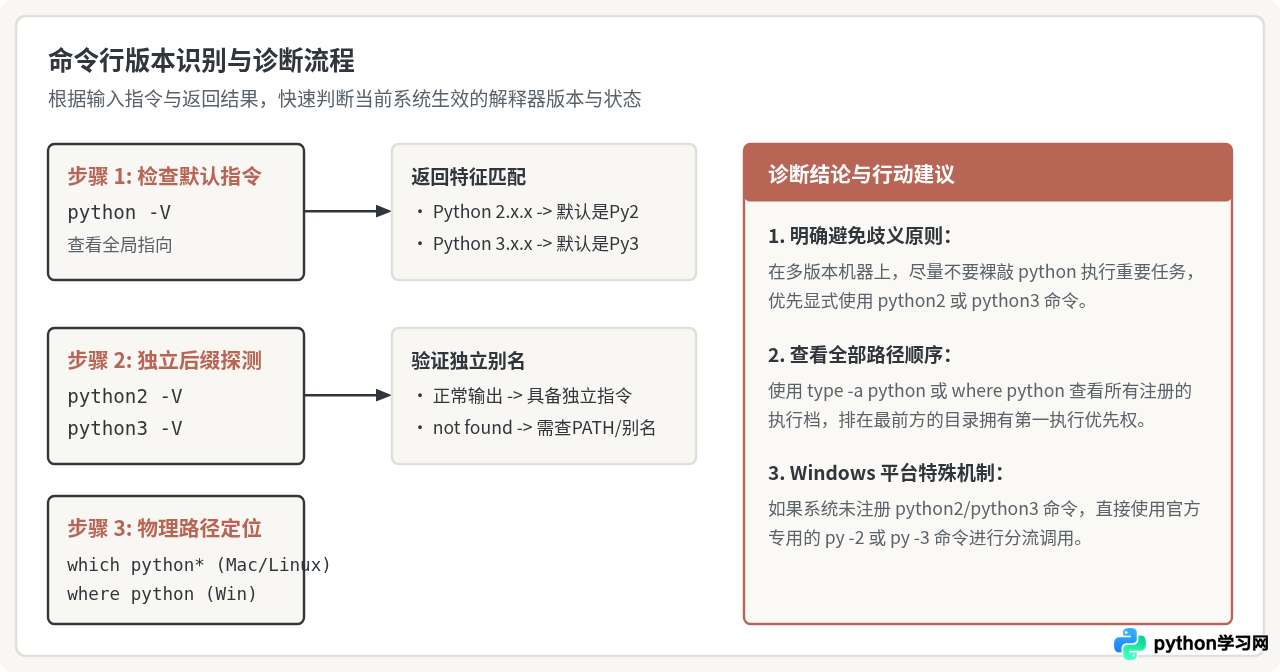
一、快速排查当前命令行默认指向的版本
在打开终端或命令提示符后,许多人习惯直接敲入 python,但这个命令具体启动哪一个大版本,取决于系统的环境配置。要明确当前命令行的指向,首先应通过版本参数进行直接探测。
1. 探测默认 python 命令的版本
在任意终端(Linux Bash/Zsh、macOS Terminal、Windows CMD 或 PowerShell)中执行:
python --version
如果输出以 Python 2. 开头,说明纯 python 别名绑定的是 Python 2;如果以 Python 3. 开头,则指向 Python 3。如果系统提示 command not found 或无法识别该命令,说明环境变量中未配置通用别名。
2. 探测带有主版本号的专属命令
现代主流操作系统为了解决并存冲突,通常会建立带有数字后缀的独立命令:
python2 --version
python3 --version
二、Linux 与 macOS 系统下的调用方式与检索机制
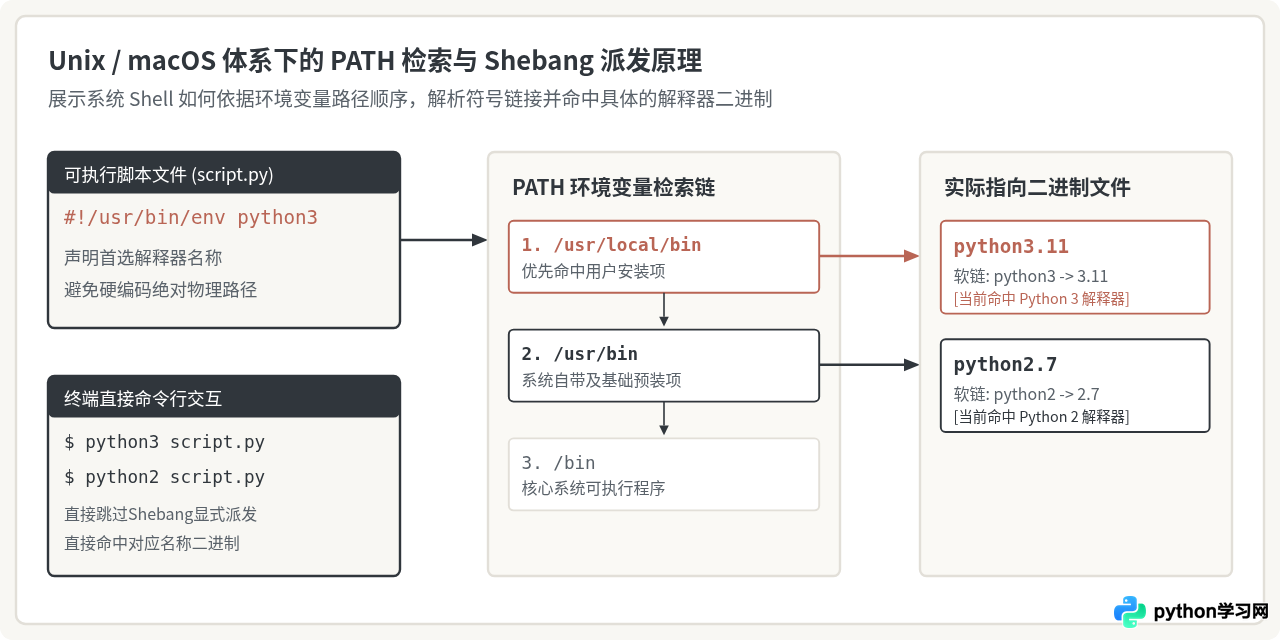
类 Unix 系统(包括各种 Linux 发行版与 macOS)遵循 POSIX 标准,命令行的执行依赖于环境变量 PATH 中各目录从左到右的搜索次序。
1. 显式二进制文件调用
在 Linux 和 macOS 下,通常推荐采用带版本号的显式命令:
- 调用 Python 2 运行脚本:
python2 script.py - 调用 Python 3 运行脚本:
python3 script.py - 调用特定小版本(若安装):
python3.9 script.py或python3.11 script.py
2. 定位执行文件的真实物理路径
为了搞清楚终端输入命令后实际触发了硬盘上的哪个文件,可以使用 which 与 type -a:
which python
which python2
which python3
type -a python
当执行 ls -l /usr/bin/python* 时,通常会发现 /usr/bin/python 实际上是一个软链接(Symbolic Link),指向 python2.7,而 /usr/local/bin/python3 则指向具体的 python3.x。
3. 脚本首行 Shebang 的作用机制
当我们在命令行直接以 ./script.py 形式运行可执行脚本时,系统会读取脚本第一行的 Shebang 声明。为了让脚本准确调用对应版本,应严格指定:
- 指定使用 Python 2 解释器:
#!/usr/bin/env python2 - 指定使用 Python 3 解释器:
#!/usr/bin/env python3
使用 /usr/bin/env 的好处在于它会依照用户当前的 PATH 环境动态搜寻对应的解释器,比硬编码 #!/usr/bin/python 具备更强的移植性。
三、Windows 系统下的调用方式与 Py 启动器
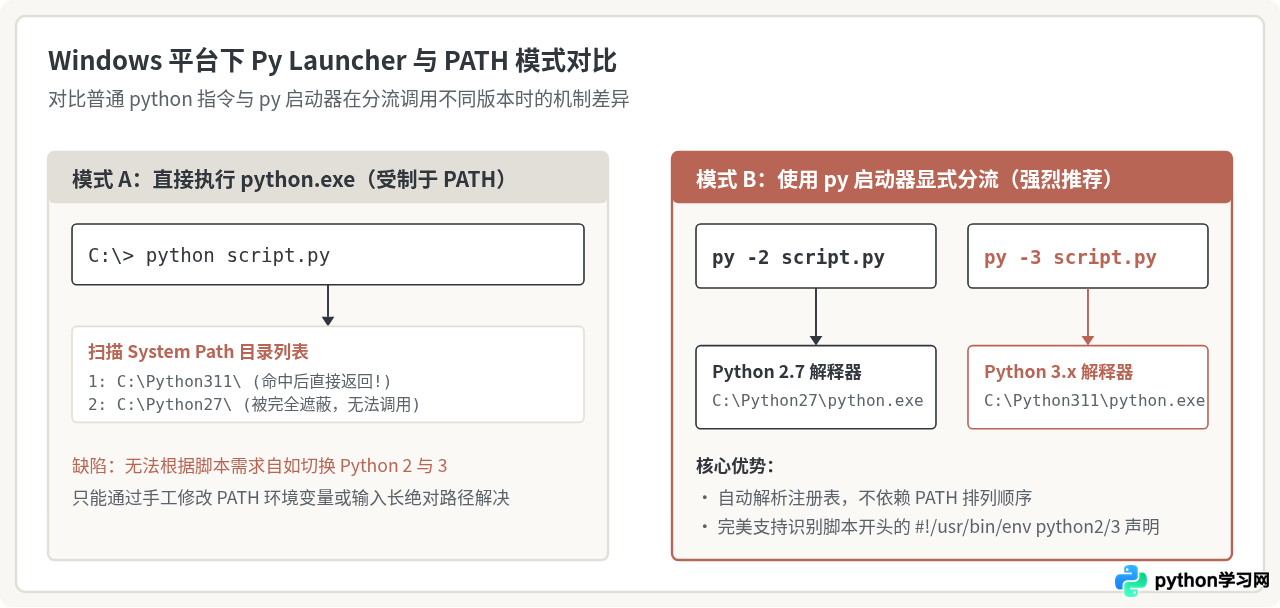
在 Windows 环境中,Python 2 与 Python 3 的默认可执行文件名称通常都是 python.exe。如果在系统环境变量 Path 中同时添加了两个版本的安装路径,那么在命令行执行 python 时,排在前面的那个版本会被执行,后面的版本则会被完全“遮蔽”。
1. 官方解决方案:Python Launcher (py.exe)
为了彻底终结 Windows 下多版本共存的调用混乱,Python 官方从 3.3 版本起内置了 py.exe(Python 启动器)。它默认安装在 C:\Windows\py.exe,自动处于全局可执行路径中。
使用 py 命令可以无视 Path 的先后顺序,精准指派需要启动的 Python 版本:
py -2 -V
py -3 -V
py -2 script.py
py -3 script.py
2. 查询系统已注册的全部 Python 解释器
使用 py --list(或缩写 py -0)可列出当前 Windows 注册表中已识别的所有 Python 版本:
py --list
其中带有星号 * 的项表示当前未指定版本号直接运行 py 时默认调用的版本。
3. Windows 下定位可执行文件路径
在 Windows 命令行下不能使用 which,取而代之的是 where 命令(PowerShell 中亦可使用 Get-Command):
where python
输出中按行排列的先后顺序正是当前命令行执行 python 时的命中顺序。
四、包管理器与依赖隔离:精准调用 pip 与虚拟环境
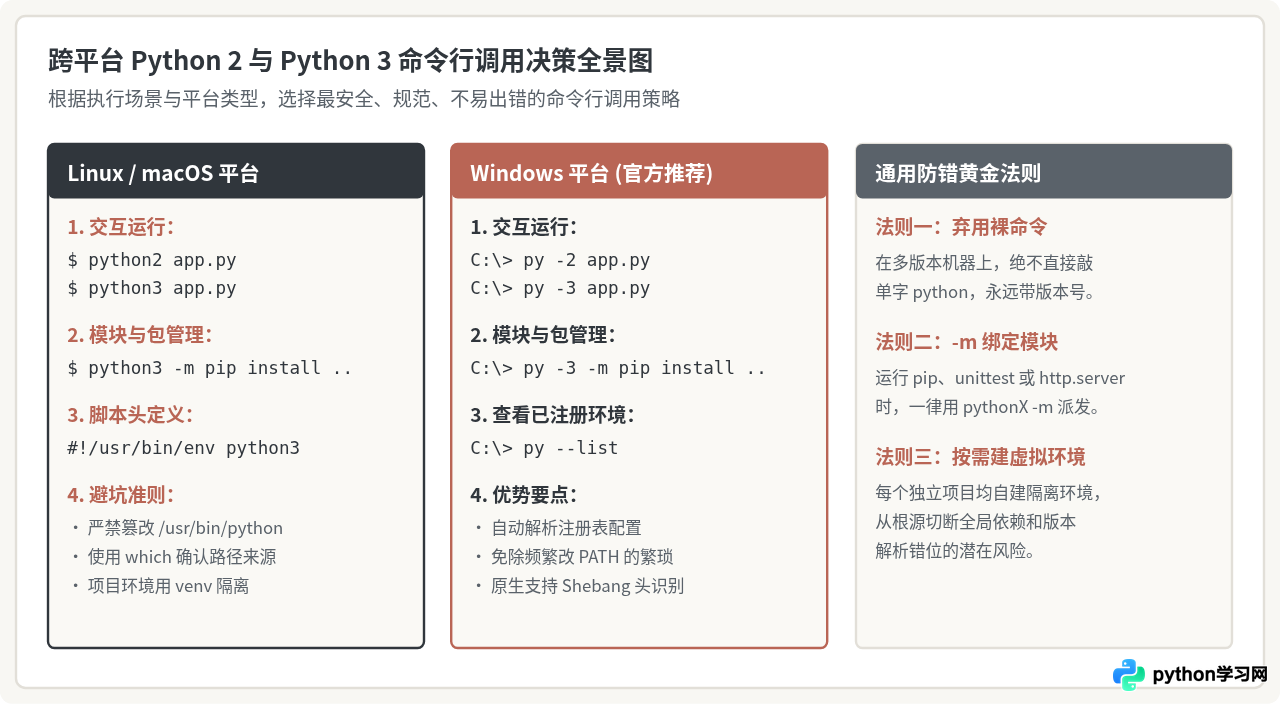
多版本共存时,最容易出现混乱的操作是直接输入 pip install。如果未指定具体环境,第三方库很可能被安装到错误的版本目录中,导致脚本运行时抛出 ImportError: No module named xxx 或 ModuleNotFoundError。
1. 最佳实践:使用 python -m pip 彻底锁定版本
不要在命令行直接运行裸命令 pip,而是采用 python -m pip 形式。这样能够 100% 确保使用的是该 Python 解释器配套的 pip 模块:
- 为 Python 2 安装库:
Linux / macOS
python2 -m pip install requests
Windowspy -2 -m pip install requests
- 为 Python 3 安装库:
Linux / macOS
python3 -m pip install requests
Windowspy -3 -m pip install requests
2. 创建隔离的独立虚拟环境
当不同项目分别依赖 Python 2 与 Python 3 时,全局安装依赖极易引起冲突。推荐为每个项目创建独立的虚拟运行环境:
- Python 3 原生虚拟环境创建:
命令示例
python3 -m venv py3_env
source py3_env/bin/activate       # Linux / macOS
py3_env\Scripts\activate.bat       # Windows CMD
- Python 2 虚拟环境创建(使用 virtualenv 工具):
命令示例
virtualenv -p python2 py2_env
source py2_env/bin/activate       # Linux / macOS
py2_env\Scripts\activate.bat       # Windows CMD
一旦激活虚拟环境后,终端提示符前缀会发生改变,此时在该环境中直接执行 python 和 pip 都会被严格约束在当前隔离目录中,无需再担心版本交叉污染。
五、常见踩坑与操作建议
在部分较旧的 Linux 系统(如 CentOS 7 或早期 Ubuntu)中,系统内部的核心运维工具(如
yum、系统初始化脚本)高度依赖 Python 2.7。如果盲目使用 ln -sf /usr/bin/python3 /usr/bin/python 将全局软链接指向 Python 3,会导致包管理器或系统关键组件直接崩溃。
| 操作系统 | 检查默认版本 | 调用 Python 2 | 调用 Python 3 | 调用配套 pip | 定位可执行路径 |
|---|---|---|---|---|---|
| Linux | python -V |
python2 script.py |
python3 script.py |
python3 -m pip install <pkg> |
which python3 / type -a python |
| macOS | python3 -V |
python2 script.py |
python3 script.py |
python3 -m pip install <pkg> |
which python3 |
| Windows (推荐) | py -0 或 py -V |
py -2 script.py |
py -3 script.py |
py -3 -m pip install <pkg> |
where python |
| Windows (传统) | python --version |
需绝对路径或别名 | 需绝对路径或别名 | python -m pip install <pkg> |
where python |
本站声明
本文内容仅供参考,不代表本站观点。转载或引用请注明出处。如发现内容问题,请通过联系我们页面反馈。















