


macOS和Linux下通过终端安装Python的详细步骤

详细介绍在macOS与Linux主流发行版下通过终端安装Python 3的完整操作步骤,涵盖依赖准备、包管理器命令、环境验证及虚拟环境隔离配置。
一、安装前的重要概念与系统状态确认
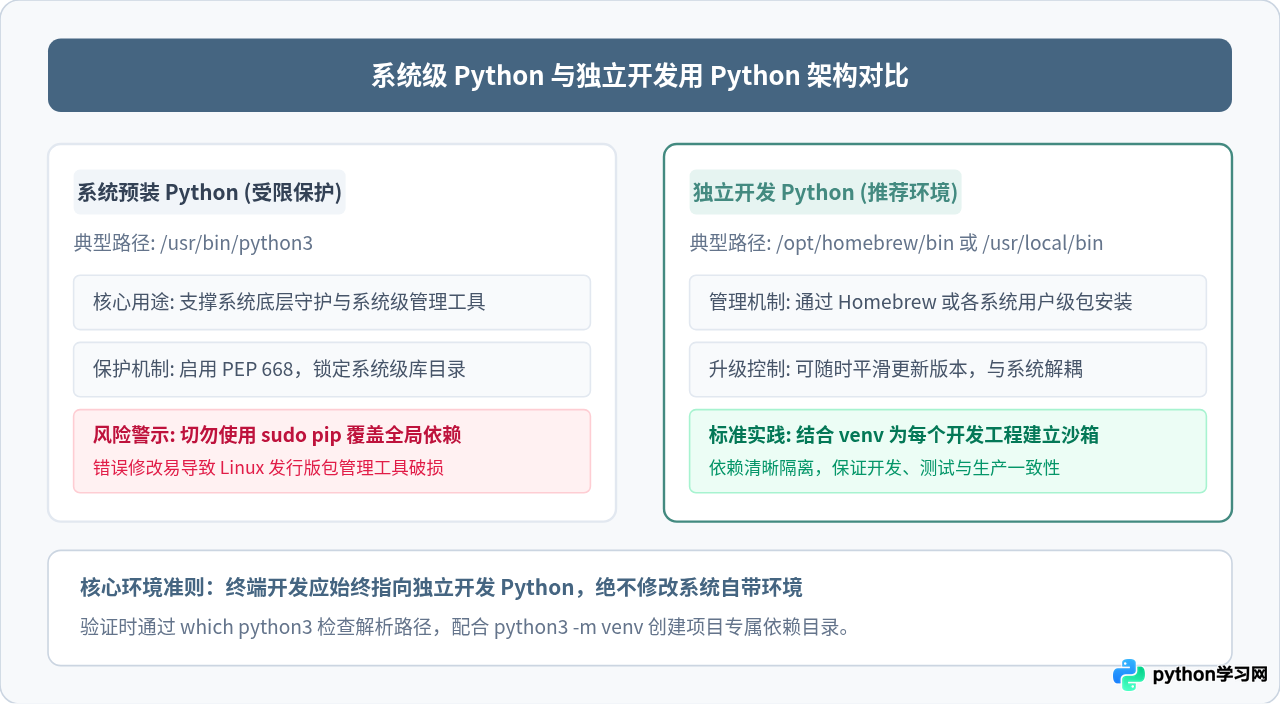
在开始安装前,需要明确“系统预装 Python”与“用户开发用 Python”的区别。macOS 和许多 Linux 发行版(如 Ubuntu、Fedora)都在系统底层预置了 Python 解释器供操作系统内部工具使用。例如,Linux 的包管理器或系统管理脚本直接依赖于 /usr/bin/python3。
如果开发者使用管理员权限(sudo pip install)直接向系统路径注入第三方库,极易引发依赖冲突,甚至损坏系统工具。因此,现代操作系统的推荐做法是通过用户级包管理器安装独立的 Python 运行时,并在项目中使用虚拟环境进行隔离。
首先打开系统终端,输入以下命令确认当前系统是否已存在 Python 以及默认版本号:
python3 --version示例输出:
Python 3.9.6如果终端提示 command not found,说明系统未预装 Python 3;如果返回了版本信息,接下来我们将通过规范的包管理工具安装独立受控的最新 Python 3。
二、macOS 下通过终端使用 Homebrew 安装 Python
在 macOS 系统中,推荐使用官方包管理器 Homebrew 安装与管理 Python。Homebrew 会自动配置依赖库并保持干净的安装路径,避免干扰 macOS 自带的运行时。
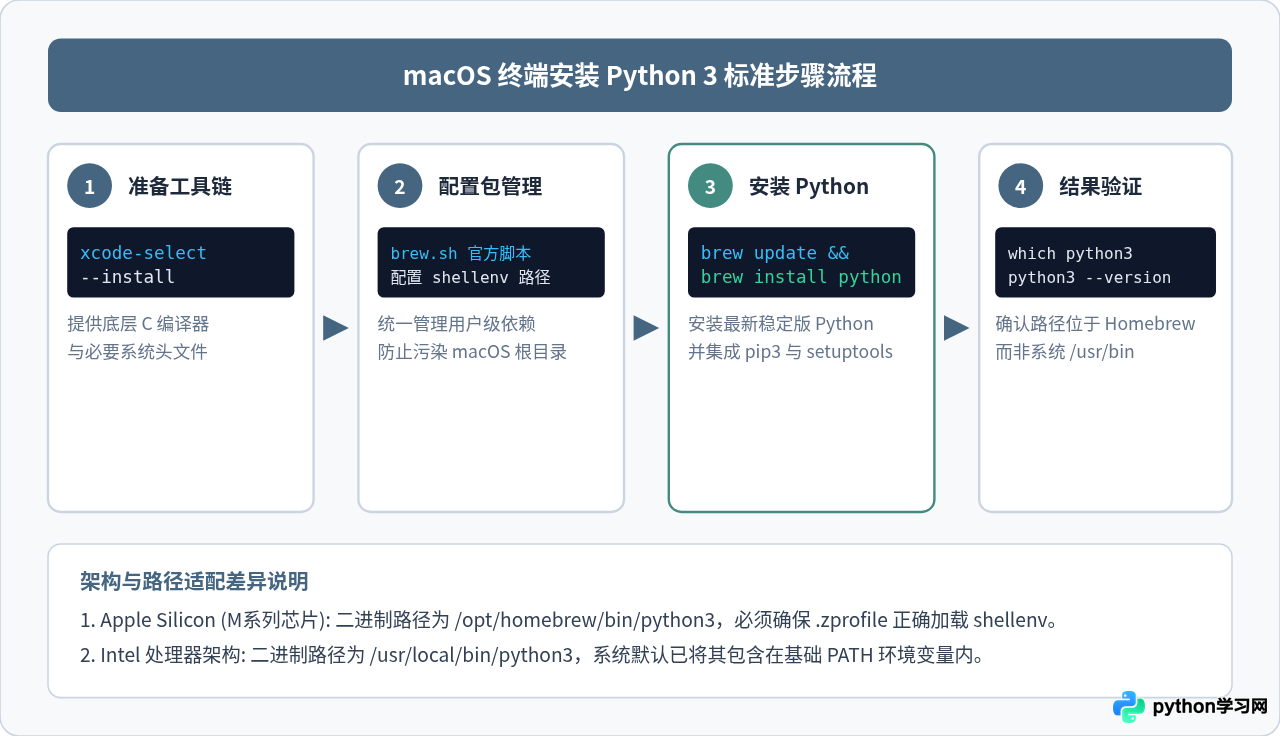
第 1 步:安装命令行开发者工具 (Xcode Command Line Tools)
许多 Python 第三方库包含 C/C++ 扩展,需要基础的编译工具链。在终端中执行以下命令:
xcode-select --install如果系统弹出对话框,点击“安装”并等待下载完成;如果终端提示 command line tools are already installed,则说明已就绪,可直接进入下一步。
第 2 步:安装并配置 Homebrew(若尚未安装)
执行 Homebrew 官方安装脚本:
/bin/bash -c "$(curl -fsSL https://raw.githubusercontent.com/Homebrew/install/HEAD/install.sh)"安装完成后,对于搭载 Apple Silicon 芯片(M1/M2/M3/M4 系列)的 Mac,需要将 Homebrew 路径加入到当前 Shell 配置文件中:
echo 'eval "$(/opt/homebrew/bin/brew shellenv)"' >> ~/.zprofile
eval "$(/opt/homebrew/bin/brew shellenv)"
对于 Intel 架构的 Mac,Homebrew 默认安装在 /usr/local 目录,通常无需额外修改路径。
第 3 步:通过 Homebrew 安装 Python 3
确保 Homebrew 处于最新状态,然后执行 Python 安装命令:
brew update
brew install python
Homebrew 会自动下载当前最新的稳定版 Python 3,并同时附带安装 pip3、setuptools 与 wheel。
第 4 步:验证安装结果与执行路径
执行以下命令验证 Python 的实际执行路径与版本:
which python3
python3 --version
示例输出(Apple Silicon 芯片):
/opt/homebrew/bin/python3
Python 3.12.3
如果输出路径为 /opt/homebrew/bin/python3(或 Intel 架构下的 /usr/local/bin/python3),说明系统终端已优先匹配 Homebrew 安装的独立 Python,安装成功。
三、主流 Linux 发行版终端安装步骤
Linux 发行版众多,各分支使用的包管理器及软件包划分机制存在细微差异。以下按主流发行版分支展开说明具体操作。
1. Debian / Ubuntu 系列(使用 APT 包管理器)
Debian 和 Ubuntu 系列将 Python 的核心组件进行了细分。除了主解释器 python3 外,包管理工具 pip 与虚拟环境模块 venv 是作为独立包分发的。如果只安装 python3,后续在执行 python3 -m venv 时会遇到缺少模块的报错。
打开终端,依次执行以下命令:
# 1. 更新本地软件包索引
sudo apt update

# 2. 安装 Python 3 解释器、pip 包管理器及 venv 虚拟环境模块
sudo apt install -y python3 python3-pip python3-venvpip3 install package_name,系统会抛出 error: externally-managed-environment。这是预期内的安全保护,提示开发者必须在虚拟环境中安装依赖。
2. RHEL / CentOS / Rocky Linux / Fedora 系列(使用 DNF / YUM)
Red Hat 体系在 Fedora 及现代企业版(RHEL 8/9、Rocky Linux、AlmaLinux)中统一采用 dnf 作为现代包管理工具。
在终端中执行:
# 1. 检查并更新包信息
sudo dnf check-update

# 2. 安装 Python 3 及其开发包和 pip
sudo dnf install -y python3 python3-pip
对于仍在使用旧版 CentOS 7 的系统,可将 dnf 替换为 yum install -y python3 python3-pip。
3. Arch Linux / Manjaro 系列(使用 Pacman 包管理器)
Arch Linux 采用滚动更新机制,其软件仓库中的 python 默认为最新稳定版 Python 3,无需像 Debian 系那样区分次级包名。
在终端中执行:
# 1. 同步软件源并更新系统
sudo pacman -Syu

# 2. 安装 Python 及 pip 工具
sudo pacman -S --noconfirm python python-pip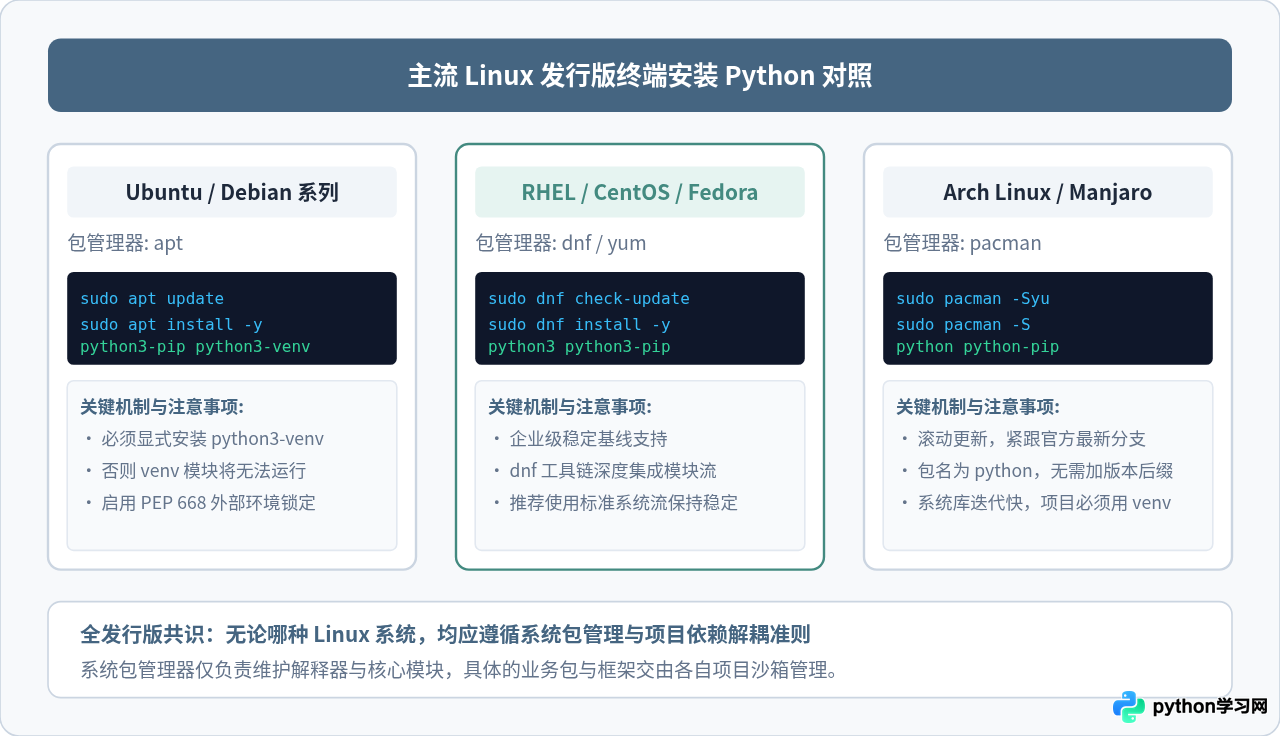
四、安装验证与虚拟环境(venv)标准实践
完成终端安装后,按以下标准流程进行可用性验证并创建首个测试虚拟环境。
1. 核心指令验证
在终端中分别执行版本查询:
python3 --version
pip3 --version
示例输出:
Python 3.12.3
pip 24.0 from /usr/lib/python3/dist-packages/pip (python 3.12)
2. 创建并激活项目虚拟环境
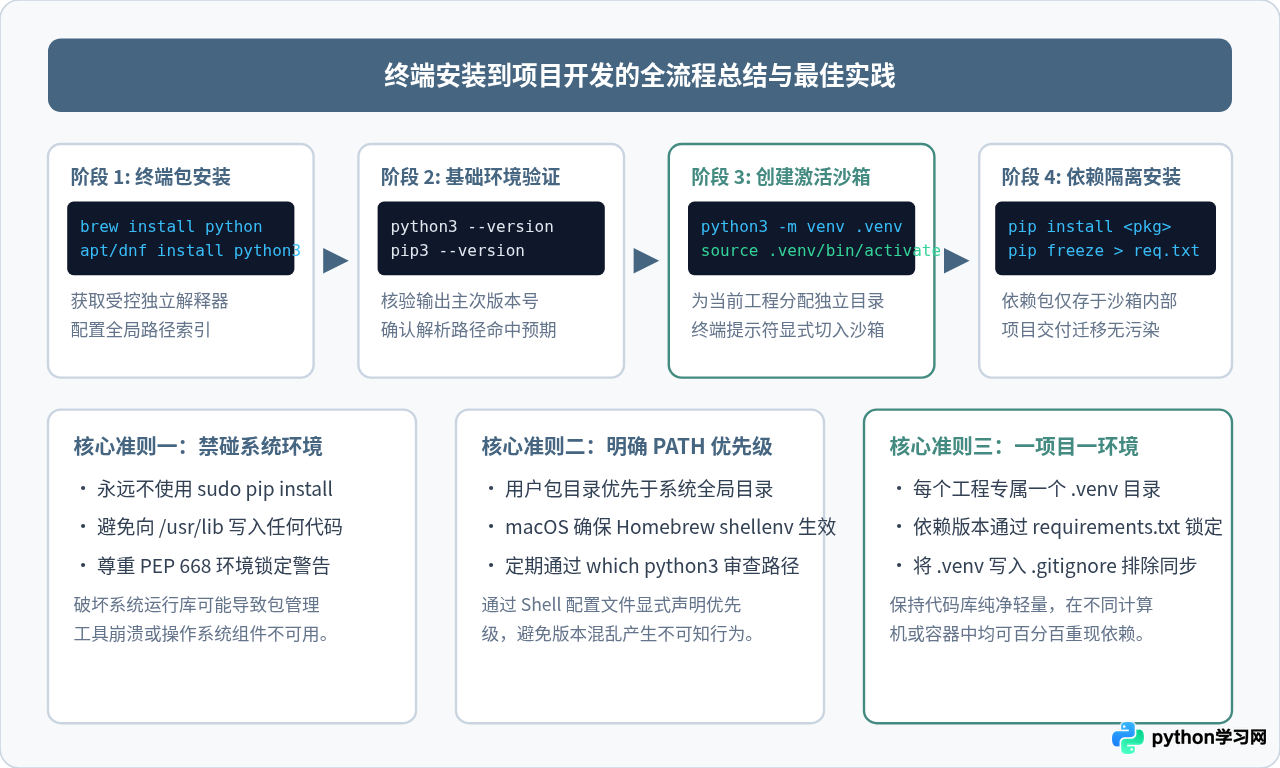
虚拟环境为具体项目提供相互独立的包运行空间,解决不同工程对同一第三方库不同版本的需求冲突,同时天然规避 PEP 668 报错。操作步骤如下:
- 进入项目目录或新建工程文件夹:
mkdir -p ~/projects/demo_app cd ~/projects/demo_app - 创建名为
.venv的虚拟环境目录:python3 -m venv .venv - 激活当前虚拟环境:
激活后,终端提示符前通常会出现source .venv/bin/activate(.venv)标识。 - 在已激活的环境内安全管理依赖:
pip install --upgrade pip pip install requests - 退出虚拟环境:
deactivate
五、常见问题排查与解决
1. 终端提示 command not found: python
很多现代 Linux 发行版和 macOS 移除了默认的 python 软链接,仅保留 python3。这是为了避免 Python 2 与 Python 3 的历史混淆。在终端中始终使用 python3 和 pip3 作为命令前缀即可。
如果希望在终端输入 python 时自动指向 python3,可在当前 Shell 配置文件(如 ~/.zshrc 或 ~/.bashrc)末尾添加别名:
echo "alias python=python3" >> ~/.zshrc
source ~/.zshrc
2. 报错 error: externally-managed-environment
如前文所述,这是 PEP 668 在现代系统中的安全策略,目的在于防止第三方包破坏系统级组件。解决该问题的标准做法是:针对当前任务使用 python3 -m venv .venv 创建虚拟环境,激活后再运行 pip install。如果只是临时需要安装某个全局命令行工具,可考虑使用专门针对独立 CLI 应用的 pipx 工具(例如 brew install pipx 或 sudo apt install pipx),而不是直接使用 pip 污染全局环境。
3. Ubuntu 下执行 python3 -m venv 报错缺少 ensurepip
如果报错信息包含 The virtual environment was not created successfully because ensurepip is not available,说明缺少 Debian 系专有的虚拟环境组件。执行以下命令补齐即可:
sudo apt install -y python3-venvvenv 开展具体的日常开发,能够从根本上保证系统稳定性与工程环境的整洁。
本站声明
本文内容仅供参考,不代表本站观点。转载或引用请注明出处。如发现内容问题,请通过联系我们页面反馈。















