


PyCharm 连接 MySQL 报错 caching_sha2_password 的解决方法

针对 PyCharm 连接 MySQL 数据库时出现 caching_sha2_password 认证异常的详细排查与解决方法,包含客户端驱动升级与服务端认证插件调整两种实用方案。
在 PyCharm 的 Database 工具窗口中配置 MySQL 数据源并点击“Test Connection”测试连接时,很多开发者会遇到形如 [08001] Could not create connection to database server 且附带 Authentication plugin 'caching_sha2_password' cannot be loaded 或 Public Key Retrieval is not allowed 的提示。该错误源于 MySQL 8.0 默认认证加密机制升级与客户端驱动配置之间的握手不匹配。解决该问题通常有两种路径:优先在 PyCharm 端更新驱动并开启公钥检索配置(无需修改数据库),或者在无法改动客户端时调整 MySQL 服务端用户的认证插件。
一、报错的核心原因与触发机理
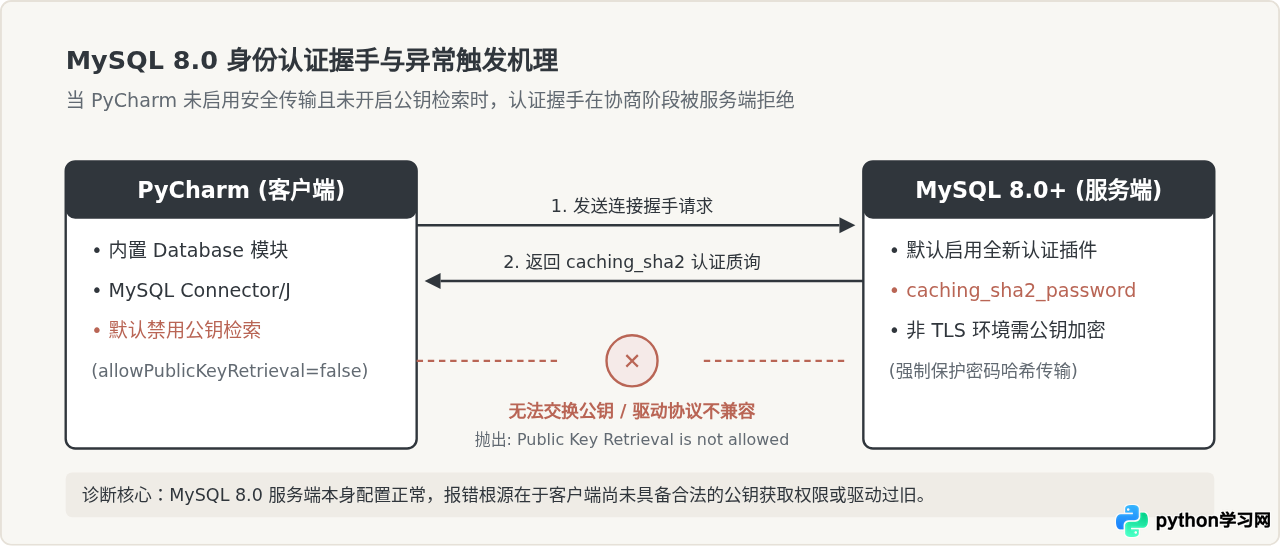
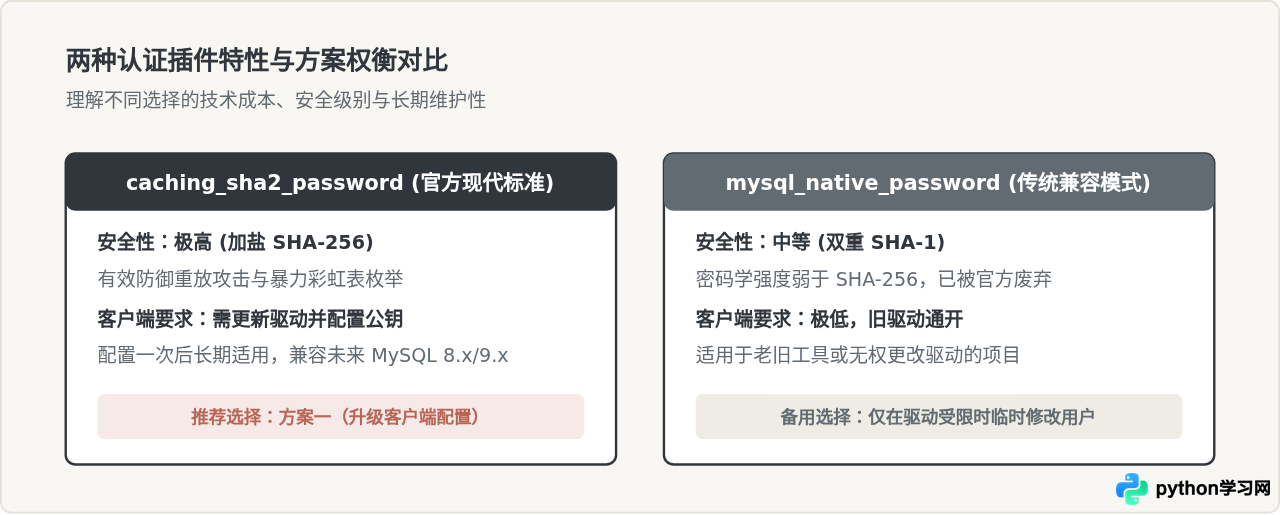
要有效解决该问题,首先需要理解 MySQL 8.0 在安全机制上的重要演进。在此之前,MySQL 5.7 及更早版本默认使用 mysql_native_password 认证插件,该插件基于 SHA-1 哈希算法,对驱动兼容性要求极低。从 MySQL 8.0 开始,官方将默认身份验证插件调整为 caching_sha2_password,引入加盐 SHA-256 算法,并结合服务端内存缓存技术提升高频认证性能。
这一升级对客户端连接带来了一项严格约束:当客户端与数据库之间未建立 TLS/SSL 安全通道时,为了安全传输密码摘要,客户端必须向 MySQL 服务端请求获取 RSA 公钥以进行密码加密。如果 PyCharm 当前使用的 JDBC 驱动版本过低(未能支持该协议),或者在连接配置中禁用了公钥检索权限(即 allowPublicKeyRetrieval 默认为 false),握手流程便会被直接中断,从而抛出异常。
二、解决方法一(推荐):在 PyCharm 中更新驱动并配置参数
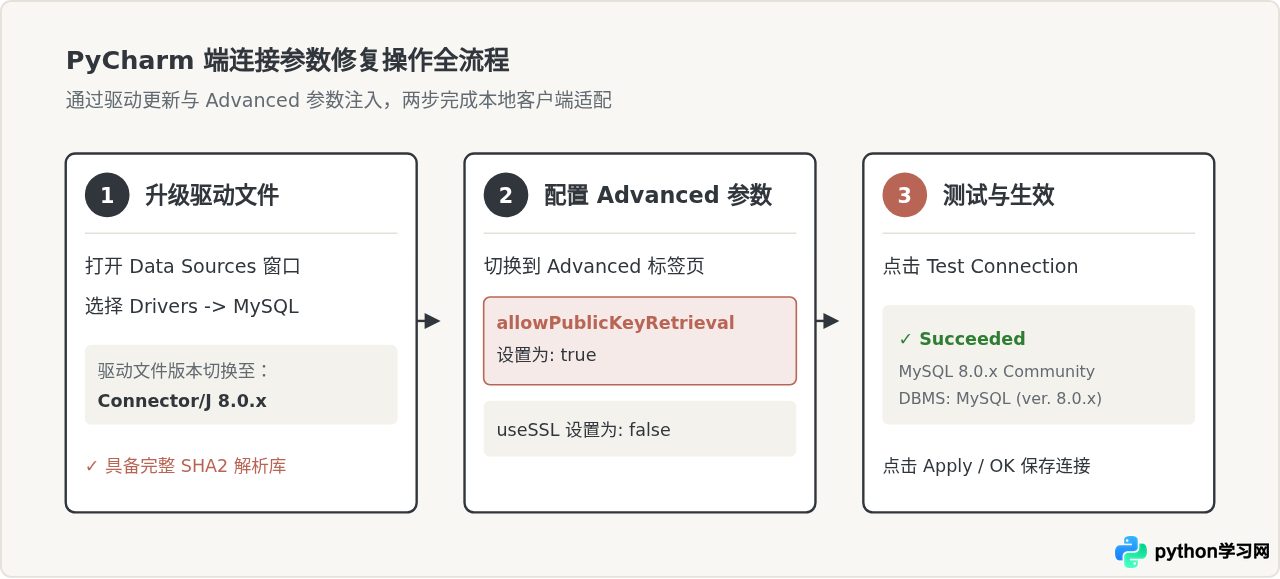
该方法是解决此问题最标准、最安全的操作方式。它不需要改动任何数据库用户密码或服务端全局安全级别,完全保留了 MySQL 8.0 的高级别加密优势。操作步骤分为两步:确保 JDBC 驱动为 8.0+ 版本,并在高级属性中开启公钥检索。
步骤 1:检查并下载最新的 MySQL 驱动
- 在 PyCharm 右侧边缘展开 Database(数据库)工具窗口。
- 在报错的数据源上右键点击,选择 Properties(属性),或通过左上角
+菜单进入 Data Sources and Drivers。 - 在弹出的配置窗口左下侧,找到 Drivers 列表下的 MySQL 项。
- 查看 Driver files 区域。如果提示
Download missing driver files,直接点击 Download 按钮;如果当前驱动是较旧的 5.1.x 版本,点击驱动版本下拉菜单,选择 MySQL Connector/J 8.0.x 最新版本。
步骤 2:在 Advanced(高级)选项卡中添加连接参数
更新驱动后,若连接尚未配置 SSL 证书,仍可能遭遇公钥拒绝。此时需要在连接属性中显式声明允许获取公钥:
- 切换到当前 MySQL 数据源的 Advanced(高级)选项卡。
- 在长配置列表中找到
allowPublicKeyRetrieval,将其值由默认的false更改为true。 - 若未启用数据库 SSL/TLS 加密通道,在同一个列表中找到
useSSL,将其设置为false(若生产环境开启了 SSL,则保持对应证书配置并设为true)。 - 返回 General(常规)选项卡,再次点击左下角的 Test Connection(测试连接)。
如果不想在 Advanced 繁琐列表中逐项翻找,可以直接在 General 选项卡的 URL 输入框尾部添加参数:
jdbc:mysql://localhost:3306/your_database?useSSL=false&allowPublicKeyRetrieval=true&serverTimezone=UTC
PyCharm 会自动解析并将这些键值同步至底层连接属性中。
三、解决方法二(备选):将 MySQL 用户认证方式改为传统模式
在某些特定开发场景中,例如团队统一使用的旧版微服务框架、遗留的 Python 数据库连接库(如早期的 pymysql 或特定驱动)不支持 SHA-256 握手协议,或者开发者无法轻易改动 IDE 配置时,可以选择将数据库服务端对应账号的认证方式改回传统的 mysql_native_password。
具体执行步骤与命令
以 root 用户或拥有用户管理权限的账号登录 MySQL 终端,执行以下 SQL 语句修改指定账户密码机制:
-- 1. 查看当前用户的认证插件类型
SELECT user, host, plugin FROM mysql.user WHERE user = 'root';

-- 2. 修改指定用户的认证插件为 mysql_native_password
ALTER USER 'root'@'localhost' IDENTIFIED WITH mysql_native_password BY '你的密码';

-- 如果该账号允许远程访问,通常对应 host 为 '%'
ALTER USER 'root'@'%' IDENTIFIED WITH mysql_native_password BY '你的密码';

-- 3. 刷新权限表使配置即刻生效
FLUSH PRIVILEGES;
执行完成后,再次查询 mysql.user 表,可确认 plugin 列已变为 mysql_native_password。此时 PyCharm 无需配置 allowPublicKeyRetrieval,使用普通连接方式即可直接登录成功。
自 MySQL 8.0 开始,官方已将 mysql_native_password 标记为已弃用(Deprecated),并在 MySQL 8.4 LTS 及未来版本中进一步限制甚至默认移除该插件。因此,将用户降级为旧认证方式仅推荐作为临时过渡或旧项目兼容手段,不建议在安全要求严苛的生产环境中使用。
四、排查决策路径与常见衍生问题
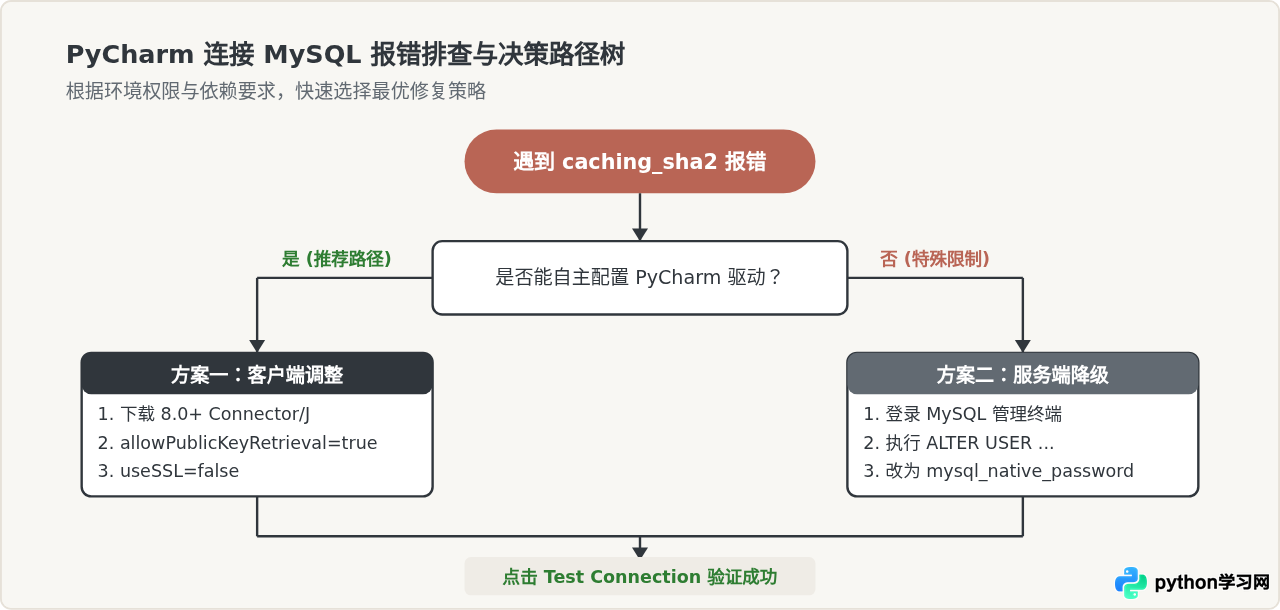
在实际操作中,开发者可能会面对不同的环境限制(例如无管理员权限的云数据库、Docker 容器部署的 MySQL 实例等)。按照以下逻辑树可以迅速定位最合适的处理方案:
常见延伸问题解答
- 时区报错(Server returns invalid timezone): 在解决认证插件后,部分较旧版本的 MySQL 还会提示时区错误
The server time zone value '...' is unrecognized。同样在 Advanced 选项卡中,找到serverTimezone并填写UTC或Asia/Shanghai即可消除。 - Docker 容器启动时的默认插件配置: 若使用 Docker 运行 MySQL 8.0 开发容器,可以在启动命令末尾直接附加参数以指定默认认证插件:
这会在容器初始化创建默认用户时直接选用传统模式,避免后续每次手动执行 ALTER USER。docker run --name mysql-dev -e MYSQL_ROOT_PASSWORD=your_password -p 3306:3306 -d mysql:8.0 --default-authentication-plugin=mysql_native_password
本站声明
本文内容仅供参考,不代表本站观点。转载或引用请注明出处。如发现内容问题,请通过联系我们页面反馈。















