


Anaconda环境下怎么安装Python第三方库

本文详细介绍在Anaconda环境下安装Python第三方库的完整流程,包括虚拟环境激活、conda与pip的正确使用规范、依赖与机制对比、镜像源加速配置以及常见报错排查。
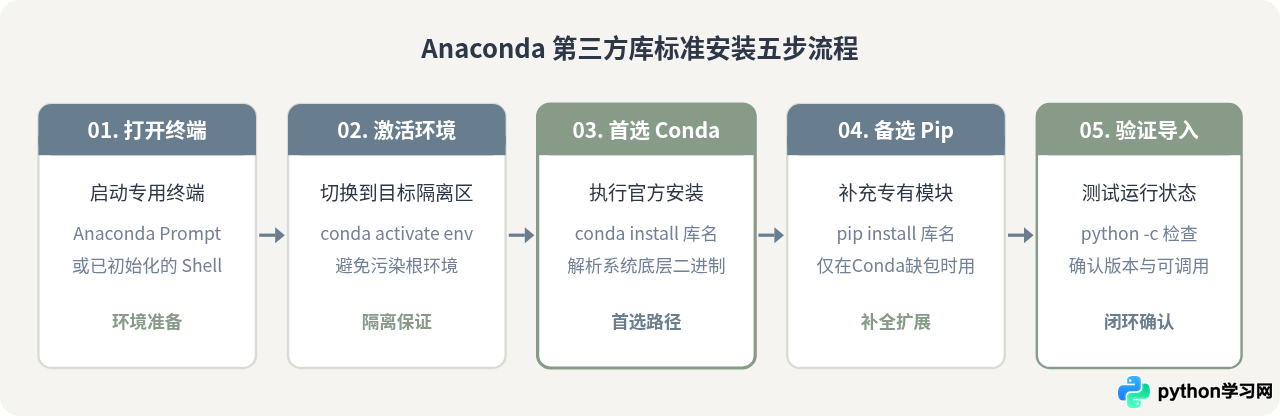
在 Anaconda 环境下安装 Python 第三方库的核心逻辑是:在已激活的目标虚拟环境中,首选 conda install 统一安装并解析底层二进制依赖;当官方或社区通道缺少对应模块时,再在当前环境中调用 pip install 补充安装。掌握这两种工具在同一环境中的协作边界,是避免环境损坏与依赖冲突的关键。
一、操作准备:定位终端并激活目标虚拟环境
安装任何第三方库之前,第一步必须明确库将被安装到哪一个虚拟环境中。Anaconda 默认带有名为 base 的根环境,但将所有工作库直接塞入 base 环境极易引发依赖版本互斥,甚至损坏 Anaconda 自身的基础管理工具。因此,在专属的独立虚拟环境中安装依赖是规范操作的基石。
进入操作环境的方式因操作系统而略有差异:
- Windows 系统:点击开始菜单,找到并启动
Anaconda Prompt(或者以管理员权限运行它)。请不要直接使用系统自带的常规 CMD 命令行,因为后者通常缺少 Conda 的路径环境变量。 - macOS / Linux 系统:直接打开系统的 Terminal 终端即可。如果安装时已完成初始化配置,终端提示符前会自动出现当前环境名称(如
(base))。
在命令行中查看已创建的所有环境列表:
conda env list星号(*)标识了当前所在的环境。切换到目标环境执行激活命令(以 data_analysis 为例):
conda activate data_analysis激活成功后,命令行行首括号内的环境名将由 (base) 变为 (data_analysis)。只有在这个提示符下执行后续安装命令,第三方库才会精准写入该环境专用的依赖目录中。
二、首选方式:使用 conda install 安装与通道选择
对于大部分常用的科学计算、数据分析和机器学习库(如 Pandas、Scipy、PyTorch、OpenCV 等),最推荐的方式是直接通过 conda install 安装。Conda 会在安装时执行全局环境求解,下载经过预先编译的二进制包及其所需的底层 C/C++ 运行时组件。
1. 常用安装命令语法
基础安装语法非常直接,输入库名即可:
conda install numpy若需要指定安装特定版本,可以使用等于号 == 或单个等号 = 明确约束:
conda install pandas=2.1.4也可以在一行命令中同时安装多个库,Conda 会统一协调这些包之间的依赖关系,避免版本互斥:
conda install matplotlib scikit-learn seaborn2. 使用 -c 指定通道(Channels)
Conda 官方默认仓库收录的包偏向保守和稳定性。很多较新或者小众的库并未进入默认源,但通常会被收录在社区维护的 conda-forge 通道中。通过添加 -c 参数即可指定检索通道:
conda install -c conda-forge lightgbm该命令指示 Conda 在解析与下载时,优先从 conda-forge 索引库中检索 lightgbm 包及其对应的依赖集。
三、机制对比:Conda 与 Pip 的本质区别与混用准则
初学者常常困惑:在已经安装了 Anaconda 的机器上,到底什么时候用 conda install,什么时候用 pip install?两者共存时为何容易出现环境崩溃?理解二者的底层机制差异,有助于制定清晰的维护策略。
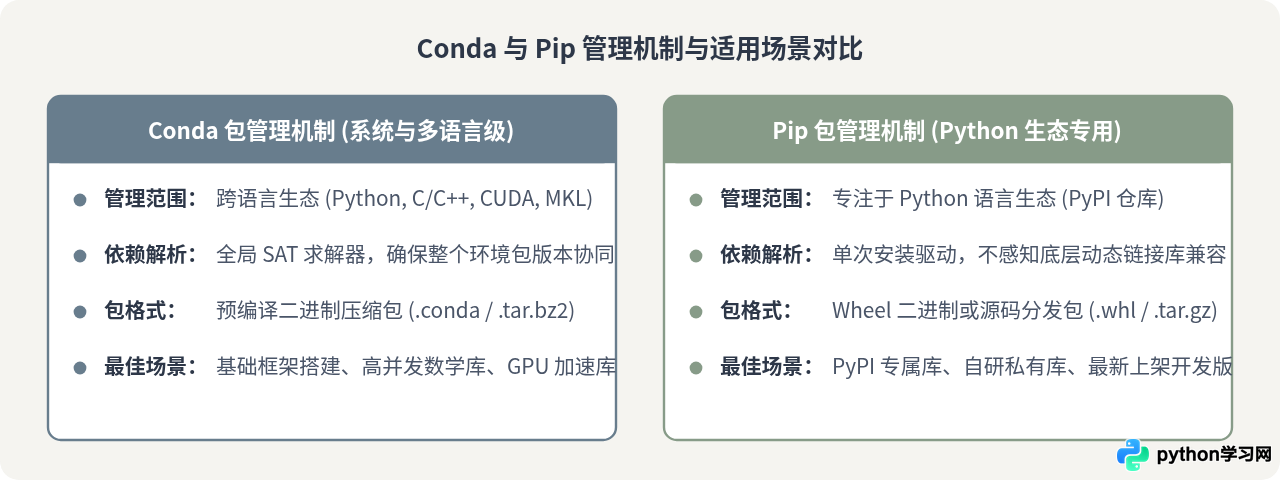
这种机制差异直接引出两条至关重要的使用准则:
- 必须确认 pip 的归属路径:在激活环境后使用 pip 前,务必确认调用的 pip 是否确实位于当前激活的虚拟环境中。如果在命令行执行
where pip(Windows)或which pip(macOS/Linux),路径指向的是系统 Python 或 Anaconda base 目录,说明环境变量混乱,执行 pip 会将包误装到全局。正确路径必须形如.../envs/目标环境名/Scripts/pip或.../envs/目标环境名/bin/pip。 - 先 Conda 后 Pip 的安装顺序:在一个新建的项目环境中,先使用
conda install统一安装所有主流计算包与基础框架;当全部 conda 包就绪后,最后再使用pip install补充剩余的小众库。切忌在大量使用 pip 之后,又执行大规模的conda install或conda update,因为 Conda 无法完全追踪由 pip 覆盖的底层动态链接库,极易引起运行时符号缺失或依赖断裂。
四、加速与通道配置:解决下载超时与网络阻塞
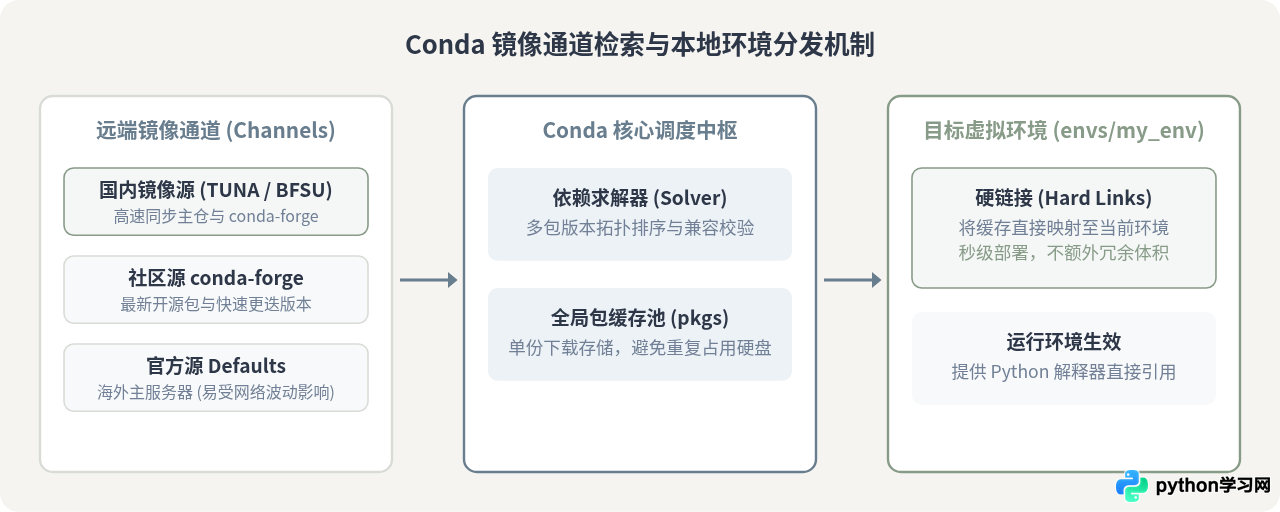
在国内网络环境下,Anaconda 默认服务器位于境外,经常出现下载速度仅数十 KB/s 或直接报错 CondaHTTPError 的情况。配置国内知名镜像源(如清华大学开源软件镜像站、北京外国语大学镜像站等)是长期稳定使用的必要手段。
1. 通过命令行写入镜像配置
执行以下命令将清华大学镜像源写入用户目录下的 .condarc 配置文件中:
conda config --add channels https://mirrors.tuna.tsinghua.edu.cn/anaconda/pkgs/free/
conda config --add channels https://mirrors.tuna.tsinghua.edu.cn/anaconda/pkgs/main/
conda config --add channels https://mirrors.tuna.tsinghua.edu.cn/anaconda/cloud/conda-forge/
conda config --set show_channel_urls yes
最后一项 show_channel_urls yes 能够让 Conda 在下载安装包时明确打印当前包来自哪个通道,便于核实源是否生效。
2. 使用 pip 时的临时换源方式
若当前包使用 pip 安装,同样可以临时挂载国内镜像(例如阿里云镜像或清华源)以加快下载速度:
pip install 库名 -i https://pypi.tuna.tsinghua.edu.cn/simple五、结果验证:确认第三方库已就绪
命令行显示 done 并不完全等同于代码中可以顺利调用。完成安装后,推荐通过以下两种方式完成结果闭环验证:
1. 查看当前环境已安装的包
conda list 库名列表中清晰展示了库的名称、具体版本、构建编号以及所属 Channel。如果该包是通过 pip 安装的,Channel 列则会明确标注为 <pip>。
2. 命令行单行导入测试
直接在终端调用 Python 解释器尝试导入,并输出其版本号与物理路径:
python -c "import pandas as pd; print(pd.__version__); print(pd.__file__)"如果无任何报错并正确输出了路径,说明当前环境与包的绑定完好无损,可以在 Jupyter Notebook 或项目中直接使用。
六、常见问题与故障排查指南
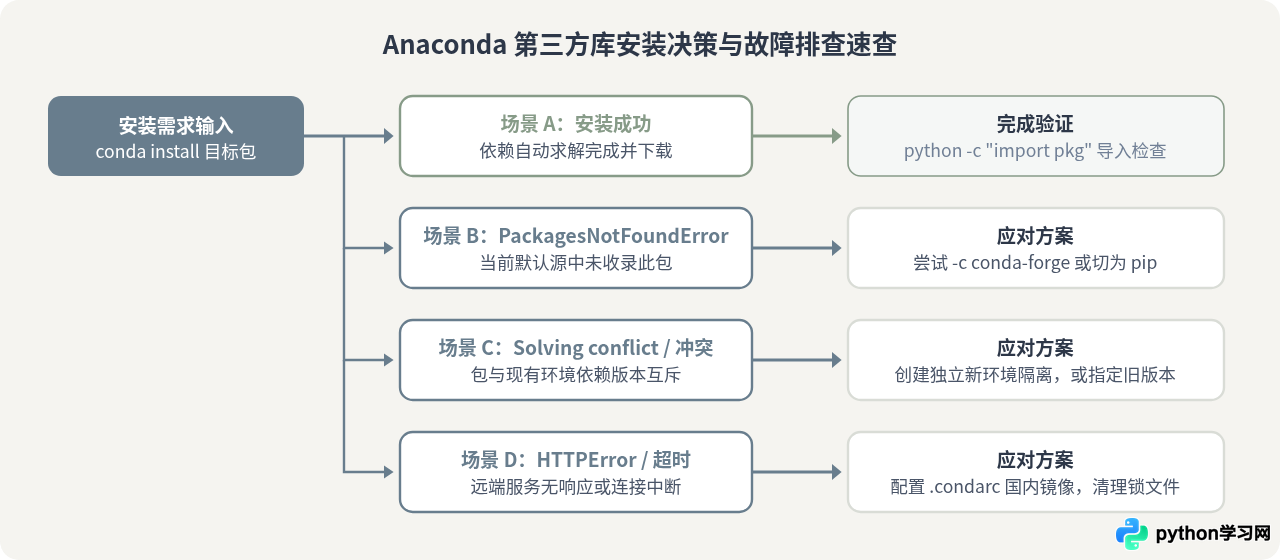
在安装过程中,可能会遇到找不到包、求解冲突或环境损坏等典型问题。下面列出高频故障的具体排查步骤与应对策略。
1. 报错:PackagesNotFoundError
当提示当前 channels 下找不到该包时,原因通常是官方 defaults 仓库未收录该库。此时按照以下顺序处理:
- 第一步:改用社区通道检索,执行
conda install -c conda-forge 库名。 - 第二步:如果 conda-forge 依然没有,改用当前环境下的
pip install 库名。
2. 报错:Solving environment: failed 依赖冲突
当环境内已安装过多包,且新安装的库对某底层依赖有严苛版本要求时,Conda 的 SAT 求解器可能会陷入死循环或直接报错 conflict。处理原则如下:
- 避免强行使用
--no-deps或--force参数跳过检查,这通常会导致现有包在运行时发生崩溃。 - 最稳妥的工程做法是为当前项目新建一个专属虚拟环境,从干净的基础重新安装:
conda create -n clean_project python=3.10
conda activate clean_project
conda install 库名
3. 报错:CondaHTTPError / 连接超时
该错误多由网络波动或配置了失效的 HTTPS 镜像源引起。如果已经配置了国内源仍然报错,可按以下步骤排查:
- 检查
.condarc文件中的通道链接是否带有错误的代理协议;有些内网环境若不信任自签名 SSL 证书,可临时指定conda config --set ssl_verify true检查合法性。 - 清理本地过期的索引元数据缓存:
conda clean -i,随后重新发起安装请求。
总结:熟练使用 Anaconda 管理第三方库的核心在于两点:一是“环境隔离”,永不在 base 环境随意增删库;二是“规范协作”,遵循以 conda install 筑基、以 pip install 补齐的秩序,并在每个环境安装完成后进行单行代码验证。
本站声明
本文内容仅供参考,不代表本站观点。转载或引用请注明出处。如发现内容问题,请通过联系我们页面反馈。















