


怎么在PyCharm中自定义文件头注释模板

本文详细介绍在PyCharm中自定义文件头注释模板的完整配置流程、常用内置变量语法与多文件复用技巧,帮助开发者规范新建Python文件的元数据与文档结构。
在PyCharm中自定义文件头注释模板,最直接的解决路径是进入IDE的File and Code Templates(文件和代码模板)设置面板,在Python Script或公共的File Header中添加预设注释,并结合内置的时间、用户名和文件名等动态变量实现自动生成。配置完成后,每次在项目中右键新建Python文件时,预设的文档注释便会自动插入文件顶部,免去手动重复录入的繁琐流程。
一、进入设置面板与定位模板选项
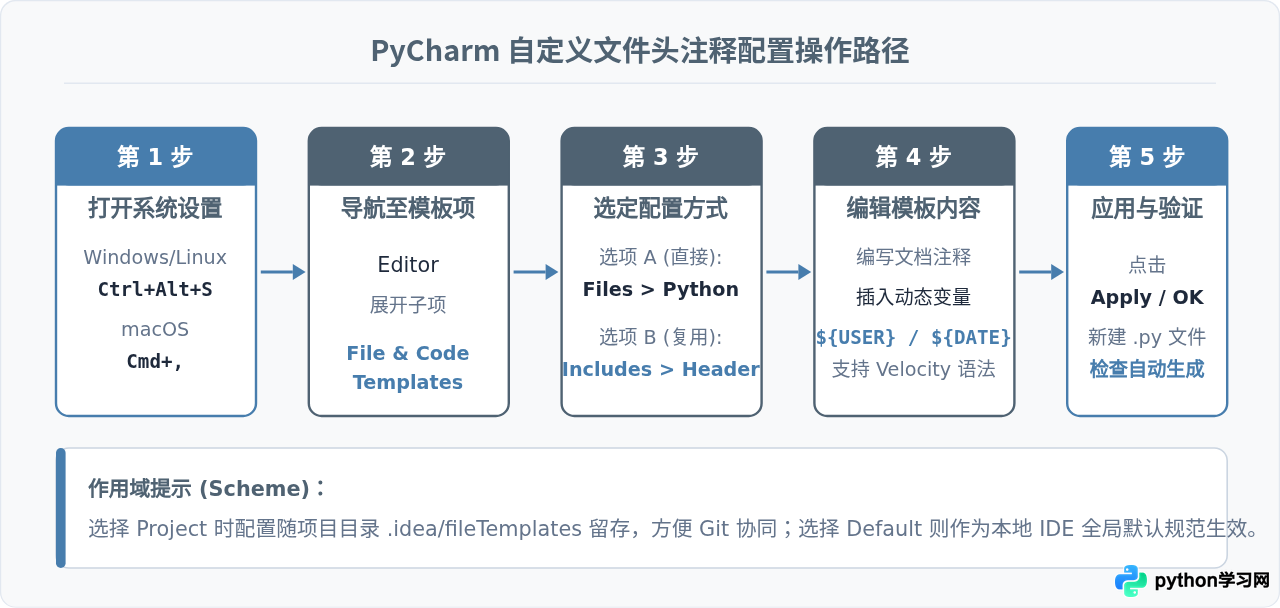
配置模板的第一步是打开PyCharm的系统设置窗口。不同操作系统下的入口快捷键略有差异:
- Windows / Linux 用户:点击顶部菜单栏的
File>Settings,或者直接使用快捷键Ctrl + Alt + S。 - macOS 用户:点击左上角应用菜单
PyCharm>Settings(旧版本为Preferences),或者使用快捷键Cmd + ,。
进入设置界面后,依次展开左侧导航树:Editor(编辑器) > File and Code Templates(文件和代码模板)。此时右侧区域会出现相关的模板编辑面板。在面板顶部,建议注意 Scheme(方案) 下拉菜单:选择 Project 意味着该模板仅保存在当前工程的 .idea 配置中,方便随代码仓库共享给团队成员;选择 Default 则对当前计算机上所有新建或打开的项目全局生效。
二、两种配置路径:Files 与 Includes 的区别
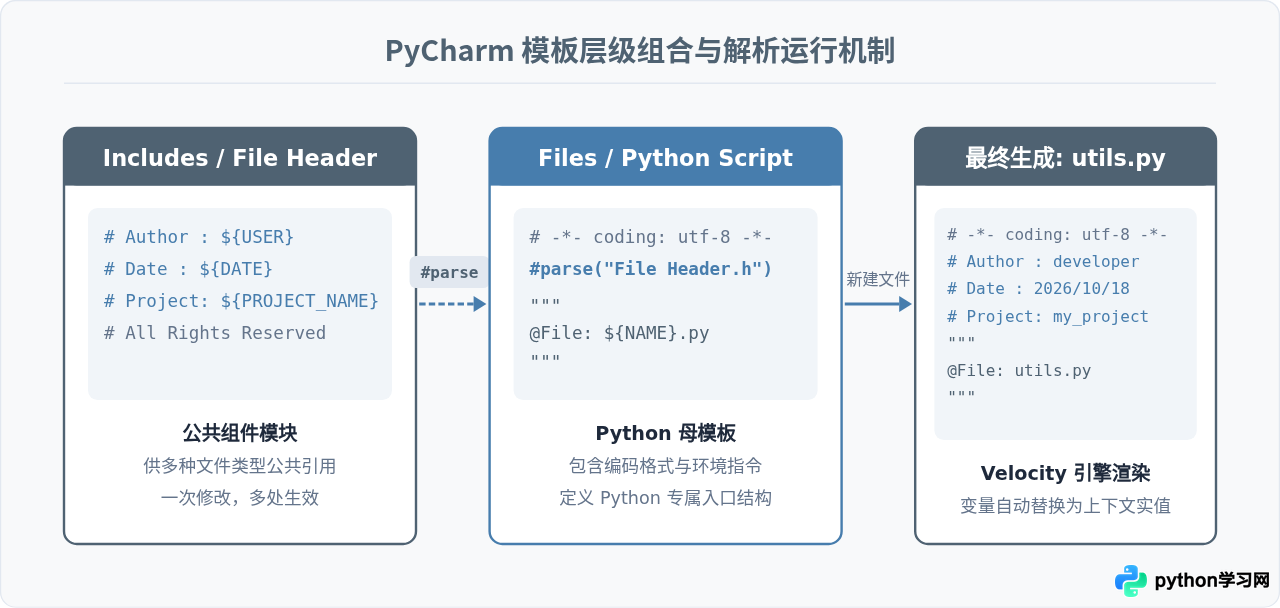
在 File and Code Templates 面板中,顶部有多个子标签页,其中与文件头注释紧密相关的有两个:Files 和 Includes。了解它们的从属与包含关系,能够让模板维护更清晰:
1. 方式一:直接修改 Files 标签下的 Python Script
在 Files 标签页列表中找到 Python Script。右侧的编辑框即为新建 .py 文件时被执行的母版。默认情况下,该文件只有一行代码:
#parse("File Header.h")或者在部分版本中呈现为 #parse("File Header.includes")。如果只针对 Python 文件定制注释,可以直接将默认的一行删除,换成你期望的完整注释内容与初始化语句。
2. 方式二:修改 Includes 标签下的 File Header(推荐复用模式)
在 Includes 标签页下,PyCharm 预置了一个名为 File Header 的公共头片段。母版 Python Script 默认通过 #parse 指令去引入这个片段。如果你在同一个项目中不仅编写 Python 脚本,还会新建 HTML、JavaScript 或 Markdown 文件,并且希望所有文件都统一包含同一套作者信息与版权说明,那么直接在 Includes > File Header 中修改是最高效的,其它各语言模板无需逐一重复编写。
三、模板内置变量与常用语法
PyCharm 的模板引擎基于 Apache Velocity 构建。在模板编辑区编写内容时,可以使用 ${VARIABLE_NAME} 的语法嵌入系统预定义的变量。引擎在生成文件时,会自动读取当前系统与项目的环境信息进行替换。
| 变量标识符 | 说明 | 生成示例 |
|---|---|---|
${PROJECT_NAME} |
当前打开的 PyCharm 工程/项目名称 | data_analyzer |
${NAME} |
在弹出框中输入的新建文件名(不含 .py 后缀) | data_loader |
${USER} |
当前操作系统登录账号的用户名 | alex |
${DATE} |
创建文件时的当前系统日期 | 2026/10/18 |
${TIME} |
创建文件时的当前系统时间(时:分) | 14:35 |
${YEAR} / ${MONTH} / ${DAY} |
拆分的年、月、日数值,用于自定义时间格式 | 2026 / 10 / 18 |
${PRODUCT_NAME} |
IDE 产品名称 | PyCharm |
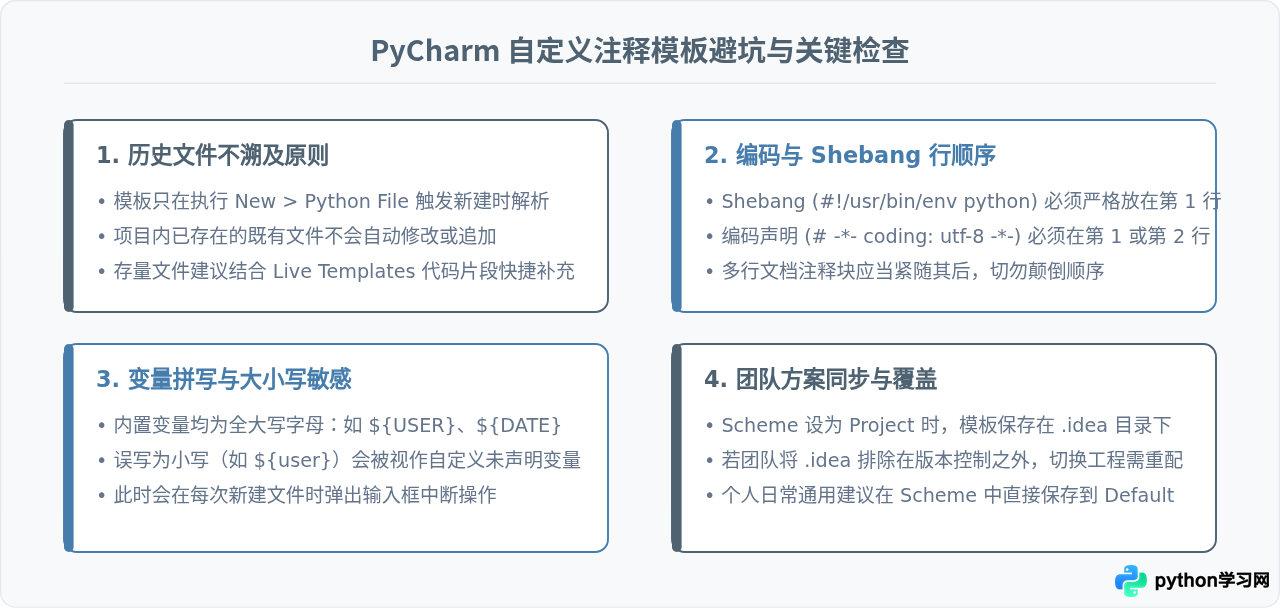
如果在模板中书写了任何非系统内置的变量,例如 ${DESCRIPTION} 或 ${MODULE_PURPOSE},PyCharm 在创建文件时并不会报错,而是会弹出一个自定义参数输入窗口,提示你手动填写这些字段的内容。这对于需要逐个文件补充简短功能描述的场景非常便利。
四、标准实用的文件头注释模板示例
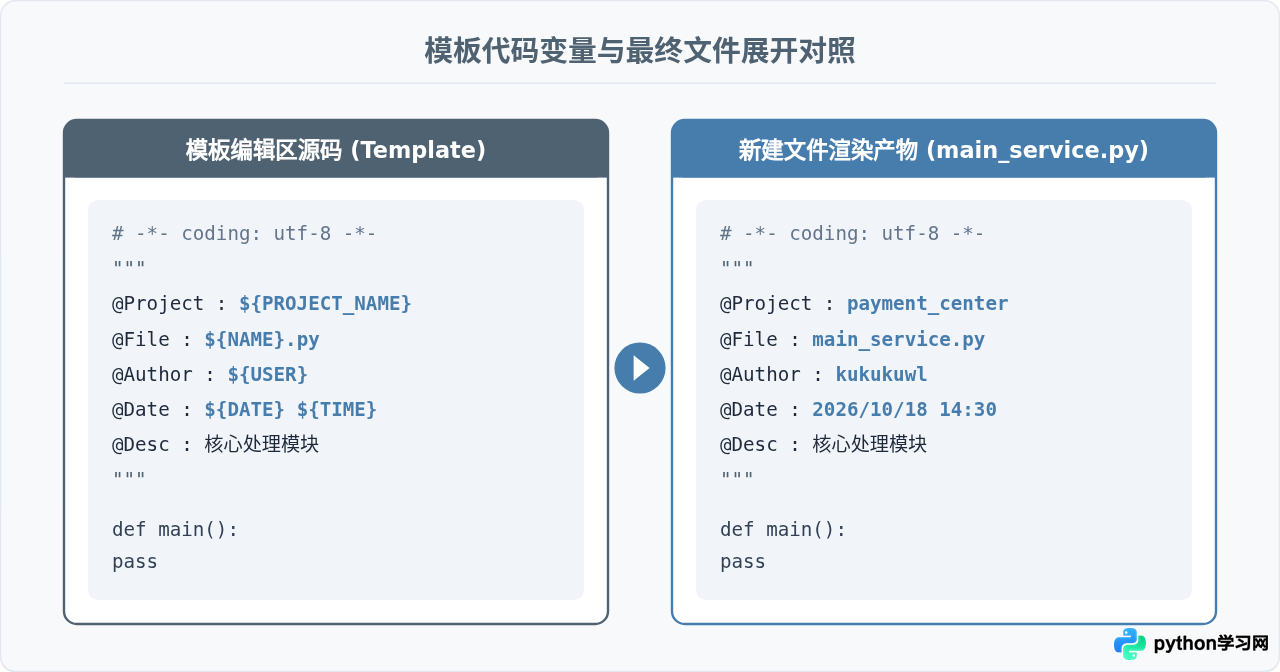
结合 Python 社区广泛采纳的 PEP 257 文档字符串规范,下面是一套经过工程验证的标准文件头注释模板。可以直接将其复制到 Files > Python Script 或 Includes > File Header 的编辑区域:
# -*- coding: utf-8 -*-
"""
-------------------------------------------------
   Project Name :  ${PROJECT_NAME}
   File Name    :  ${NAME}.py
   Author       :  ${USER}
   Date         :  ${DATE} ${TIME}
   Description  :  ${DESCRIPTION}
-------------------------------------------------
"""
如果不需要在每次创建文件时弹出提示框手动输入 Description,可以直接将 ${DESCRIPTION} 去掉,留出一个空行以便创建后随时补充:
# -*- coding: utf-8 -*-
"""
@Project : ${PROJECT_NAME}
@File    : ${NAME}.py
@IDE     : ${PRODUCT_NAME}
@Author  : ${USER}
@Date    : ${DATE} ${TIME}
@Desc    :
"""
五、保存生效与新建文件验证
完成编辑后,按照以下步骤确保配置正常保存并验证运行效果:
- 在设置面板右下角,点击 Apply(应用) 保存改动,随后点击 OK 关闭设置窗口。
- 在 PyCharm 左侧的项目文件树中,右键点击任意 Python 包或目标目录。
- 在弹出菜单中选择
New>Python File。 - 在文件名输入框中输入测试名称(例如
test_demo),按下回车键。 - 编辑器将立即打开该新文件,在文件最顶部即可看到按照配置格式自动生成的文档注释,其中的日期、项目名称和用户身份已被精准填充。
六、关键注意事项与避坑检查
在日常使用与团队协作中,自定义文件头注释有几个容易混淆和出错的关键细节:
通过合理配置 File and Code Templates,开发者不仅能让代码符合规范的文档标准,还能省去大量手动维护元数据的时间成本。只需一次简单设置,后续创建的每个脚本都能自动保持整洁与统一。
本站声明
本文内容仅供参考,不代表本站观点。转载或引用请注明出处。如发现内容问题,请通过联系我们页面反馈。















