


Win10安装U盘制作后无法启动或识别的排查方法

针对制作Windows 10安装U盘后开机无法识别、启动项缺失、黑屏跳过或报错等常见问题,提供从硬件自检、BIOS/UEFI设置、分区格式匹配到重制镜像的完整排查与解决流程。
一、快速分流:从开机表现定位故障根源
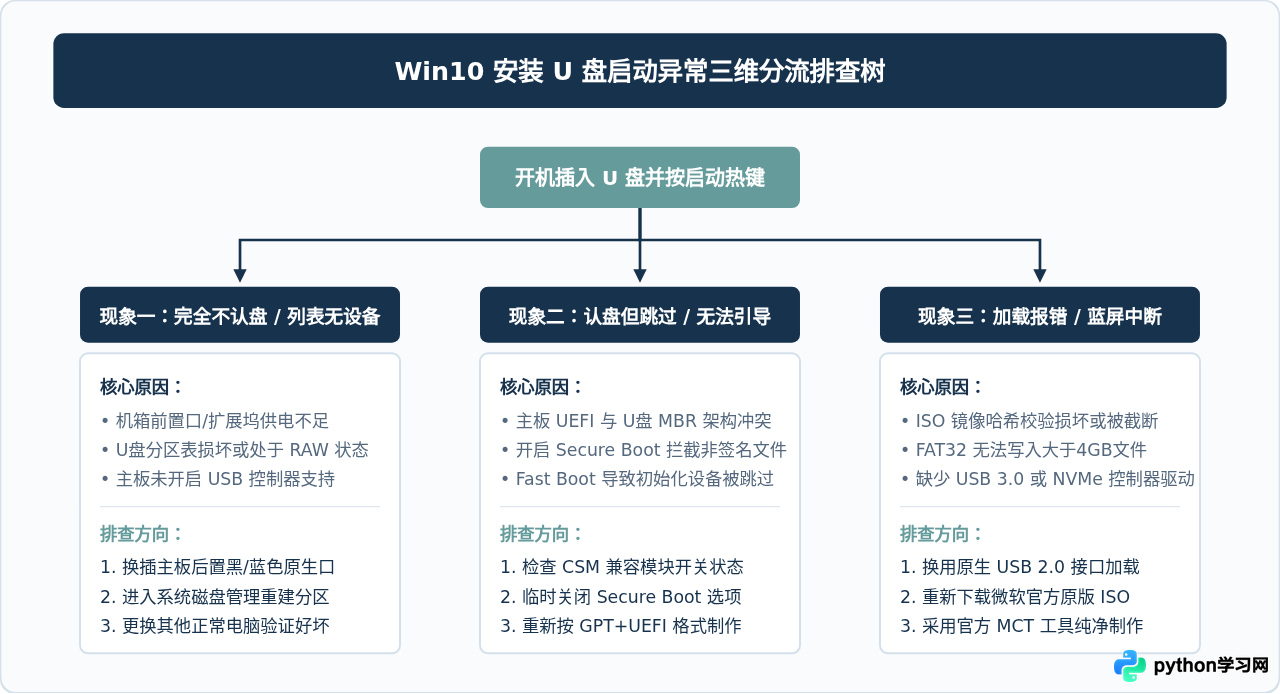
不同原因导致的“无法启动”在表现形式上有明显区别。面对开机异常,首先不要盲目格式化重新制作,而应根据显示屏与指示灯的反馈做出初步分流:
- 完全不认盘:无论是开机启动菜单(Boot Menu)还是进入 BIOS 设置界面,设备列表中完全找不到该 U 盘的品牌、容量或型号名称。这通常是接口接触不良、供电不足,或是 U 盘未正确分配活动分区导致主板底层枚举失败。
- 认盘但黑屏或跳过:在启动项中能看到 U 盘,但按回车选定后,屏幕闪烁一下光标后直接跳过,继续加载原有的硬盘系统;或者直接停留在黑色背景的光标闪烁界面。这多半是因为主板引导模式(UEFI/Legacy)与 U 盘分区表(GPT/MBR)不匹配。
- 加载报错与蓝屏代码:能看到 Windows 蓝色四方徽标或加载圈,但在几秒后蓝屏死机,提示
0xc000000f、0xc00000e9等错误,或在安装第一步弹窗提示“缺少所需的介质驱动程序”。这属于镜像写入文件不完整、介质传输中断或缺失驱动。
二、硬件层排查:物理接口、供电与介质识别
许多“主板无法识别 U 盘”的问题,本质上是物理连接与电气层面的故障。请优先执行以下物理检查:
- 拔掉机箱前置接口与拓展坞:台式机机箱前置 USB 接口往往通过较长且屏蔽较弱的排线连接到主板插针,在设备启动瞬间很容易出现电压衰减或信号干扰。务必将 U 盘直接插入台式机后置主板 I/O 背板上的原生 USB 口;笔记本用户则应避免使用多合一 Type-C 扩展坞,尽量插在机身自带的独立接口上。
- 优先使用 USB 2.0 接口(黑色胶芯):虽然 USB 3.0/3.1(蓝色或红色)读写速度更快,但在某些主板初期自检阶段,USB 3.0 控制器固件尚未完成握手,可能导致识别迟滞。黑色的 USB 2.0 接口兼容性最高、协议最成熟。
- 在正常运行的电脑上自检 U 盘状态:将 U 盘插回一台能正常使用的电脑中,按下快捷键
Win + X并选择“磁盘管理”。观察 U 盘是否显示为“良好(活动,主分区)”。若显示为“未分配”、“RAW”或容量显示异常,说明 U 盘分区表受损,需重新格式化重建。
三、主板层排查:BIOS/UEFI 设置与启动模式纠错
如果 U 盘在其他电脑上可正常读写,但在目标主机上无法引导,主要矛盾集中在主板固件的引导机制匹配上。
1. 正确呼出临时启动菜单(Boot Menu)
很多初学者以为必须修改 BIOS 里的“第一启动项顺序”,其实这种方式不仅繁琐,而且安装重启后容易陷入再次进入 U 盘安装界面的死循环。推荐在电脑开机点亮的一瞬间,反复轻按对应品牌的“临时启动热键”,直接从菜单中单次指定启动项:
| 主板 / 电脑品牌 | 临时启动菜单热键(Boot Menu) | BIOS 设置热键 |
|---|---|---|
| 华硕(ASUS) | F8 |
Del 或 F2 |
| 微星(MSI) | F11 |
Del |
| 技嘉(Gigabyte) | F12 |
Del |
| 华擎(ASRock) | F11 |
Del 或 F2 |
| 联想台式机 / 拯救者笔记本 | F12(部分机型需按 Fn + F12) |
F2 或 Fn + F2 |
| 戴尔(Dell) | F12 |
F2 |
| 惠普(HP) | F9 |
F10 或 Esc |
2. 核心原理:UEFI/GPT 与 Legacy/MBR 的架构匹配
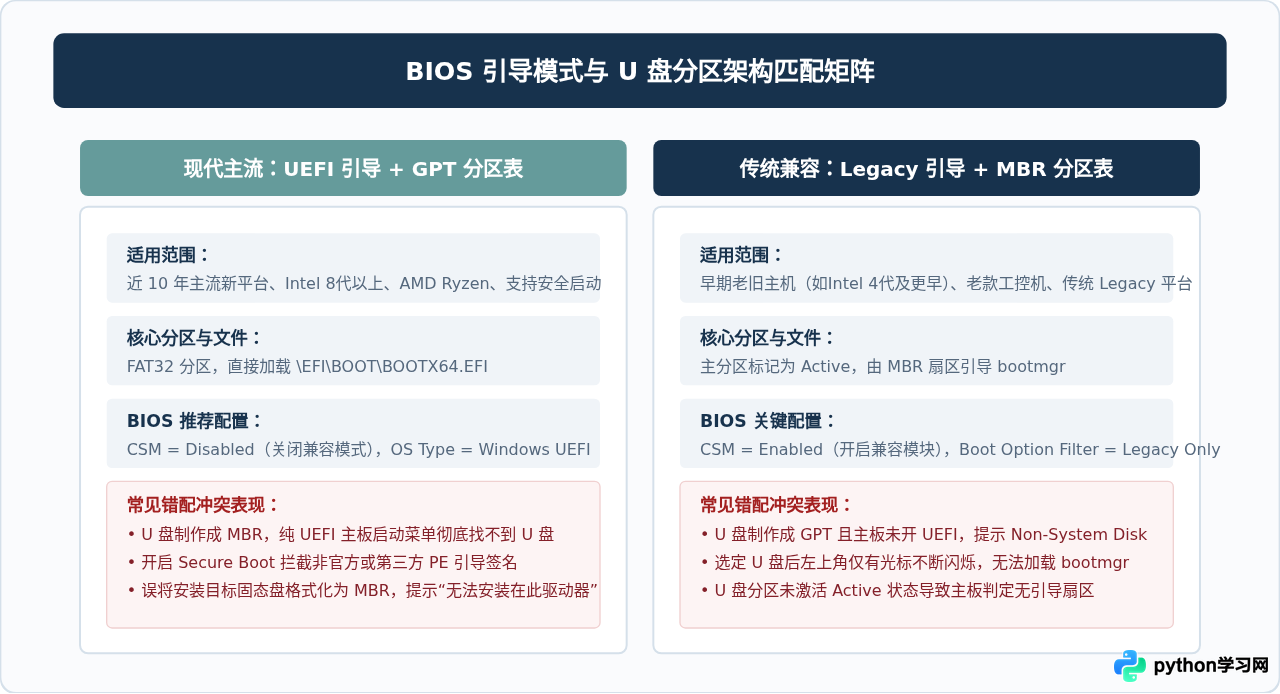
现代计算机存在两种截然不同的启动架构体系:一种是现代的 UEFI 模式,必须搭配 GPT 分区表;另一种是传统的 Legacy BIOS 模式(在 UEFI 中常称为 CSM 兼容支持模块),必须搭配 MBR 分区表。
若你的主板设置为“Pure UEFI(纯 UEFI,关闭 CSM)”,而你制作的 U 盘是 MBR 格式,主板启动列表里将彻底过滤该设备;反之,若主板处于旧式 Legacy 模式,插入纯 UEFI 的 GPT 安装盘,开机就会报错 Reboot and Select proper Boot device。
3. BIOS 关键参数调整指南
- 关闭安全启动(Secure Boot):进入 BIOS 的
Security或Boot选项卡,找到Secure Boot。部分精简版镜像、第三方微 PE 工具或使用自制驱动补丁的安装盘未通过微软数字签名,会被安全启动直接截断。在安装系统前将其设置为Disabled,待系统安装完毕可再开启。 - 关闭快速启动(Fast Boot):快速启动为了提升冷启动速度,会跳过大部分外设总线的深度枚举。在 BIOS 中将
Fast Boot暂时设为Disabled,可强制主板每次开机完整握手并扫描 USB 端口。 - 检查 CSM 状态:若是新主板(Intel 300系列以上 / AMD B450以上),通常默认关闭 CSM。若你需要安装 MBR 分区的 U 盘,必须在
Boot选项中将CSM Support改为Enabled。
四、介质层排查:重新制作 U 盘与参数纠错
排除主板设置后,若仍旧无法引导,问题极大概率出在制作 U 盘的软件与参数配置上。常见的两大制作工具操作规范如下:
1. 方案 A:使用微软官方 Media Creation Tool(推荐度最高)
微软官方提供的“媒体创建工具”(Media Creation Tool)是兼容性最好的方案。它会自动拉取最新的纯净版镜像,并由底层根据你的 U 盘容量建立同时兼容 UEFI 与 Legacy 的双启动引导结构,规避绝大部分手动选择格式的失误。
- 访问微软官网下载对应工具,运行并选择“为另一台电脑创建安装介质”。
- 选择 Windows 10 中文 64 位版本,并在介质类型中直接选择“U 盘”。
- 工具会自动执行格式化、下载、验证并写入。
2. 方案 B:使用 Rufus 写入原版 ISO 镜像
如果手头已有原版 ISO 文件,通常使用开源工具 Rufus 进行写入。在此过程中,必须核对以下关键选项:
- 设备:务必核对 U 盘盘符与容量,防止误选移动硬盘。
- 引导类型选择:点击“选择”,载入官方 ISO 镜像文件。
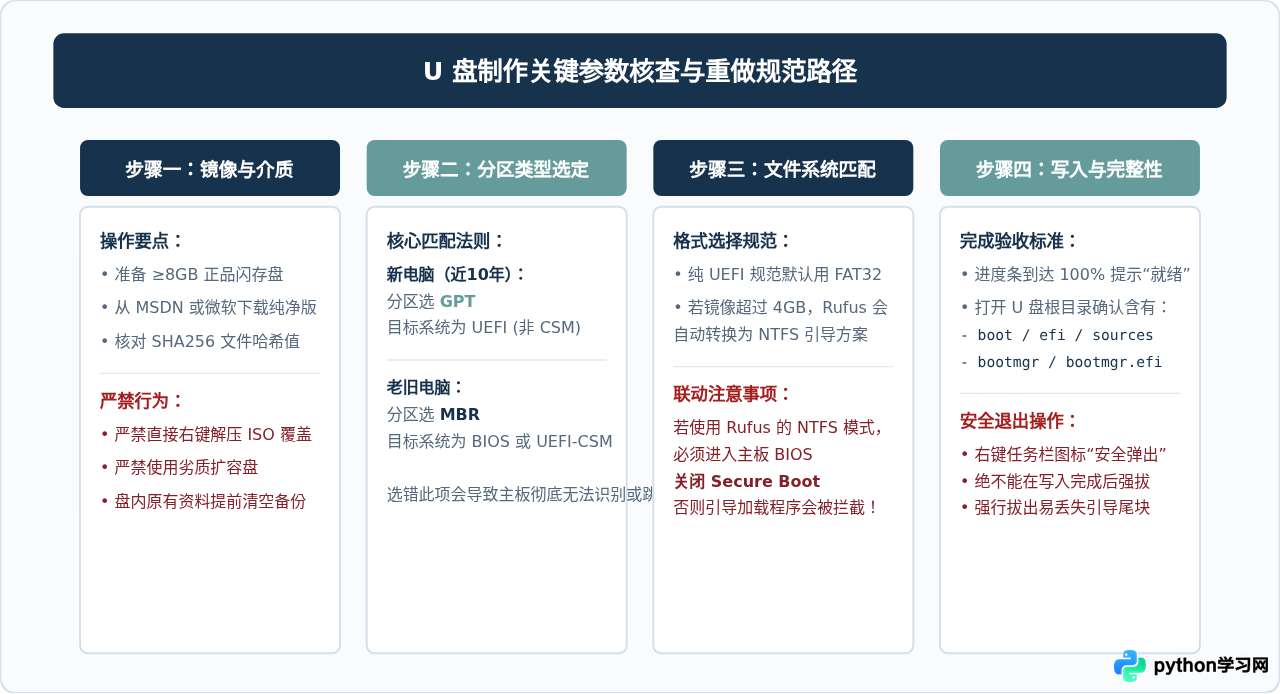
- 分区类型(核心项):安装现代电脑请务必选择
GPT,目标系统类型会自动匹配为UEFI (非 CSM);若给老旧电脑装机,则选择MBR,目标系统类型为BIOS (或 UEFI-CSM)。 - 文件系统与 4GB 限制:Windows 10 官方镜像里的
sources\install.wim核心包通常超过 4GB。当使用 GPT 分区时,FAT32 规范单文件上限仅 4GB。Rufus 针对此情况会自动创建“UEFI:NTFS”二级分区,此时若主板开启了 Secure Boot,UEFI:NTFS 的驱动加载器会被拦截。因此,若采用 Rufus 制作 NTFS 引导盘,进 BIOS 务必先关闭 Secure Boot。
五、进入安装过程中的报错中断排查
部分用户能够通过 U 盘启动,但在刚刚进入 Windows 安装界面或点击“现在安装”后出现中断报错,这并非主板故障,而是以下具体软硬件问题:
1. 报错“缺少计算机所需的介质驱动程序”
这一经典错误绝大多数发生在将 U 盘插在 USB 3.0/3.1(蓝色接口) 时。Windows 安装环境初始化后,由于未加载某些主板特定的 USB 3.0 扩展芯片驱动,导致安装程序暂时丢失了与 U 盘的通信通路。
- 在弹窗报错界面直接点击“取消”,回到安装主界面。
- 将 U 盘从当前接口拔出,更换到机箱背面的 USB 2.0 黑色接口上。
- 再次点击“现在安装”,安装程序便能重新枚举识别到 U 盘存储并顺利通过。
2. 蓝屏报错 0xc000000f 或 0xc00000e9
0xc000000f 通常代表 BCD (Boot Configuration Data) 文件缺失或损坏;0xc00000e9 则代表意外的 I/O 通信中断。排查手段如下:
- 使用官方 Media Creation Tool 重新制作,排除制作软件在写入 BCD 引导扇区时的逻辑损毁。
- 制作前暂时关闭第三方安全卫士或杀毒软件,部分杀软会拦截写入 U 盘引导扇区的行为,造成启动文件缺失。
- 如果多次重做仍报
0xc00000e9,说明该 U 盘存在硬件坏块或闪存主控老化,请直接更换另一只正品 U 盘。
六、排查与修复全流程闭环总结
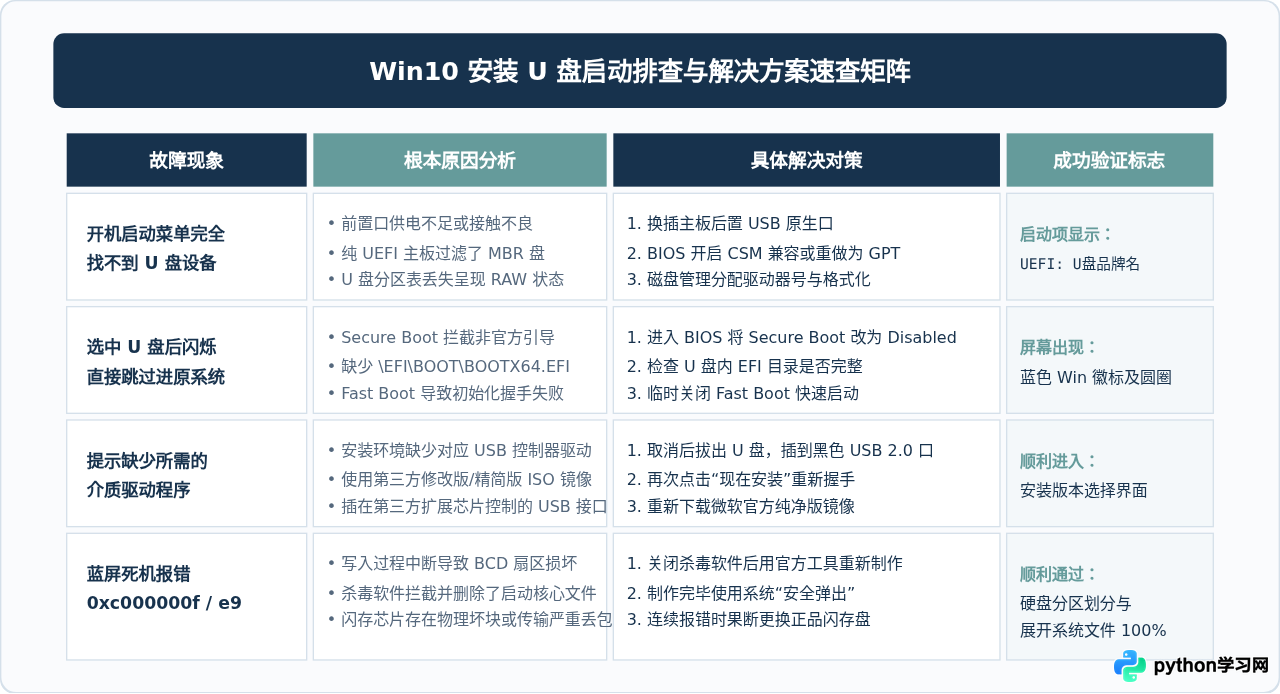
为了便于装机现场快速查验,以下将所有常见表现、诱发原因、解决方案及验证成功的标识整理为速查矩阵:
七、常见操作误区与注意事项
在实际重装系统过程中,以下三个认知误区非常普遍,往往导致反复重做仍无法解决问题:
- 误区一:把 ISO 镜像直接右键“解压”复制进 U 盘:很多初学者认为把镜像内的文件解压复制进去就能引导。这种做法在纯 UEFI 模式下有时巧合能够启动,但在主板要求特定引导扇区、或者
install.wim超过 FAT32 单文件 4GB 限制时,复制过程会直接报错截断,且完全缺失主引导扇区信息。务必使用专门的烧录工具或官方创建工具。 - 误区二:重装时电脑插着多块移动硬盘或扩展读卡器:主板在自检启动设备时,若同时挂载了移动硬盘、外置声卡或读卡器,很容易混淆引导顺序;某些主板甚至会把引导记录写入错误的移动介质中。装机时除键盘鼠标和安装 U 盘外,拔掉所有无关的外接存储设备。
- 误区三:混淆了目标硬盘的分区表类型与 U 盘引导类型:U 盘以 UEFI 模式启动后,电脑内的固态硬盘必须转换为 GPT 格式才能点击“下一步”;若提示“Windows 无法安装到这个磁盘,选中的磁盘采用 MBR 分区表”,可以在当前界面按下快捷键
Shift + F10呼出命令提示符,输入以下命令将其无损或快速重建为 GPT:diskpart list disk select disk 0 (注:根据列表选择目标固态硬盘盘号) clean (注意:此操作将清空所选磁盘所有数据,请提前备份) convert gpt exit
通过“先查物理接口,再调 BIOS 模式匹配,最后核验制作参数”的清晰步骤,你可以迅速排除 99% 的安装 U 盘无法识别与启动问题,顺利进入 Windows 10 的安装与部署流程。
本站声明
本文内容仅供参考,不代表本站观点。转载或引用请注明出处。如发现内容问题,请通过联系我们页面反馈。















