


在Linux虚拟环境(venv)中激活并运行Python程序

详细介绍在Linux系统中创建、激活、使用Python虚拟环境(venv)并运行Python程序的完整流程,包含原理图解与实用排错指引。
在Linux系统中运行Python项目时,使用独立的虚拟环境(venv)可以有效隔离第三方依赖包,避免不同项目间的依赖冲突或破坏系统自带的Python全局组件。本文将清晰拆解从创建虚拟环境、激活环境、执行Python脚本到退出环境的完整操作流程,并解析其背后的环境变量运作机制及自动化运维技巧。
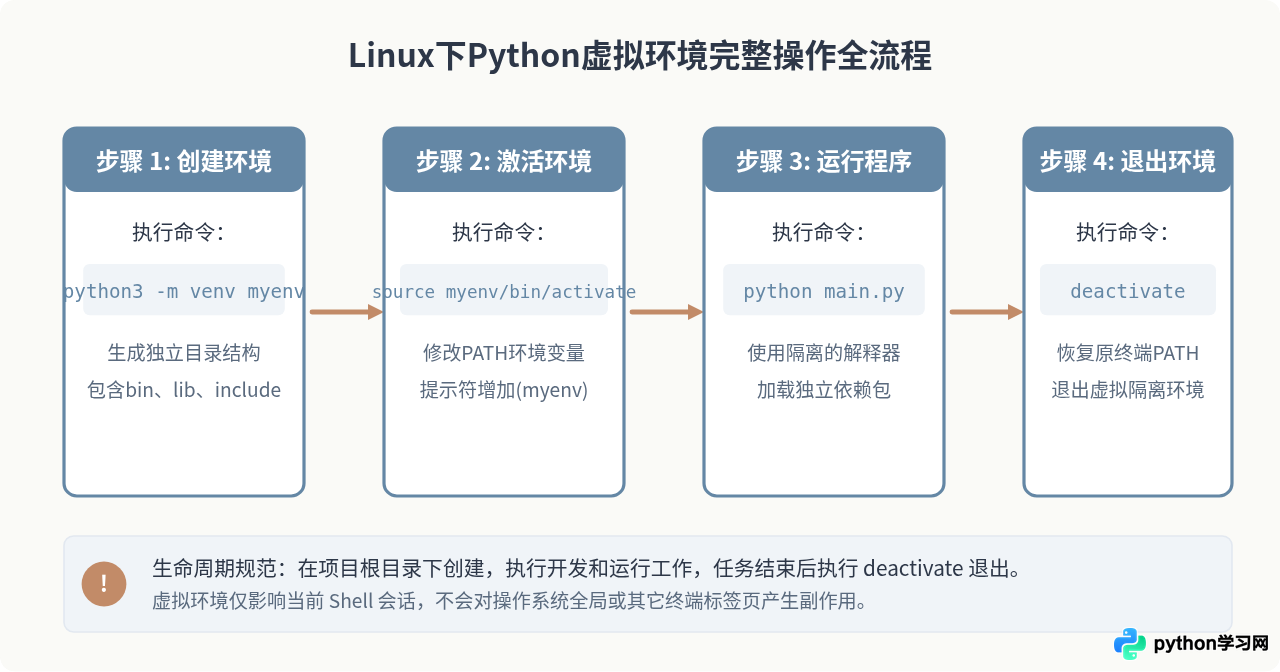
1. 检查准备:确保系统具备 venv 模块
Python 3.3 及以上版本已将 venv 模块作为标准库的一部分内置。但在 Debian、Ubuntu 等部分 Linux 发行版中,官方为了精简安装包,默认安装的 python3 基础包并未包含虚拟环境管理组件,此时需要先补充安装。
首先在终端检查 Python 版本:
python3 --version终端示例输出:
Python 3.10.12如果后续创建虚拟环境时提示缺少 python3-venv,可以通过系统包管理器安装对应版本的组件:
# Ubuntu / Debian 用户
sudo apt update
sudo apt install python3-venv

# CentOS / RHEL / Fedora 用户
sudo dnf install python3
2. 创建虚拟环境目录
创建虚拟环境的核心指令是 python3 -m venv <环境名称>。在终端中切换到您的工作目录,然后执行以下命令:
# 进入项目所在文件夹
cd ~/my_project

# 创建名为 venv 的虚拟环境目录
python3 -m venv venv
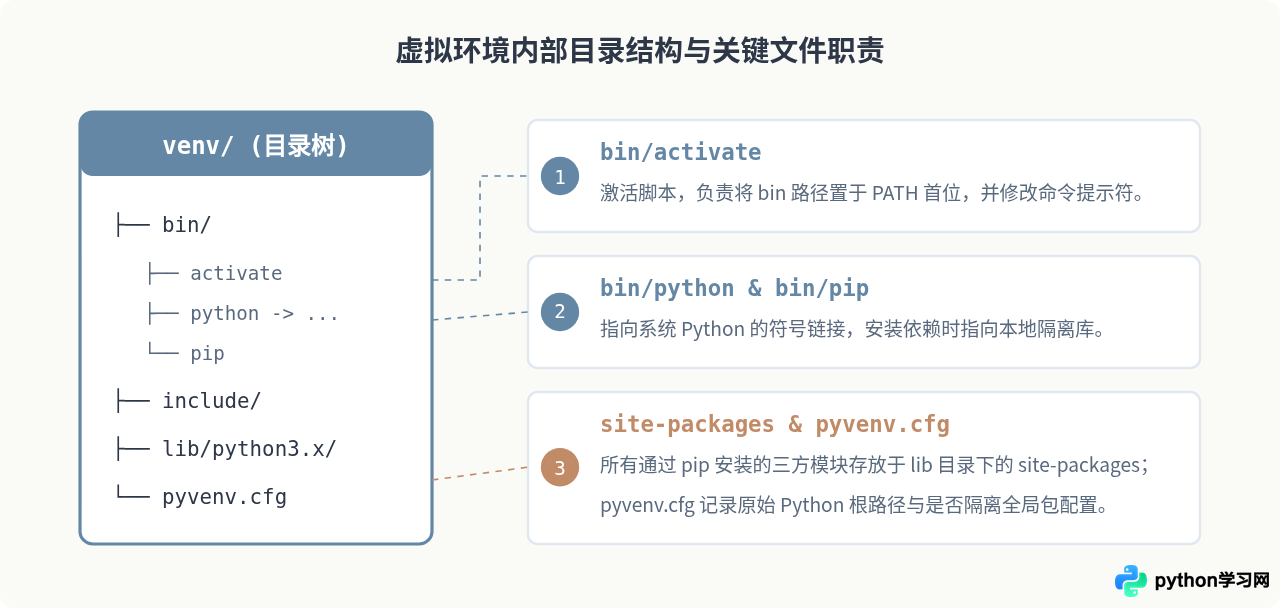
命令执行完成后,当前目录下会生成一个名为 venv 的文件夹。该文件夹不仅包含独立的 Python 解释器快捷方式,还拥有隔离的软件包安装路径。
3. 激活虚拟环境并检验状态
在 Linux 常用 Shell(Bash 或 Zsh)中,通过 source 命令载入并执行激活脚本:
source venv/bin/activate或者使用 POSIX 标准简写符号 .:
. venv/bin/activate激活成功后,最直观的改变是命令行提示符前端会出现带括号的环境名称,例如:
(venv) user@linux-host:~/my_project$验证当前所使用的 Python 解释器
我们可以使用 which 命令来检测当前终端中 python 与 pip 实际指向的物理路径:
which python
which pip
示例输出:
/home/user/my_project/venv/bin/python
/home/user/my_project/venv/bin/pipsource venv/bin/activate。
4. 激活背后的核心原理:PATH 环境变量切换
初学者常常好奇:为什么执行了 source 之后,系统就会优先调用虚拟环境中的 Python,而不是系统的 Python?
其核心原理在于 Linux 的命令搜索路径机制。在执行 source venv/bin/activate 时,该脚本会将当前虚拟环境的 bin 绝对路径临时添加到系统环境变量 $PATH 的最前列。
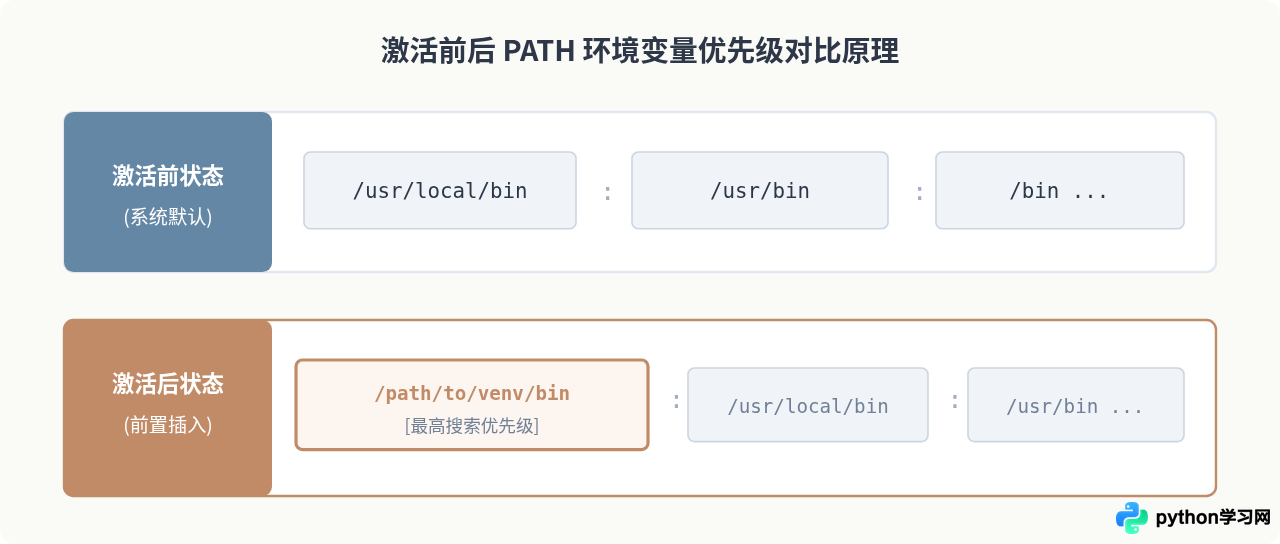
当您在终端输入 python 时,Shell 按照从左往右的顺序在 $PATH 的各个目录查找同名可执行文件。由于 venv/bin 位于最前端,Shell 立即命中虚拟环境中的解释器,从而实现了依赖库与系统库的自然隔离。
5. 在虚拟环境中安装依赖并运行 Python 程序
当虚拟环境被成功激活后,一切 pip 与 python 命令均在隔离空间内运作。
5.1 安装第三方依赖
# 推荐在环境内先升级 pip
pip install --upgrade pip

# 安装项目所需模块(例如 requests)
pip install requests
此时依赖库将被下载至 venv/lib/python3.x/site-packages/ 目录下,完全不会影响宿主机的操作系统环境。
5.2 编写与运行 Python 脚本
我们创建一个测试脚本 app.py:
# 创建并写入简单的 Python 示例代码
cat << 'EOF' > app.py
import sys
import requests

print("当前 Python 解释器路径:", sys.executable)
print("Requests 版本号:", requests.__version__)
print("虚拟环境测试执行成功!")
EOF
直接运行该程序:
python app.py终端示例输出:
当前 Python 解释器路径: /home/user/my_project/venv/bin/python
Requests 版本号: 2.31.0
虚拟环境测试执行成功!可以看到,sys.executable 准确显示为虚拟环境内部的 Python 可执行文件。
6. 退出与非交互运行技巧
6.1 退出虚拟环境
当工作完成,想要退出虚拟环境恢复全局终端环境时,只需输入内置函数:
deactivate终端提示符前的 (venv) 标记会消失,$PATH 变量也会还原为激活前的初始数值。
6.2 技巧:在脚本或定时任务(Crontab)中免激活直接运行
在 Linux 自动化运维(如 Crontab 定时任务、Systemd 系统服务、Shell 启动脚本)中,由于缺乏交互式终端,执行 source activate 往往容易因路径或环境变量问题出错。
实际上,不需要激活虚拟环境,也可以直接调用虚拟环境的解释器运行程序。虚拟环境内部的解释器会自动将自身的 site-packages 作为优先搜索路径:
# 免激活直接指定绝对路径运行
/home/user/my_project/venv/bin/python /home/user/my_project/app.py
在 Crontab 中的标准写法示例:
# 每天凌晨 2 点执行脚本
0 2 * * * /home/user/my_project/venv/bin/python /home/user/my_project/app.py >> /home/user/my_project/run.log 2>&1
7. 常见问题排查与注意事项总结
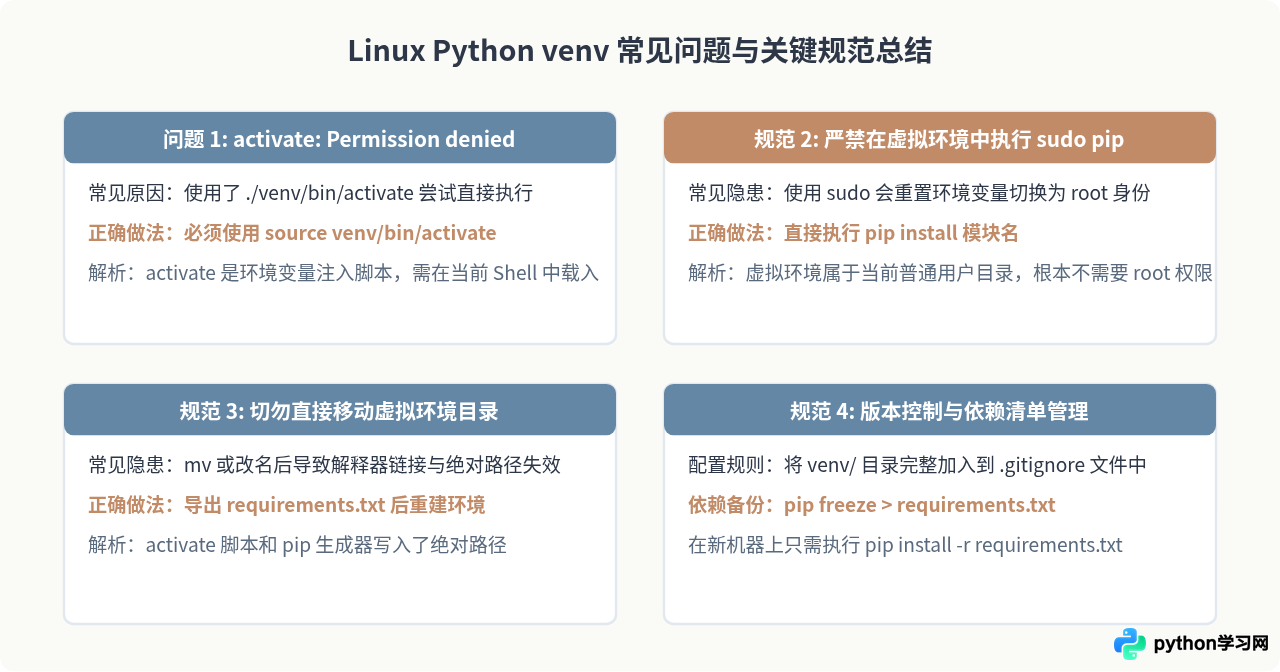
掌握虚拟环境(venv)的创建、激活和原理,是 Linux 下从事 Python 生产部署与开发的基本功。遵循“项目独立建立虚拟环境、普通权限安装依赖、自动化调用绝对路径”的最佳实践,能够保证系统稳定并使软件交付更加顺畅。
本站声明
本文内容仅供参考,不代表本站观点。转载或引用请注明出处。如发现内容问题,请通过联系我们页面反馈。















