


怎么在Python官网下载历史旧版本安装包

详细讲解在Python官方网站查找并下载指定历史旧版本安装包的完整步骤,包括页面导航路径、版本维护状态识别、不同操作系统与架构安装包选型指南以及哈希完整性校验方法。
一、定位官网历史版本索引区
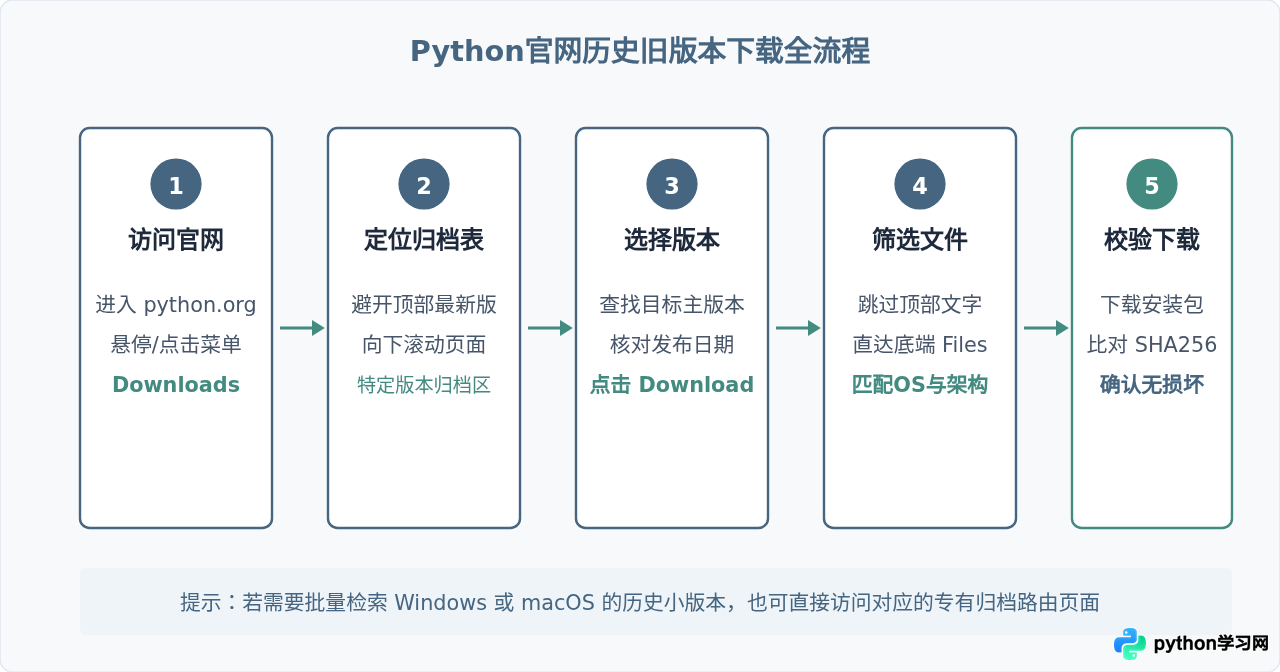
Python官方网站(python.org)首页的醒目黄色下载按钮默认只推送当前最新的主线稳定版。当项目工程依赖特定第三方库、运行环境受限或需要复现特定版本的Bug时,必须通过历史归档渠道获取旧版安装程序。
进入官方下载总览页后,不要直接点击顶部的快速下载横幅,而是保持在页面中向下滚动。Python官方维护了一份完整的历史发布记录表,按时间倒序收录了自Python 2.0以来的每一个维护版本。
二、Python官网下载页面的组织架构与寻址方式
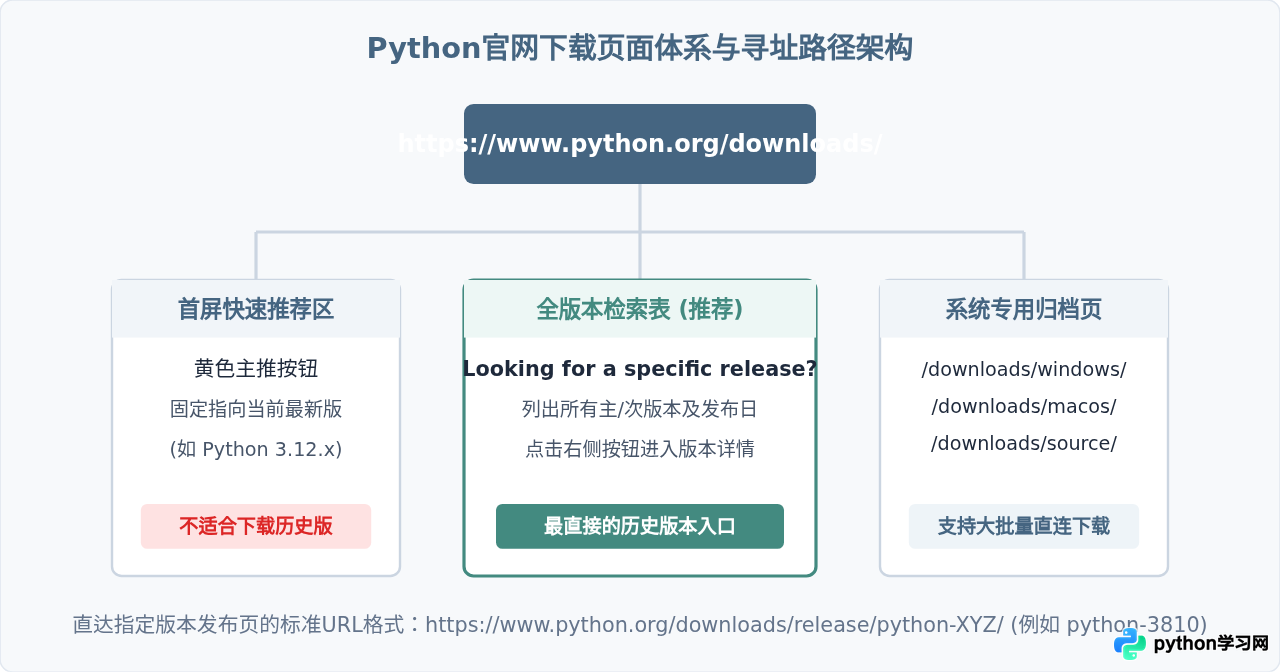
Python官网对于下载文件的组织分为三个层级:总下载入口、主版本概览表以及操作系统专用归档页。了解这三个区域的结构关系,能够快速定位到几年甚至十几年前发布的特定维护版本。
1. 方式A:使用“Looking for a specific release?”全版本表格(最通用)
在 https://www.python.org/downloads/ 页面向下滚动约半屏,即可看到标有“Looking for a specific release?”的表格。
- Release version:显示具体版本号,例如 Python 3.8.10、Python 3.9.13、Python 3.10.11 等。
- Release date:该具体版本的官方打包发布时间。
- Download 按钮:点击后跳转到该版本对应的独立文件发布页。
- Release Notes:点击可查阅该版本相较于前一版本的变更记录与修复补丁清单。
2. 方式B:使用操作系统专用归档页(适合直截了当下载)
如果你只关心Windows或macOS平台的文件,可以在下载页面的子导航中点击对应的操作系统名称,或直接访问专用链接:
- Windows平台归档:
https://www.python.org/downloads/windows/ - macOS平台归档:
https://www.python.org/downloads/macos/ - 源码归档(Linux/BSD):
https://www.python.org/downloads/source/
在操作系统归档页中,所有属于该系统的历史安装包均按主分支(如 Python 3.11、3.10、3.9、3.8)从新到旧以纯文本超链接展开,能省去翻阅详情页的步骤。
三、辨析历史安装包类型与系统架构选型
进入具体的版本发布页(Release Page)后,必须滚到页面最底部的“Files”表格。该表格通常罗列了十余个不同格式的文件。下载错误的包格式会导致安装失败、架构不匹配或缺失关键依赖。
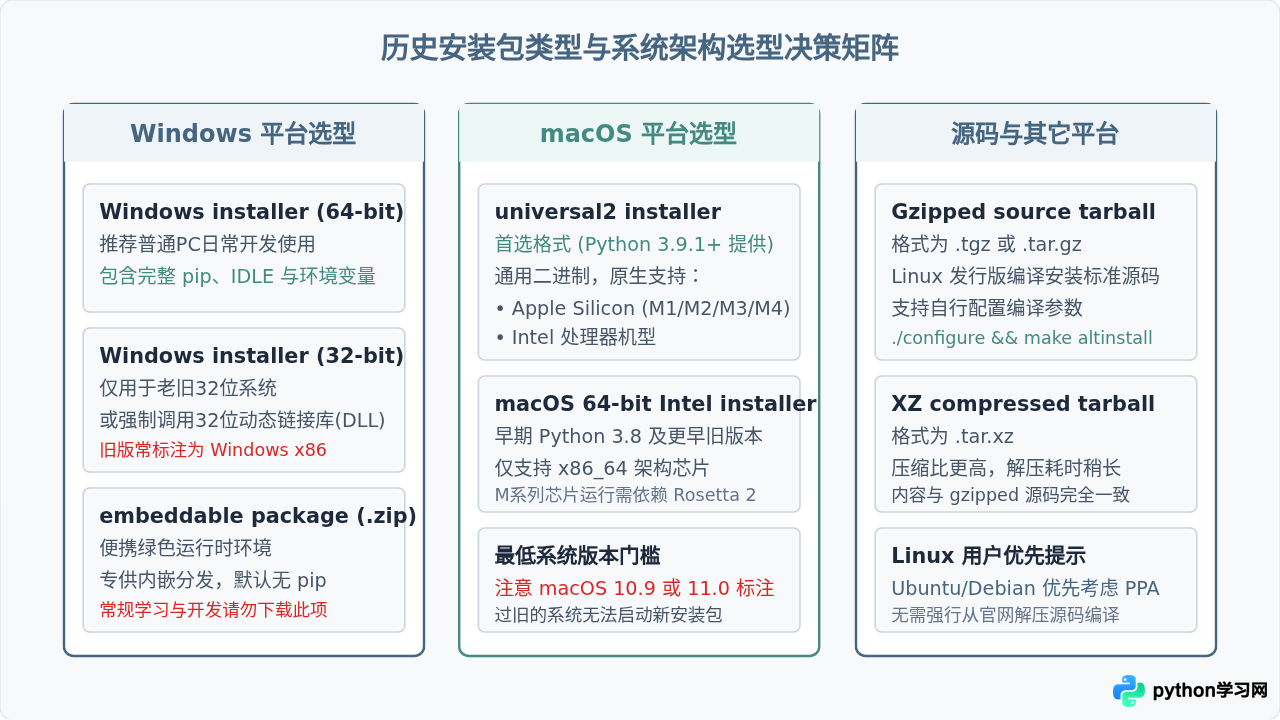
| 操作系统 | 文件命名特征(以3.8.10为例) | 适用环境与说明 |
|---|---|---|
| Windows (64位) | python-3.8.10-amd64.exe |
绝大多数现代 Windows 个人电脑首选,集成 GUI 与环境配置 |
| Windows (32位) | python-3.8.10.exe (旧版末尾无 amd64) |
老旧 32 位系统或专用 32 位硬件驱动调试环境 |
| Windows (绿色免装) | python-3.8.10-embed-amd64.zip |
嵌入式环境,无 pip、无 IDLE、无标准注册表信息,不可当常规编译器 |
| macOS | python-3.8.10-macos11.pkg |
苹果 macOS 标准图形安装包,双击引导写入 /Library/Frameworks/ |
| Linux / Unix | Python-3.8.10.tar.xz |
通用源码包,需要借助系统 gcc/clang 编译器通过源码编译运行 |
四、核对版本维护状态与系统兼容边界
下载历史版本时,必须注意 Python 官方生命周期(PEP 602 等规范)对该版本维护状态的界定。Python 分支在其生命周期中通常经历三个阶段:
- Bugfix(常规缺陷修复):前 1.5 至 2 年,官方定期推送功能缺陷与安全补丁,提供完整的各平台安装包。
- Security only(仅安全补丁修复):后续约 3 年,官方只发布高危安全补丁,且往往只提供源代码包(Source Release),停止提供 Windows 和 macOS 的预编译安装包(.exe / .pkg)。若在 Files 表格中看不到 Windows 安装包,通常是因为该版本已进入纯源码安全维护期。
- End of Life(完全停更):发布 5 年后进入 EOL 阶段,官方不再提供任何安全修复。如果要在生产环境中部署此类版本,需自行承担已知漏洞风险。
- Windows 7 兼容边界:Python 3.8.10 是支持 Windows 7 / Windows Server 2008 R2 的最后一个官方维护版本。自 Python 3.9.0 起,安装程序明确要求 Windows 8.1 或 Windows 10 及以上系统。
- macOS 架构分水岭:Python 3.9.1 之后官方才引入 Universal 2 安装包(原生兼容 M1/M2/M3 等 Apple Silicon 架构芯片)。3.9 之前的版本在 Apple Silicon 上需通过终端运行在 Rosetta 2 兼容转译层下。
五、下载文件的完整性校验(SHA256 Checksum)
历史版本经常被第三方镜像站点转载,极易夹带广告或遭到恶意篡改。Python 官网在“Files”表格的“MD5 Sum”与“File Size”列明确列出了每个二进制包的标准校验特征。为了确保包体完整且未经修改,下载后应进行哈希值校验。
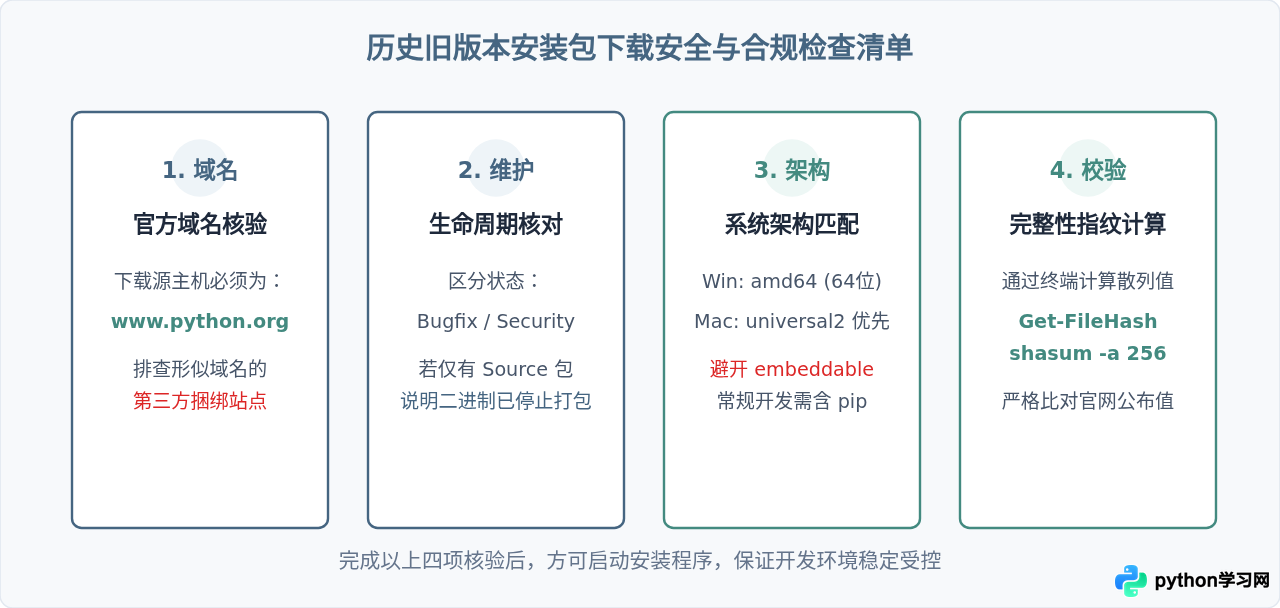
在不同操作系统中,可以使用自带的终端工具计算安装包哈希值:
Windows PowerShell:
Get-FileHash .\python-3.8.10-amd64.exe -Algorithm SHA256macOS 或 Linux 终端:
shasum -a 256 python-3.8.10-macos11.pkg
计算得到的 64 位十六进制散列值,必须与官网 Files 表格中该条目对应的 SHA256 Checksum 字符串完全一致(忽略大小写)。如果散列值不匹配,说明文件下载过程发生中断损坏,或文件已被替换,必须删除后重新下载。
六、安装历史版本后的多版本并存处理
当电脑上已存在高版本 Python(如 3.12),再安装历史版本(如 3.8)时,容易出现命令行被旧版覆盖或找不到命令的情况。以下两点是关键保障:
- Windows 的
py启动器:安装时勾选“Install launcher for all users”。安装完成后,无需修改系统的PATH环境变量,直接在终端使用py -3.8 -m pip install ...或py -3.8 script.py即可定向调用指定的旧版本。通过py --list可查看当前系统安装的所有版本。 - macOS 的专属版本号指令:安装后,官方包会在
/usr/local/bin下创建带版本号的符号链接。调用旧版时使用python3.8,安装对应依赖使用python3.8 -m pip install 包名,避免与系统的其它 Python 环境冲突。
本站声明
本文内容仅供参考,不代表本站观点。转载或引用请注明出处。如发现内容问题,请通过联系我们页面反馈。















