


验证Python环境配置是否成功的诊断指令

系统介绍验证Python开发环境配置是否成功的常用诊断指令,涵盖解释器执行路径、包管理器工作状态以及交互式诊断技巧。
验证 Python 环境配置是否成功,核心在于确认系统能否正确找到目标解释器、其版本与路径是否符合预期,以及配套的包管理工具能否正常安装与解析依赖。本文将介绍一套按序排查的常用诊断指令及判断标准。
一、为什么仅输入 python 并不充分
很多初学者在终端敲入 python 看到提示符就认为环境安装完成。然而在实际工作环境中,系统中往往共存多个 Python 运行时,例如操作系统自带的 Python、Anaconda 环境、通过包管理器安装的版本或是虚拟环境。仅仅能打开终端,并不意味着 IDE 或后续构建脚本使用的是正确的解释器版本。
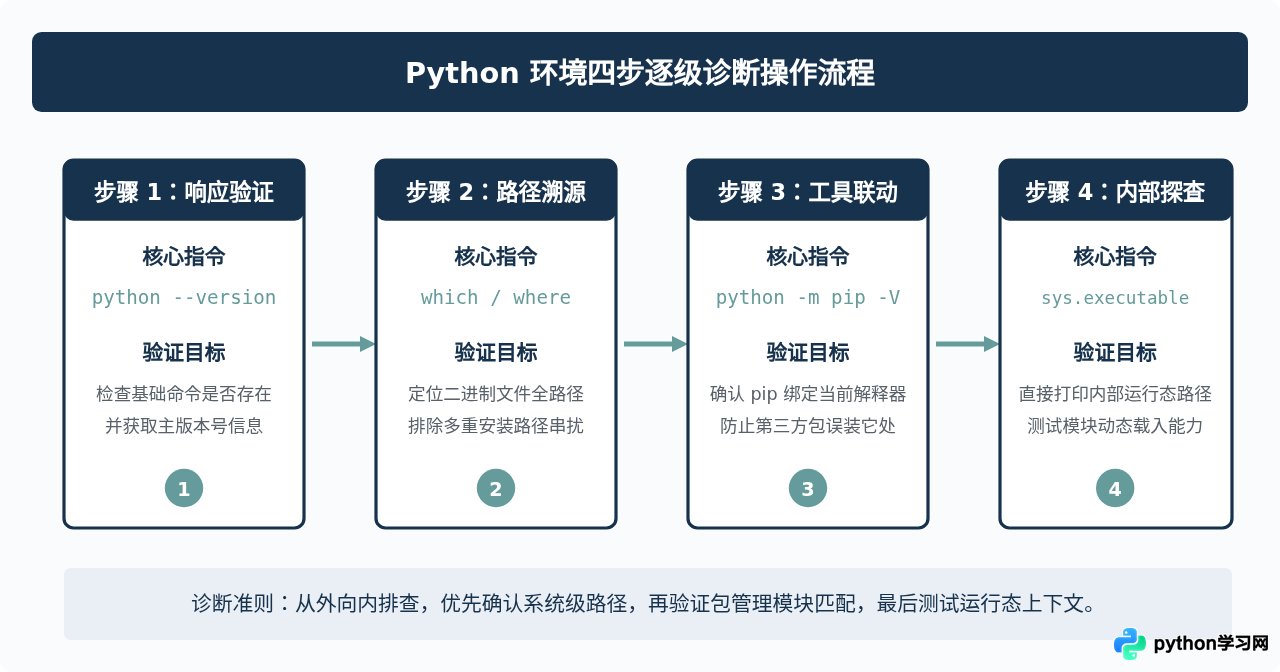
因此,可靠的诊断必须覆盖四个递进维度:解释器可用性与版本核对、可执行文件实际物理路径排查、包管理工具(pip)配对检测,以及运行时内部属性与模块导入能力探测。
二、基础验证指令:版本与响应检查
第一步是确认命令解释器是否能够正确找到 python 可执行入口。打开系统控制台(Windows 上的 CMD/PowerShell,或 Linux/macOS 上的 Terminal),输入以下命令:
python --version
# 或者
python -V
在部分 Linux 发行版或 macOS 系统中,系统默认的 Python 2 别名可能未重定向到 Python 3,此时应并行测试 python3 指令:
python3 --version正常输出示例:
Python 3.11.8'python' 不是内部或外部命令,也不是可运行的程序 或 command not found: python,说明安装时未勾选“Add Python to PATH”,操作系统当前的环境变量 PATH 中并不包含 Python 所在的目录。
三、进阶定位指令:排查可执行文件物理路径
当系统输出了版本号,下一步需要确认该命令对应的是哪个实际文件。系统环境若安装过多个版本(例如同时安装了官方包与开发工具内嵌环境),命令行会按 PATH 变量中的目录先后次序执行最先命中的程序。
1. 在 Windows 平台排查路径
where pythonwhere 指令会列出 PATH 变量中所有名为 python.exe 的文件路径,第一行即为当前终端默认调用的文件。
2. 在 macOS 与 Linux 平台排查路径
which python3
# 查看所有匹配项
which -a python3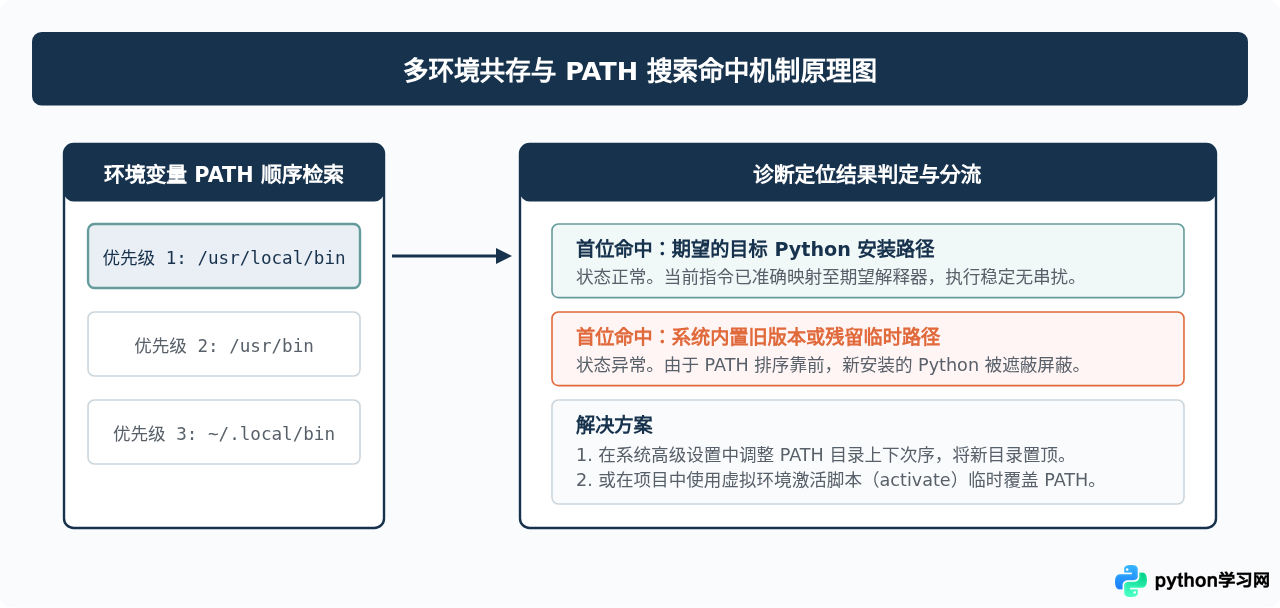
四、包管理关联验证:pip 与 Python 的配对检查
仅 Python 正常仍不够,后续绝大多数开发工作都依赖 pip 安装第三方库。常见故障是系统运行的是 Python 3.11,而单独输入 pip 时调用的却是另一个 Python 版本的 pip 脚本,导致第三方库被安装到了错误目录。
1. 查看 pip 归属与版本
python -m pip --version推荐始终加上 python -m 前缀。这种调用方式强制指定使用当前 python 解释器自带的 pip 模块,避免直接运行 pip 带来的路径歧义。
正常输出示例:
pip 24.0 from /usr/local/lib/python3.11/site-packages/pip (python 3.11)检查输出末尾括号内的 Python 版本号及前面的文件路径,必须与第二节中定位到的 Python 路径相吻合。
2. 验证网络下载与依赖安装能力
可以通过安装并卸载一个极其轻量、无外部依赖的纯 Python 库来进行端到端通信验证,例如安装 six:
# 测试安装
python -m pip install six

# 查看安装列表
python -m pip list

# 移除测试包
python -m pip uninstall -y six
五、运行时深度探查:单行指令与交互式诊断
通过命令行传入 -c 参数,无需创建文件即可让 Python 执行内部诊断代码,直接打印 Python 核心模块反馈的运行时环境信息。
1. 输出实际解释器绝对物理路径
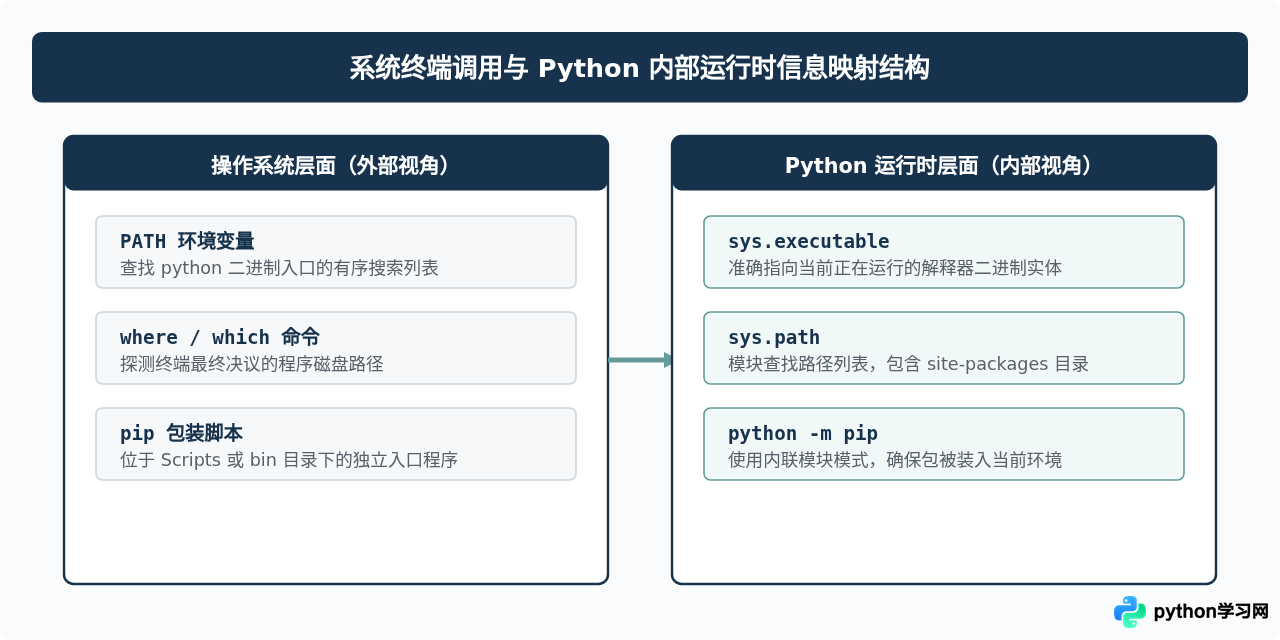
python -c "import sys; print(sys.executable)"该指令输出的是 Python 进程自身在操作系统中的完整物理路径。如果该路径与之前 which 或 where 的输出不一致,说明可能存在可执行脚本包装器或软链接跳转。
2. 输出模块导入搜索路径(sys.path)
python -c "import sys; print('\n'.join(sys.path))"sys.path 决定了当代码中写 import xxx 时,Python 解释器按序寻找模块的全部文件夹。通过该指令可以迅速确认 site-packages 是否已被正确包含。
3. 架构与位宽检测
python -c "import platform; print(platform.architecture())"确认解释器是 64-bit 还是 32-bit,在需要加载 C 扩展模块(如 PyTorch、TensorFlow)时,架构匹配至关重要。
六、环境异常与解决方案对照
在执行上述诊断指令时,如果返回结果不符合预期,可以通过下表快速定位原因并采取对应措施:
- 问题 1:输入指令提示“不是内部或外部命令”
排查依据:系统PATH中缺少 Python 主目录与Scripts目录。
处理方案:重新运行安装程序勾选“Add to PATH”,或在操作系统环境变量设置中手动追加 Python 根路径与Scripts子目录。 - 问题 2:pip 安装的包在代码中提示 ModuleNotFoundError
排查依据:which pip与which python指向的目录不一致,说明直接运行pip实际上向另一个 Python 环境安装了包。
处理方案:摒弃裸写pip install的习惯,统一使用python -m pip install <package>进行包安装。 - 问题 3:Windows 弹出应用商店(Microsoft Store)安装界面
排查依据:Windows 默认开启了“应用执行别名”,当未安装官方 Python 时会跳转至商店。
处理方案:在 Windows 设置中搜索“管理应用执行别名”,关闭python.exe和python3.exe的别名开关。
七、快速自检清单与总结
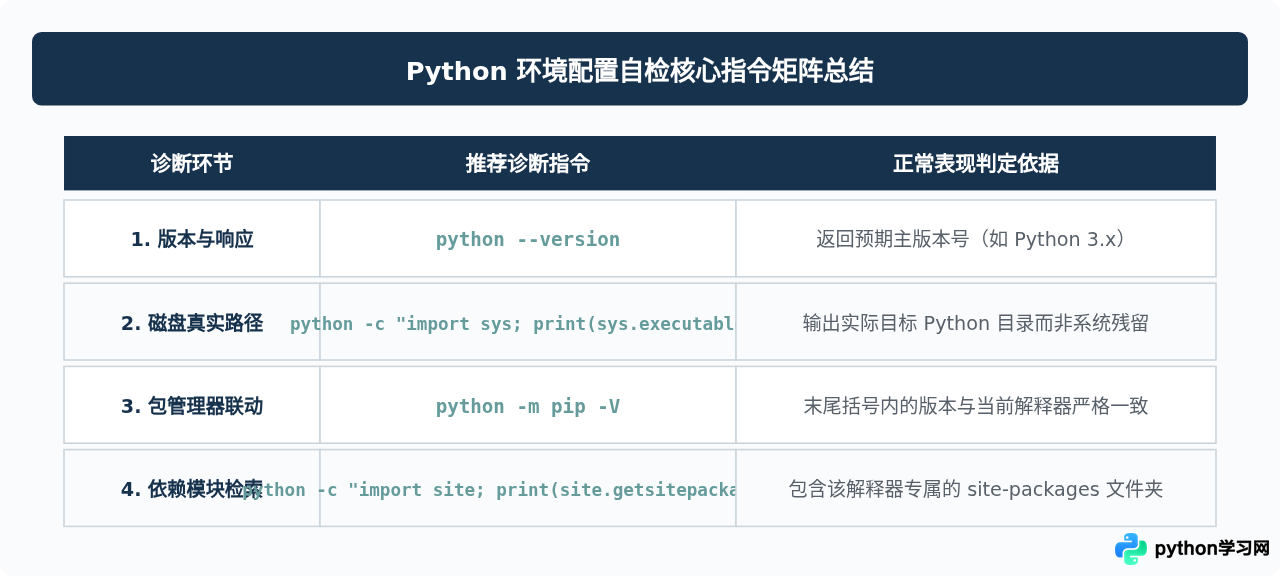
为了便于日常开发或更换工作机时快速排查,可直接按顺序复制执行以下自检组合命令:
# 1. 检查版本
python --version

# 2. 检查可执行文件真实路径
python -c "import sys; print('解释器路径:', sys.executable)"

# 3. 检查 pip 配对与版本
python -m pip --version

# 4. 检查三方包查找路径
python -c "import sys, site; print('模块目录:', site.getsitepackages())"
只要上述 4 项检查均能顺利输出无报错,且输出的目录均归属于同一个 Python 安装主路径,即可完全确定当前 Python 环境配置正确无误,可直接开展后续开发工作。
本站声明
本文内容仅供参考,不代表本站观点。转载或引用请注明出处。如发现内容问题,请通过联系我们页面反馈。















