


Win10安装提示“无法在硬件上安装”的常见原因与排查思路

深入剖析Windows 10系统安装过程中提示“无法在硬件上安装”或“无法配置为在此计算机硬件上运行”的核心原因,提供覆盖引导模式、磁盘分区表、存储控制器驱动与应急命令行的完整排查思路。
一、报错时机与故障表现定位
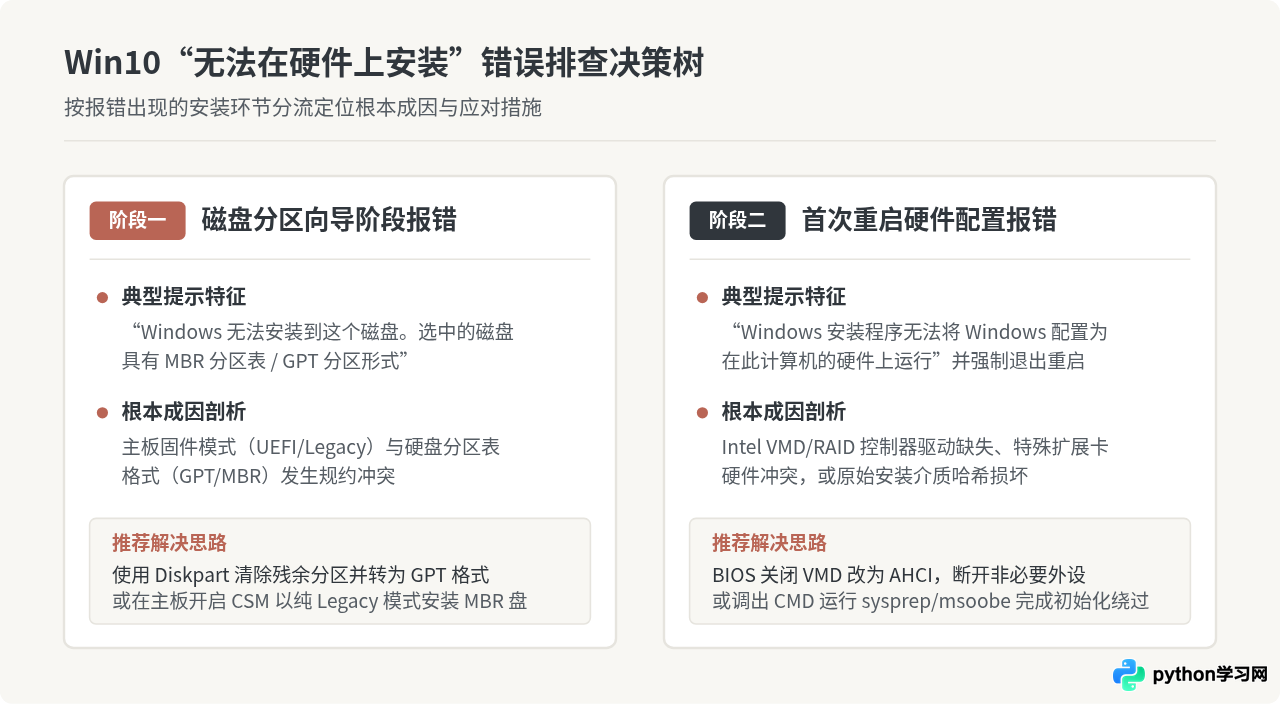
排查“无法在硬件上安装”的首要任务是明确报错出现的具体环节。安装向导的不同执行阶段,其系统底层调用的检测模块截然不同,故障成因也存在清晰的分界:
- 磁盘分区选择阶段:在安装程序复制文件之前,选定目标硬盘分区时弹出警告,常见提示为“选中的磁盘具有 MBR 分区表,在 EFI 系统上只能安装到 GPT 磁盘”或“选中的磁盘采用 GPT 分区形式”。此时安装完全尚未写入数据,核心症结集中在主板引导环境(UEFI/Legacy)与硬盘分区结构不协同。
- 首次重启配置阶段:系统文件已成功复制并释放到硬盘,电脑完成首次重启,界面显示“正在准备设备”或“正在启动服务”时,突然弹出“Windows 安装程序无法将 Windows 配置为在此计算机的硬件上运行”。此时 Windows 正在尝试枚举真实硬件并挂载即插即用(PnP)驱动,若关键存储驱动缺失或硬件握手失败,流程便会在此处强行中断。
二、引导固件与磁盘分区表冲突(UEFI vs MBR)
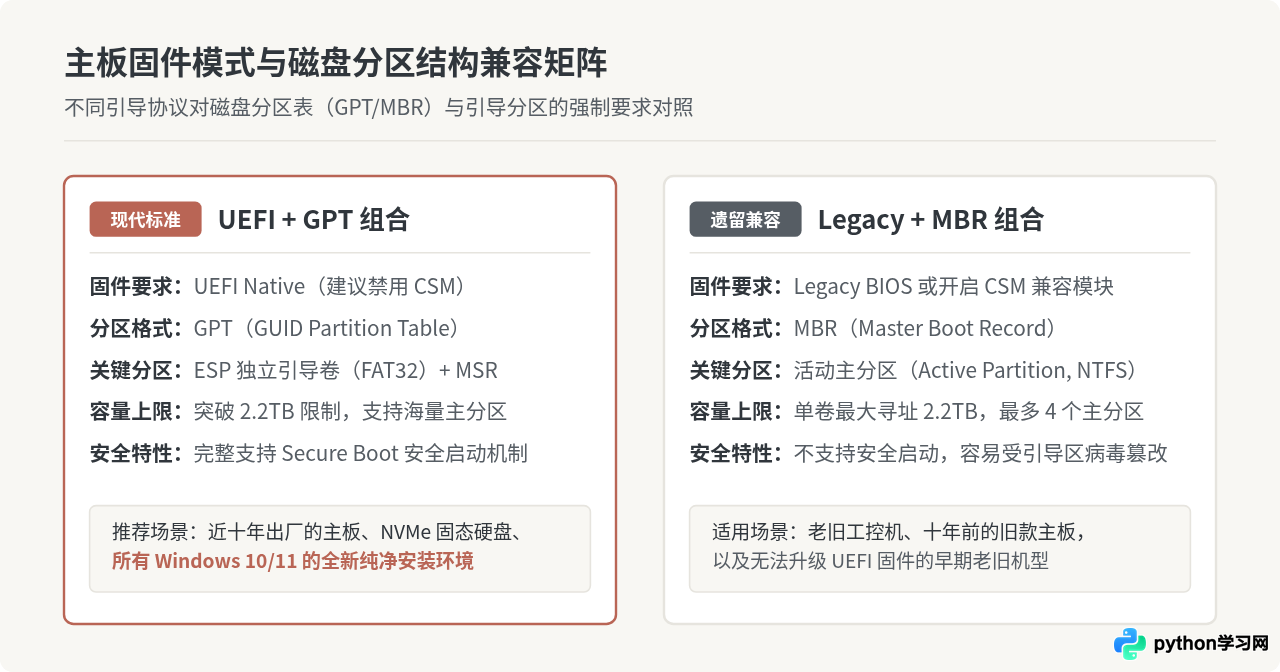
绝大多数在选择磁盘阶段遭遇的阻断,本质都是“引导协议与分区表规范的不兼容”。现代计算机主板普遍支持两种启动环境:
- UEFI 模式:现代主流引导标准。UEFI 规范要求启动驱动器必须使用 GUID 分区表(GPT)。如果安装介质以 UEFI 方式启动,而目标磁盘依然保留旧版主引导记录(MBR)分区表,系统会立即锁定“下一步”按钮并报错。
- Legacy BIOS 模式(或 UEFI-CSM):传统引导标准。该模式要求磁盘采用 MBR 分区结构,并从活动主分区加载引导扇区代码。若在 Legacy 环境下试图安装到 GPT 磁盘,同样会被判定为无法引导而拒绝安装。
此外,许多原厂品牌机预装系统时,磁盘前部包含隐藏的恢复分区、OEM 工具分区或已损坏的 ESP 分区。即使磁盘本身为 GPT 格式,旧系统残留的引导扇区签名冲突也会使安装程序判定该硬件“不可用于安装”。
三、存储控制器与硬件驱动缺失排查
当安装进入首次重启后的设备初始化阶段,硬件配置失败的最常见原因来自存储接口控制器与原生驱动程序之间的断层:
1. Intel VMD 与 Rapid Storage Technology (RST) 控制器
在第 11 代、12 代及更新的 Intel 酷睿移动和桌面平台上,厂商普遍默认开启 Intel VMD (Volume Management Device) 技术。开启后,NVMe 固态硬盘不再直接向系统暴露标准 PCIe 控制器,而是由 VMD 统一纳管。Windows 10 原始安装镜像中并未集成对应版本的 Intel RST/VMD 驱动。在第一阶段释放文件时,安装程序借助 WinPE 驱动环境尚可写入,但系统重启切换到宿主环境执行设备配置时,因无法加载 VMD 控制器导致内核读写磁盘中断,触发“无法将 Windows 配置为在此硬件上运行”。
排查与解决办法:
进入主板 BIOS 设置(开机狂按 Del 或 F2),定位至 Storage、VMD Configuration 或 SATA Mode 选项。如果不需要组建 RAID,将 Intel VMD Controller 设为 Disabled,或将磁盘模式切换为标准 AHCI。保存重启后重新安装,系统即可使用标准 NVMe 驱动顺利完成配置。
2. 多硬盘环境下的引导卷混淆
如果计算机内同时插有两块以上的硬盘(例如一块 M.2 NVMe 固态与一块 SATA 机械硬盘),Windows 安装向导有时会将引导文件(ESP 分区或系统保留分区)默认写入磁盘编号较靠前的次要硬盘上,而将 Windows 系统本体文件释放到指定的固态盘上。安装程序在重启后按 BIOS 设定的第一启动盘读取硬件信息时,就会由于引导驱动器与系统驱动器硬件总线分离而抛出硬件配置异常。
四、安装现场使用命令行(Shift + F10)应急处理
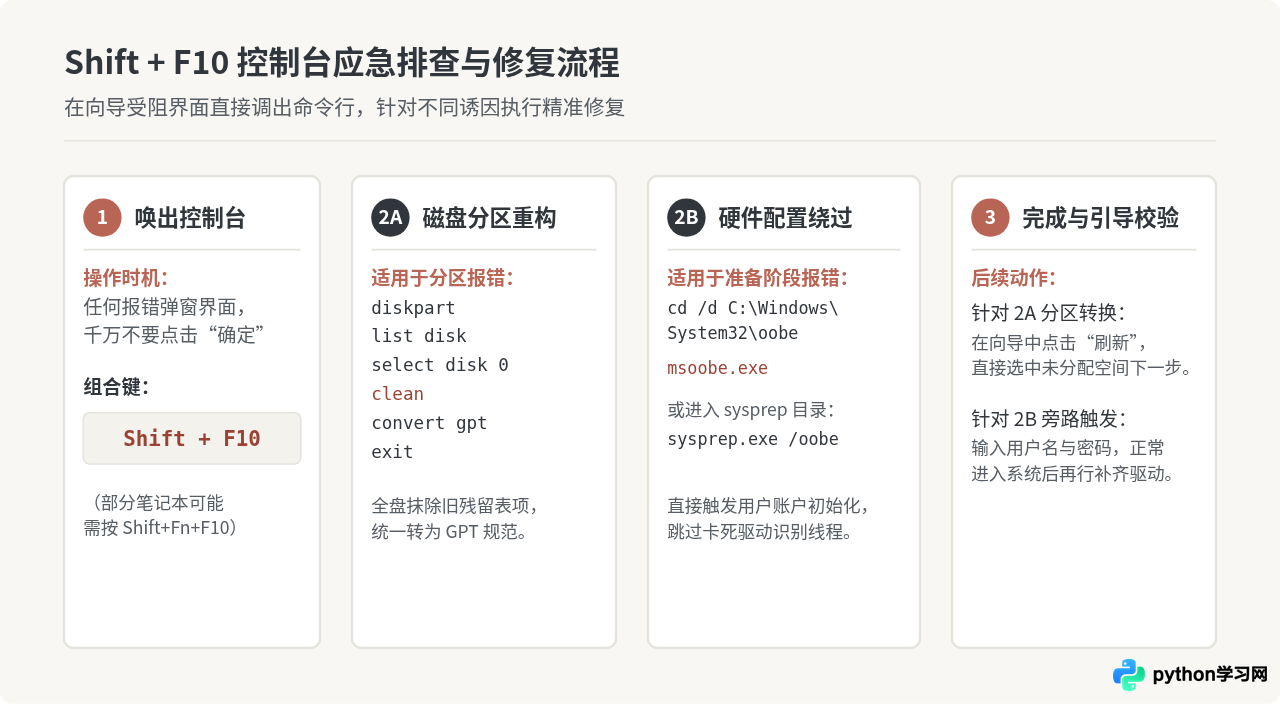
在安装界面停滞、报错弹窗未关闭时,并不需要强行断电或从头制作介质。通过 Windows 安装环境内置的控制台快捷键,可以直接在现场完成磁盘重构或配置引导旁路。
操作实操要点说明
- 使用 Diskpart 清除格式冲突(针对第一阶段):
在安装向导界面按下
Shift + F10打开命令提示符,执行以下指令序列:diskpart list disk select disk 0 ; 务必通过大小确认目标硬盘编号 clean ; 清除所选磁盘上的所有分区与引导签名 convert gpt ; 将分区表规范转为 GPT 格式 exit exit返回安装程序界面,点击“刷新”。此时磁盘将呈现为整块未分配空间,直接选中并点击“下一步”,Windows 安装程序将自动生成对齐合规的 ESP 分区、MSR 分区及主系统分区。
- 使用 msoobe 旁路跳过硬件死锁(针对第二阶段):
当系统在重启准备设备阶段弹出“无法将 Windows 配置为在此计算机的硬件上运行”时,切勿直接点击对话框中的“确定”按钮(点击确定将强制机器重启并回滚)。直接在当前弹窗界面按下
Shift + F10,在弹出的黑色命令行窗口输入:cd /d C:\Windows\System32\oobe msoobe.exe稍等十余秒,屏幕将直接切换至 Windows 10 初始配置(OOBE)界面,引导你设置语言、输入法与本地用户名。顺利进入桌面后,再行下载安装主板芯片组、网卡与独立显卡的官方驱动。
五、硬件外设冲突与安装介质质量排查
除软件与固件设置外,物理层面的非纯净环境是硬件安装失败的另一大隐性推手:
- 断开非核心外接设备:在安装 Windows 期间,USB 扩展坞、外置声卡、蓝牙适配器、手写板或 USB 打印机常会触发驱动自动安装循环。当系统在准备阶段无法向这些外设推送通用驱动时,极易挂起硬件配置线程。安装前应仅保留显示器、键盘和鼠标。
- 物理断开非系统从盘:安装前强烈建议拔下机械硬盘、SATA 固态硬盘的数据线或暂时拔出非系统盘的 M.2 固态,仅保留安装目标主盘。待系统安装完成进入桌面后,再重新接回从盘,可彻底规避多盘引导混淆。
- 禁用不稳定超频配置:主板开启 XMP/DOCP 内存超频或 CPU 动态超频后,若高负载解压安装包时发生微小的比特翻转(Bit Flip),解压出的系统内核与驱动程序哈希校验失败,系统也会报出硬件无法安装的假象。建议在 BIOS 中重置为 Optimized Defaults(出厂默认设置)再行安装。
- 规范制作安装介质:避免使用修改版、精简版镜像或内置注入广告代码的第三方 PE 工具。推荐使用微软官方的 Media Creation Tool 或通过 Rufus 以 UEFI (non-CSM) + GPT 格式将官方纯净 ISO 写入 U 盘,并优先插在主板背板原生的 USB 2.0/3.0 接口上,避开机箱前面板跳线不良的扩展接口。
六、故障排查与规范安装检查清单
为了帮助读者在遇到该提示时条理清晰地逐项排查,以下按执行优先级总结了四大维度的标准化自检清单:
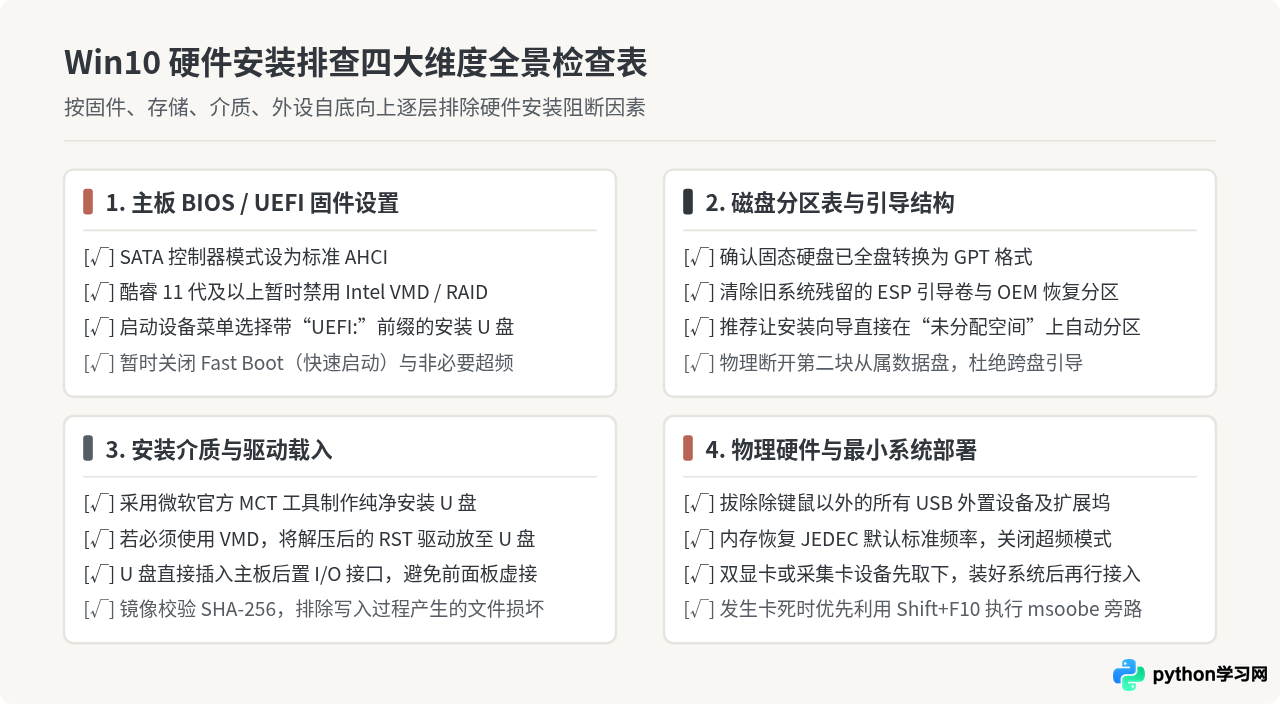
综合上述排查思路,当再次遇到“无法在硬件上安装”的提示时,无需对硬件产生过虑。绝大多数情况下,只需明确报错所处的阶段,通过统一 UEFI+GPT 架构、在主板中关闭 VMD 改用标准 AHCI 模式,或在急救控制台下执行简单的分区格式重置与旁路初始化,便能高效、顺畅地完成 Windows 10 的全新部署。
本站声明
本文内容仅供参考,不代表本站观点。转载或引用请注明出处。如发现内容问题,请通过联系我们页面反馈。















