


Python官方下载页面长什么样?识别正版安装包与入口截图指引

详细拆解Python官方下载页面的真实视觉特征、正版安装包命名规则、架构选择及数字签名哈希校验方法,帮助初学者避开第三方捆绑陷阱,安全下载正版Python。
访问 Python 官方网站下载安装包时,最核心的原则是认准官方唯一根域名 www.python.org,并学会识别官方页面的模块布局。初学者在搜索引擎中检索“Python下载”时,往往容易被商业竞价广告、捆绑了恶意流氓软件的第三方“高速下载器”或非官方镜像所误导。正版 Python 官方下载页面具有鲜明的视觉特征:深灰蓝与暖金配色的顶栏、醒目的 Python 双蟒图标、自动化识别系统的黄色主推下载按钮,以及按发布时间严整排列的历史文件矩阵。本文将通过真实的界面元素拆解、安装包规格分类、底层文件列表导航以及数字签名验证,为读者提供一套清晰完整的正版识别与下载指引。
一、Python 官方下载页面的真实外观与视觉组成
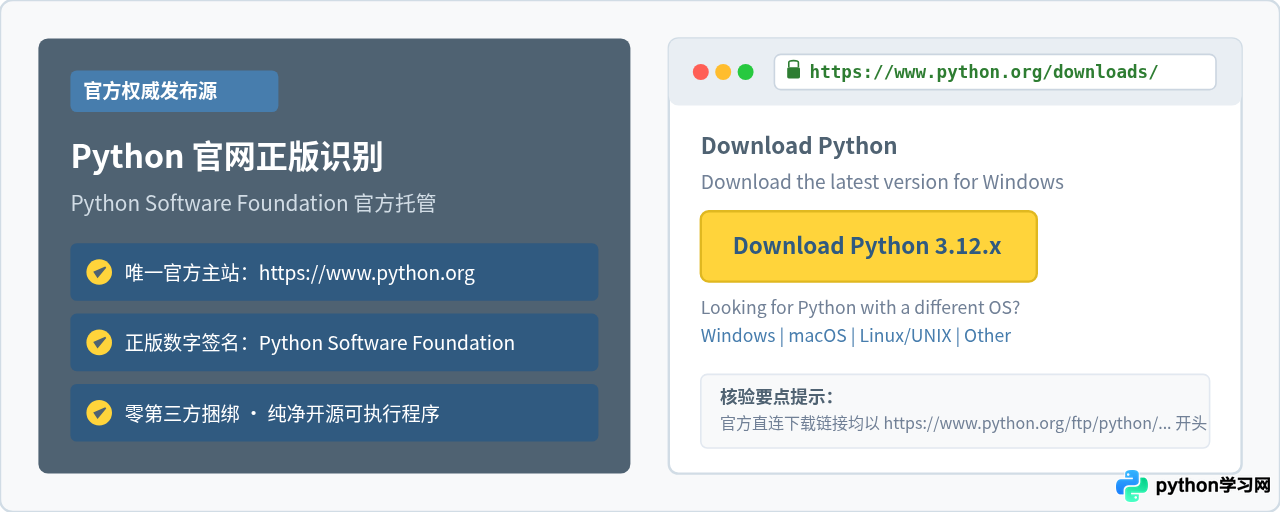
打开浏览器并准确输入 https://www.python.org/downloads/,呈现出的即是 Python 软件基金会(PSF)维护的全球官方下载中心。整个页面的设计风格非常凝练,没有任何商业广告、弹窗或诱导下载链接,主要由以下四个视觉区域构成:
- 顶部导航栏(Navigation Bar):页面最顶端采用深蓝黑色调,左上角为标志性的双色 Python Logo(黄色与蓝色双蟒环绕图形)。在导航菜单中,“Downloads”位于第二项,鼠标移动至该词上方时会自动展开浮动面板,提示当前系统的最新推荐安装版本。
- 主推荐下载区域(Hero Download Block):进入 Downloads 页面主体后,首先映入眼帘的是大标题
Download Python。页面后端会通过浏览器的 User-Agent 自动探测访问者的操作系统(如 Windows、macOS 或 Linux),并在中央展示一个圆角矩形的明黄色按钮,按钮文本通常为Download Python 3.x.x(x 代表当前最新的维护版本号)。 - 操作系统分支链接:紧随黄色按钮下方,有一行灰色小字
Looking for Python with a different OS?,旁边依次列出 Windows、macOS、Linux/UNIX 和 Other。如果需要在其他平台部署,点击对应链接即可跳转至专属操作系统聚合页。 - 全版本发布表格(Looking for a specific release):沿页面继续向下滚动,可以看到按发布时间倒序排列的完整版本矩阵表格。每个版本均明确列出版本代号、维护状态、初始发布日期及专属的
Release Notes下载详情链接。
二、识别正版安装包命名规则与类型矩阵
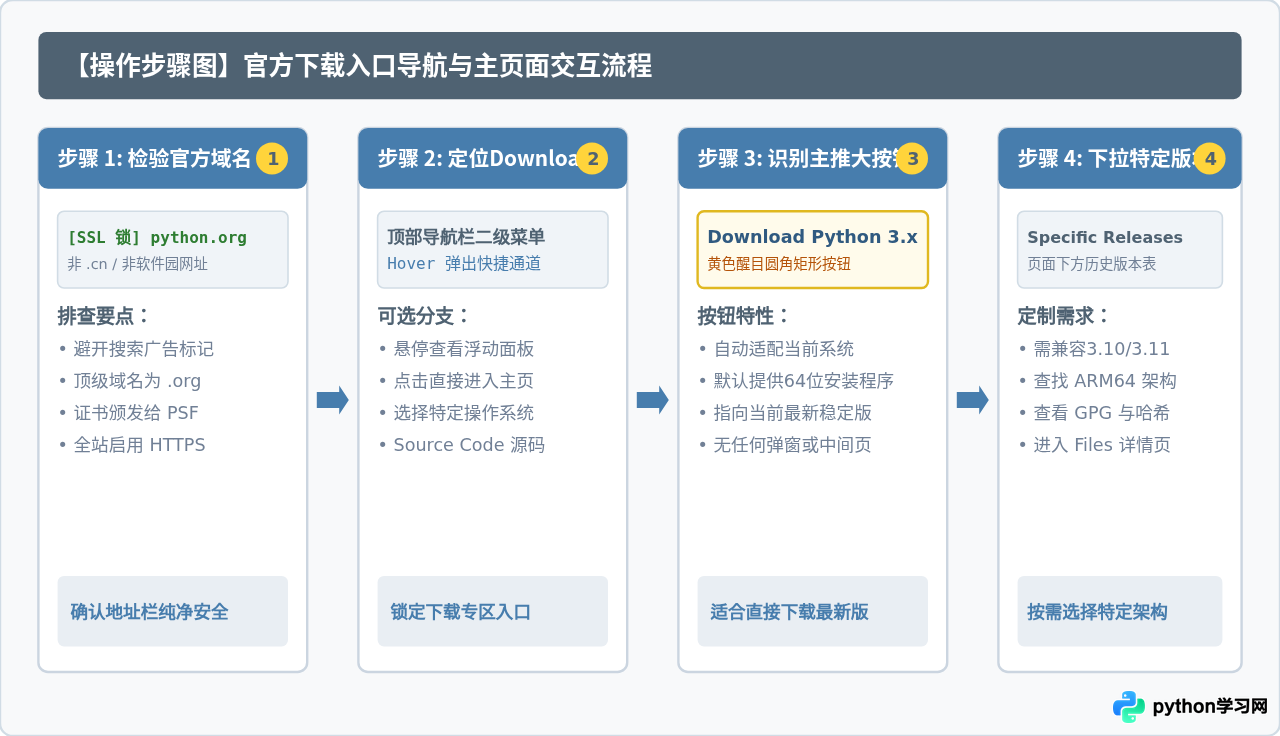
进入下载页面后,许多读者容易在各种扩展名与架构名词前感到困惑。Python 官方为满足普通开发、嵌入式集成以及系统编译等不同需求,打包发布了多种形态的软件包。选错文件不仅会导致安装失败,还可能无法使用 pip 安装第三方依赖。
1. 正版安装包的标准命名格式
官方发布的安装文件均有严谨的命名模板,格式通常为 python-{版本号}-{架构/类型}.{扩展名}:
- Windows installer (64-bit):文件名为
python-3.x.x-amd64.exe。这是绝大多数现代 Windows PC(Intel 或 AMD 64位 CPU)的绝对首选。它包含完整的图形化安装向导、IDLE 开发环境、pip 包管理器以及标准文档,且支持一键勾选添加至系统 PATH 环境变量。 - Windows installer (32-bit):文件名为
python-3.x.x.exe。若文件名末尾没有amd64字样,则代表 32 位版本。除非你的计算机运行在非常古老的 32 位 Windows 系统上,否则不建议使用。 - Windows installer (ARM64):文件名为
python-3.x.x-arm64.exe。专供运行在 ARM 芯片(如高通骁龙 X Elite、Surface Pro X)上的 Windows 11 设备使用。 - Windows embeddable package (64-bit):文件名为
python-3.x.x-embed-amd64.zip。这是一个极易被误选的压缩包。它仅提供最小化的 Python 解释器运行时,专门用于将 Python 嵌入到第三方应用程序或游戏引擎中,默认不包含 pip 且不包含图形交互配置程序。初学者如果解压使用,将无法直接使用命令行安装模块。 - macOS 64-bit universal2 installer:文件名为
python-3.x.x-macos11.pkg。采用苹果原生的 PKG 格式,同时兼容 Intel x86_64 与 Apple Silicon(M1/M2/M3/M4)芯片架构,双击后通过 macOS 原生向导完成安装。
三、深入页面底部:定位特定版本与“Files”哈希列表
虽然主页的黄色大按钮提供了当前最新的稳定版,但在实际学习、课程作业或企业级项目中,许多框架(如特定版本的 TensorFlow、PyTorch 或 Django)可能对 Python 版本有严格的上限约束(例如要求 Python 3.10 或 3.11)。此时必须通过官方维护的版本清单进行精准下载。
1. 如何找到历史版本详情页?
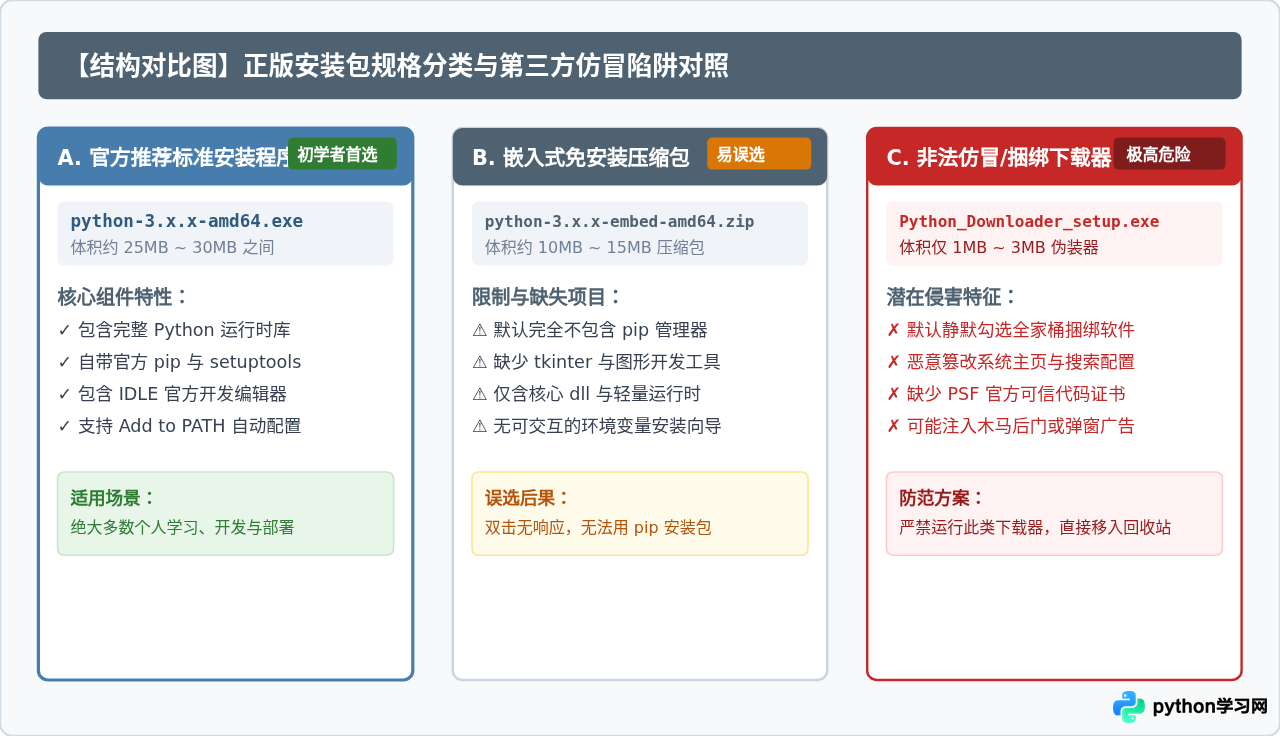
在 Downloads 首页向下滑动,在 Looking for a specific release? 标题下可以看到一个包含数十个版本的清单表格。每一行由五部分构成:
- Release version:版本代号,如
Python 3.11.9。点击该文字即可跳转至该次发行的完整详情页面。 - Release date:发布日期,如
April 2, 2024。 - Download 按钮:直接链接。
- Release Notes 链接:该版本的修复与功能更新日志。
2. 认准详情页底部的“Files”表格
点击进入具体版本(例如 Python 3.11.9)的 Release 页面后,页面上半部分通常是长篇的英文变更说明(Changelog)。请直接按 End 键或一直向下滚动至页面最底部,找到名为 “Files” 的大表格。所有针对该版本的编译成品均汇集在此处。
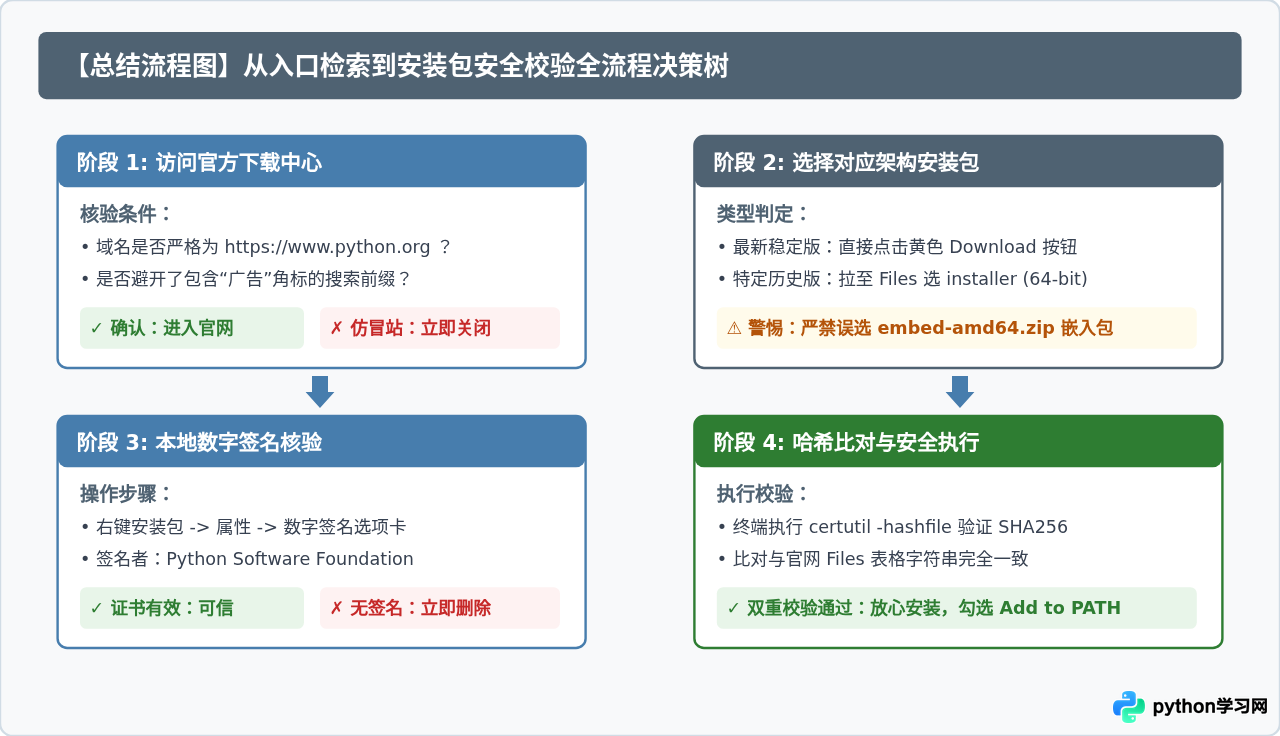
四、避开下载陷阱:数字签名与终端哈希校验
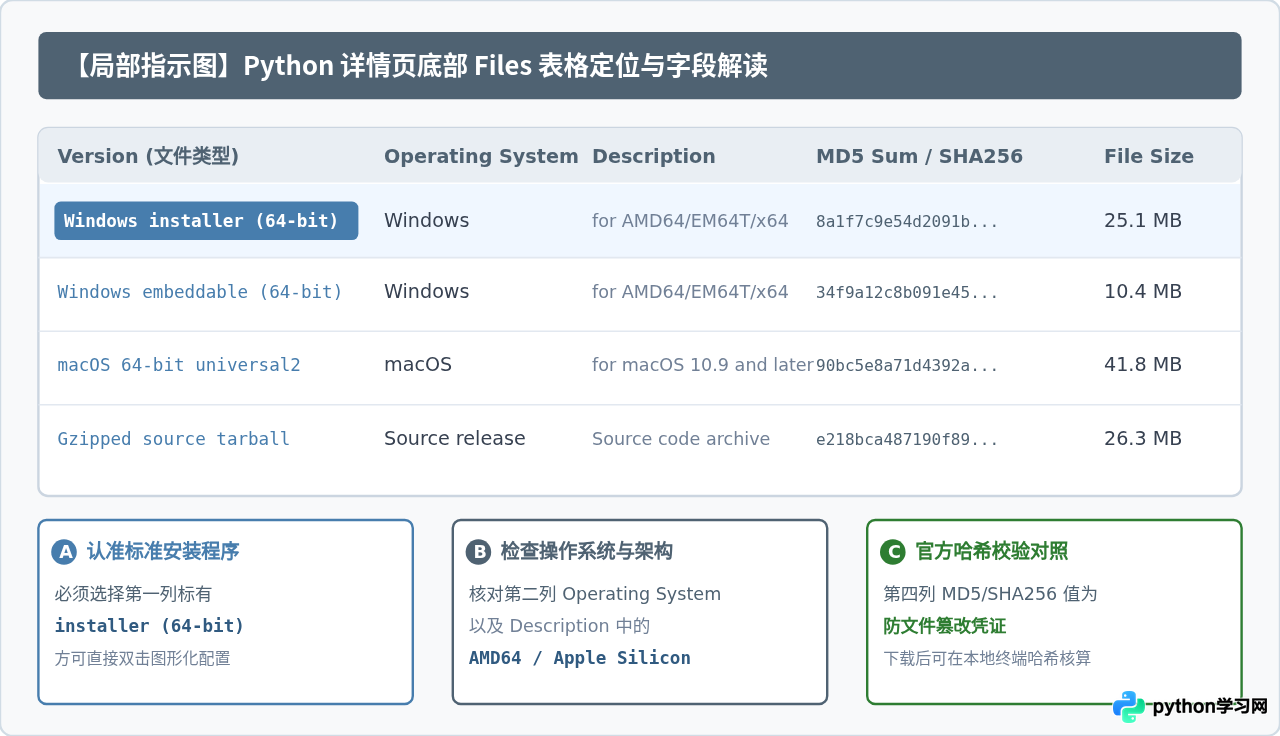
由于非官方站点可能对安装包进行二次打包,甚至替换为恶意脚本,因此掌握正版软件的验证手段至关重要。Python 官方提供了完善的数字证书与哈希校验机制,只需通过两步即可百分之百确认为正版文件。
1. 查看 Windows 可执行文件数字签名
这是最直观且无法伪造的判别方法。下载完 .exe 安装包后,切勿直接双击运行,先执行以下步骤:
- 鼠标右键单击已下载的安装文件,在弹出菜单中点击“属性”(Properties)。
- 在属性窗口顶部切换至“数字签名”(Digital Signatures)选项卡。
- 在签名列表中,查看“签名人姓名”。正版文件必须明确显示为:
Python Software Foundation。 - 选中该项并点击“详细信息”,系统应提示“此数字签名正常”(This digital signature is OK),证书颁发机构通常为 DigiCert 等全球公认根证书。
安全警示:如果右键属性中根本没有“数字签名”选项卡,或者签名人显示为某某科技公司、下载助手或未知个人,请立即直接将其删除并清空回收站,切勿点击“仍要运行”!
2. 终端哈希一致性核验
如果是在 Linux 服务器、macOS 终端或对安全性要求极高的生产环境部署,可以通过比对 SHA-256 哈希值来确保文件在传输过程中没有受到任何篡改或损毁。
在 Windows PowerShell 或 CMD 中运行以下命令:
certutil -hashfile python-3.12.3-amd64.exe SHA256在 macOS 或 Linux Terminal 中运行以下命令:
shasum -a 256 python-3.12.3-macos11.pkg命令执行后会输出一段 64 位的十六进制字符串。将其与 Python 官网 Files 列表中对应条目的 SHA256 字段进行对照。只要字符完全一致,即可证明当前文件 100% 源自 Python 官方构建服务器。
五、常见下载疑问与异常排查
问:点击官网下载按钮后,浏览器下载速度极慢或者频繁中断怎么办?
答:Python 官网的安装包服务器部署于海外 CDN 节点,受跨国网络波动影响,偶尔会出现下载迟缓。此时切勿随意搜索不可靠的第三方软件站,建议直接使用国内著名高校或头部云厂商维护的官方镜像源(例如清华大学开源软件镜像站 https://mirrors.tuna.tsinghua.edu.cn/python/ 或华为云开源镜像站)。这些镜像站点会完全同步官网的二进制文件与版本结构,下载后通过上述的数字签名与哈希校验,即可保证与官网文件完全一致。
问:安装程序双击后提示“此应用无法在你的电脑上运行”是什么原因?
答:通常有两个原因:一是系统架构选错,例如在 32 位老旧系统上尝试运行了 64 位的 amd64.exe 安装包,或者在 Intel 电脑上误下载了 arm64.exe;二是系统版本过旧。从 Python 3.9 开始,官方已经停止支持 Windows 7 及更早的操作系统;如果你的电脑仍在使用 Windows 7,最高只能安装 Python 3.8 系列版本。
问:安装完成后,为什么在终端输入 python 提示不是内部或外部命令?
答:这是在运行安装包向导时漏选了关键设置。在双击正版 python-3.x.x-amd64.exe 出现的第一个界面底部,务必勾选 “Add python.exe to PATH”(将 Python 添加至环境变量)。如果已经安装完成,可以重新双击运行安装包,在弹出的窗口中选择“Modify”,补齐 PATH 环境变量勾选即可正常使用。
本站声明
本文内容仅供参考,不代表本站观点。转载或引用请注明出处。如发现内容问题,请通过联系我们页面反馈。















