


Python在哪里免费下载?认准Python.org官网避免陷阱

解答Python正版软件的免费下载途径,详细介绍官方网站Python.org的辨识技巧、操作系统安装包的选择规则、安装核心选项及常见第三方下载陷阱。
一、官方唯一渠道与常见非官方陷阱
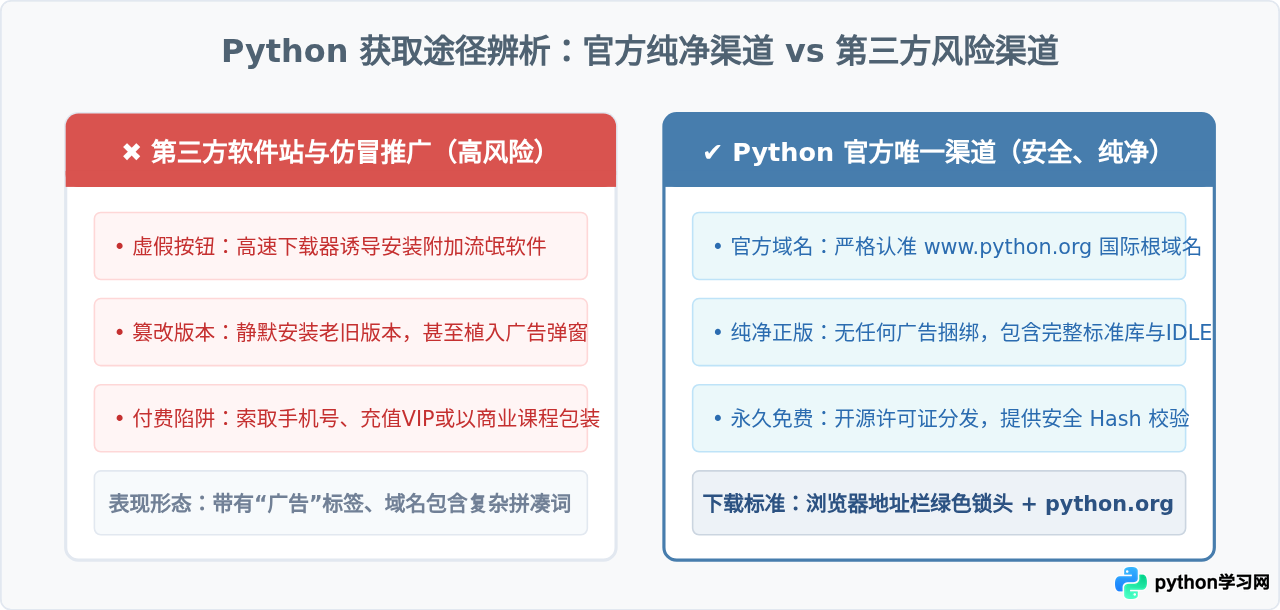
作为初学者,在寻找 Python 安装包时最容易受误导的环节就是搜索引擎检索结果。由于 Python 普及度极高,部分商业推广位与第三方软件站会借助关键词竞价来引流,给使用者带来安全隐患与使用故障。
- 仿冒官网与搜索推广广告:搜索引擎前几个结果常带有“广告”或“赞助商”标识,域名多为乱码拼写、带额外商业后缀或个人博客,页面常充斥无关联广告。
- 第三方软件下载器的捆绑安装:某些资源站提供“高速下载”按钮,点击后下载的是体积仅几百KB的专用下载器,随后静默捆绑浏览器主页锁死程序、弹窗广告或流氓清理工具。
- 收费与付费认证骗局:宣称“提供最新破解版/激活码”或“付费专线极速下载”,利用信息差进行诈骗。Python 本身基于 OSI 认证的开源协议,不存在所谓的“激活码”与商业授权费。
二、从官方网站下载 Python 的规范流程
进入官网 https://www.python.org 后,主导航栏有一个清晰的 Downloads 选项卡。当光标悬停或点击该栏目时,系统会自动探测你的操作系统并显示快捷下载按钮。
1. Windows 系统的版本选择
对于绝大多数运行 Windows 10 或 Windows 11 的电脑,推荐在 Downloads 弹出的下拉菜单中直接点击醒目的黄色下载按钮(如 Download Python 3.12.x),或者进入 Windows 专属页面选择 Windows installer (64-bit)。
注意:现代电脑系统均为 64 位架构,尽量避免选择 32 位(32-bit)安装程序,以免在大内存或数据科学场景下遇到寻址限制。
2. macOS 系统的版本选择
macOS 建议下载官方提供的通用安装包(如 macOS 64-bit universal2 installer),它能同时适配苹果自研的 Apple Silicon 芯片(M1/M2/M3/M4 系列)和旧款 Intel 架构处理器,双击 .pkg 文件即可按引导完成安装。
3. Linux 发行版说明
在 Linux 发行版(如 Ubuntu、Debian、Fedora 或 CentOS)中,Python 通常作为系统核心组件预装。普通使用直接通过系统包管理器安装即可,通常无需从官网下载源码包手动编译。例如在 Ubuntu / Debian 中使用以下命令:
sudo apt update
sudo apt install python3 python3-pip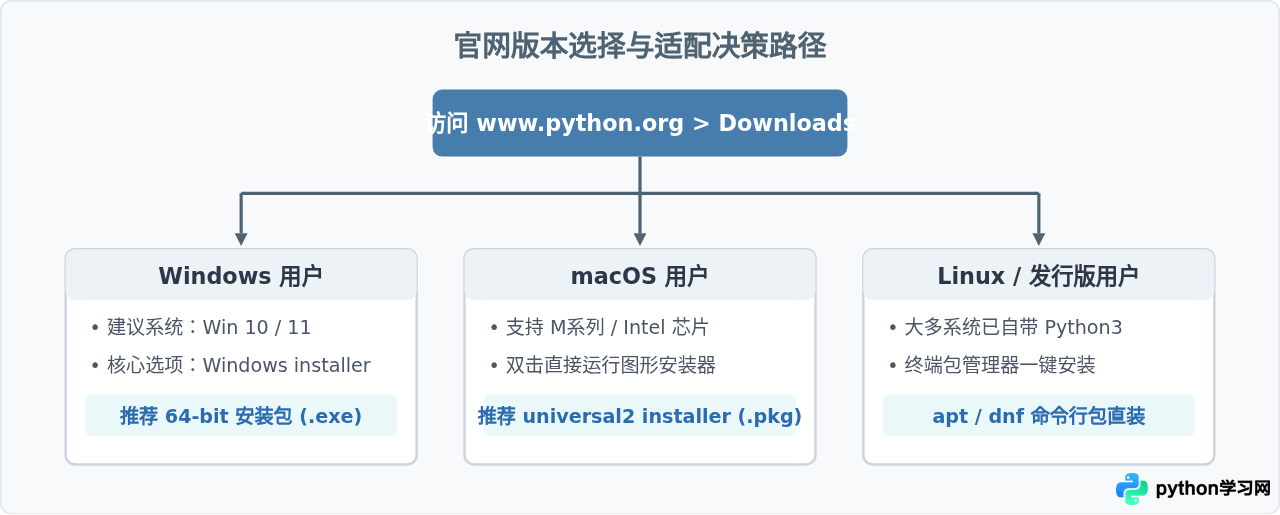
三、安装过程的核心关键选项:避免运行报错
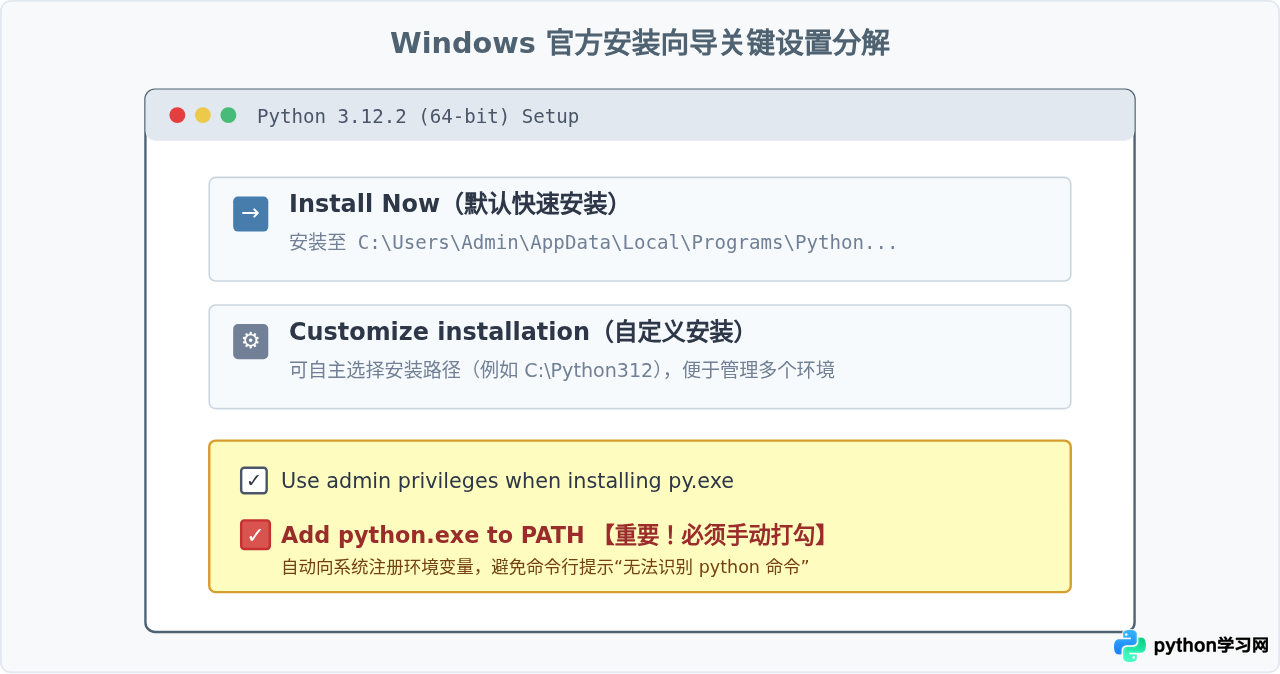
下载得到官方安装程序(以 Windows 环境下的 python-3.12.x-amd64.exe 为例)后,双击运行将进入安装主界面。这里有一个90%以上初学者容易遗漏的关键操作。
在安装向导最底部的两行复选框中,默认状态下“Add python.exe to PATH”(将 Python 添加至系统环境变量)通常没有被勾选。如果直接点击 Install Now,安装完成后你在命令提示符(CMD)或 PowerShell 中输入
python 命令时,系统就会提示:“'python' 不是内部或外部命令,也不是可运行的程序”。
勾选此项后,系统安装向导会自动配置系统的环境变量路径,使得后续在任何目录下的终端窗口都能直接识别并调用 Python 解释器。
四、安装结果验证:确认 Python 正常就绪
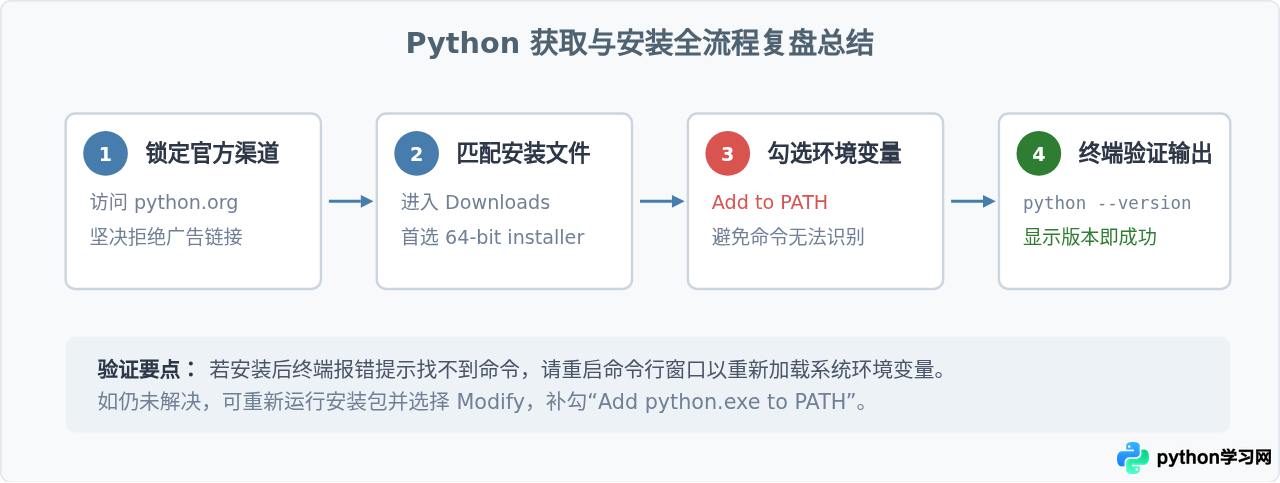
安装完成后,点击 Close 关闭安装窗口。我们可以通过系统终端快速验证 Python 是否已经正确安装并能在全局运行。
1. 打开系统终端
在 Windows 系统中,按下键盘快捷键 Win + R,在弹出的“运行”对话框中输入 cmd 并回车;在 macOS 系统中,使用 Command + 空格 搜索并打开“终端”(Terminal)。
2. 输入版本查询命令
在命令行提示符后输入以下命令并按下回车:
python --version
如果命令行返回类似于 Python 3.12.x 的版本信息,即说明 Python 解释器已经就绪。
3. 运行首行交互式代码
在终端中直接输入 python 回车,即可进入 Python 自带的交互式环境(提示符变为 >>>),随后可以测试打印:
>>> print("Hello, Python!")
Hello, Python!
>>> exit()
输入 exit() 即可安全退出交互式环境,返回系统普通命令行。
五、关于 Python 下载的常见疑问
| 常见问题 | 事实说明与建议做法 |
|---|---|
| Windows 应用商店里的 Python 能下载吗? | Windows Store 中由 Python Software Foundation 上架的 Python 确实是官方维护的,也是免费的。但其运行在受限的沙盒环境中,部分全局包安装路径和系统扩展支持存在限制,因此优先推荐下载官网独立安装包(.exe)。 |
| PyCharm、VS Code 包含 Python 吗? | 不包含。PyCharm 与 VS Code 是编写代码的代码编辑器/集成开发环境(IDE),相当于“画板”,而 Python 是解释器本身,相当于“画笔”。需要先从 python.org 安装 Python 解释器,再安装编辑器并在其中配置关联该解释器。 |
| 官方下载速度慢怎么办? |
如果由于网络波动导致官网安装包下载缓慢,可以使用国内知名高校或开源镜像站提供的官方镜像文件(如清华大学开源软件镜像站、华为开源镜像站等),在 mirrors.tuna.tsinghua.edu.cn/status/ 中检索匹配的原始官方文件,其 Hash 值与 python.org 保持一致,安全且免受商业捆绑侵害。
|
本站声明
本文内容仅供参考,不代表本站观点。转载或引用请注明出处。如发现内容问题,请通过联系我们页面反馈。















