


PyCharm和VS Code中Python中文显示异常怎么设置

针对PyCharm与VS Code中Python中文显示乱码、方块或保存异常的问题,提供从文件编码、IDE解释器环境、终端输出代码页到字体回退的完整设置指南与排查方案。
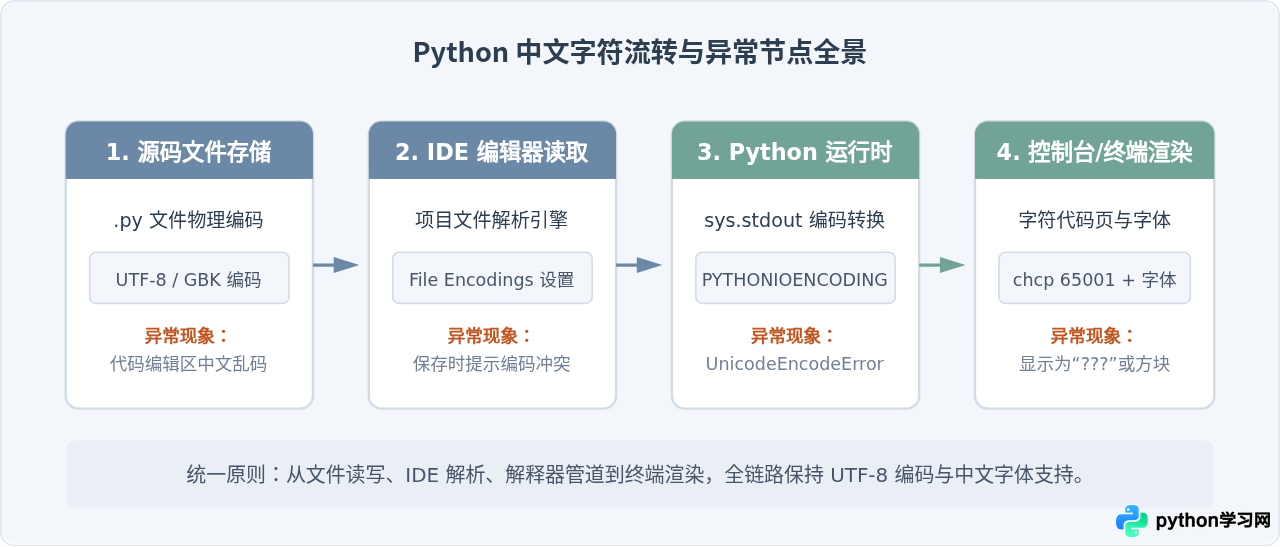
一、中文显示异常的底层链路与诱发节点
在 Python 开发中,中文字符的完整生命周期由“文件存储”、“代码解析”、“运行时传输”及“终端渲染”四个阶段构成。任何一个节点使用的字符集标准不匹配,都会导致前端展示失真:
- 源文件编码不一致:编辑器使用了 GBK 或系统默认编码打开原本是 UTF-8 的代码,导致注释或中文字符串在编辑区直接变形。
- 标准输出管道编码错位:Python 在 Windows 平台下默认依据控制台活动代码页(如 Code Page 936)对输出字符串进行编码,而 IDE 终端若按 UTF-8 解析,就会输出形如
\xe4\xbd\xa0或类似乱码。 - 字体缺失对应字形:编码本身正确,但集成终端或控制台选择的纯等宽英文字体不具备中文字形回退,导致所有中文坍缩为方块(Tofu)或问号。
二、PyCharm 中中文异常的具体设置步骤
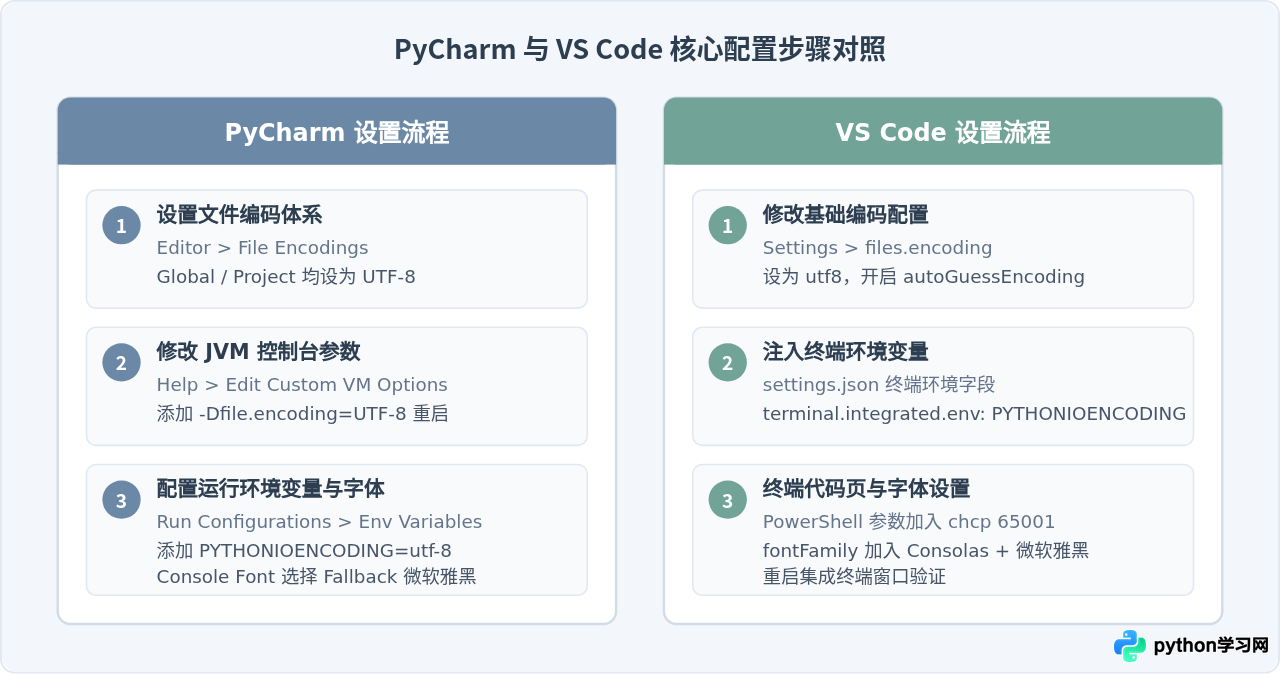
PyCharm 的中文异常一般分为“代码编辑区中文乱码”和“下方 Run/Debug 控制台输出乱码”。按以下三项逐步设置即可彻底解决。
1. 统一全局与项目文件编码为 UTF-8
- 打开设置窗口:Windows/Linux 用户按快捷键
Ctrl + Alt + S,macOS 用户按Cmd + ,(或点击顶部菜单 File → Settings)。 - 在左侧导航栏展开 Editor,点击 File Encodings。
- 在右侧面板中,进行如下三处配置:
- Global Encoding:选择
UTF-8。 - Project Encoding:选择
UTF-8。 - Default encoding for properties files:选择
UTF-8,并勾选旁边的Transparent native-to-ascii conversion。
- Global Encoding:选择
- 点击右下角 Apply 保存。
2. 修改 PyCharm 虚拟机参数(VM Options)
如果控制台输出的 print("中文") 出现问号或生僻乱码,说明 PyCharm 内置控制台的 JVM 容器没有使用 UTF-8:
- 点击顶部菜单栏的 Help → Edit Custom VM Options...。
- 系统会打开或新建一个
pycharm64.vmoptions文件,在文件最末尾添加以下两行配置:
-Dfile.encoding=UTF-8
-Dconsole.encoding=UTF-8保存文件后,完全关闭并重启 PyCharm 即可生效。
3. 配置运行配置环境变量(针对单个运行实例)
若特定项目仍有个别脚本输出乱码,可以在运行模板中指定解释器输入输出编码:
- 点击右上角运行按钮旁边的下拉菜单,选择 Edit Configurations...。
- 在 Environment variables(环境变量)一栏点击右侧文件夹图标。
- 添加一条新变量:名称填写
PYTHONIOENCODING,值填写utf-8。
4. 检查控制台字体设置(解决方块字问题)
在 Settings → Editor → Color Scheme → Console Font 中,确保勾选了中文字体作为备选字体。建议设置主字体为 JetBrains Mono,备选字体(Fallback font)选择 Microsoft YaHei(Windows)或 PingFang SC(macOS)。
三、VS Code 中中文异常的具体设置步骤
VS Code 采用轻量化架构,其编辑器与集成终端采用独立通道。需要分别在全局设置与终端环境中完成 UTF-8 配置。
1. 设置文件编码与自动猜测
- 按
Ctrl + ,(macOS 为Cmd + ,)打开设置界面。 - 在上方搜索框输入
files.encoding,确保值已设为utf8。 - 搜索
files.autoGuessEncoding,勾选该选项。当打开团队中历史遗留的 GBK 编码文件时,VS Code 会自动识别并按对应编码呈现,避免一打开就变成乱码。
Simplified Chinese (GBK) 查看;确认内容正常后,再次点击该处选择 Save with Encoding 并指定为 UTF-8,即可完成转码。
2. 解决 Windows PowerShell / CMD 终端中文乱码
Windows 环境下 VS Code 默认启动的终端代码页为 936(GBK),运行 Python 时终端极易出现乱码。打开用户配置文件 settings.json(快捷键 Ctrl + Shift + P 输入 Preferences: Open User Settings (JSON)),在其中加入针对终端环境与编码的专门配置:
{
    "files.encoding": "utf8",
    "terminal.integrated.env.windows": {
        "PYTHONIOENCODING": "utf-8"
    },
    "terminal.integrated.defaultProfile.windows": "PowerShell",
    "terminal.integrated.profiles.windows": {
        "PowerShell": {
            "source": "PowerShell",
            "args": ["-NoExit", "-Command", "chcp 65001 > $null"]
        }
    },
    "terminal.integrated.fontFamily": "Consolas, 'Microsoft YaHei', 'PingFang SC', monospace"
}
上述配置完成了两项关键动作:
PYTHONIOENCODING: utf-8:强制 Python 解释器在通过终端标准输入输出交互时统一使用 UTF-8,不再跟随系统区域设置。chcp 65001:将终端代码页切换至 UTF-8(活动代码页 65001),避免控制台解码器将多字节字符错误拆分。
四、典型异常表现与定位排查矩阵
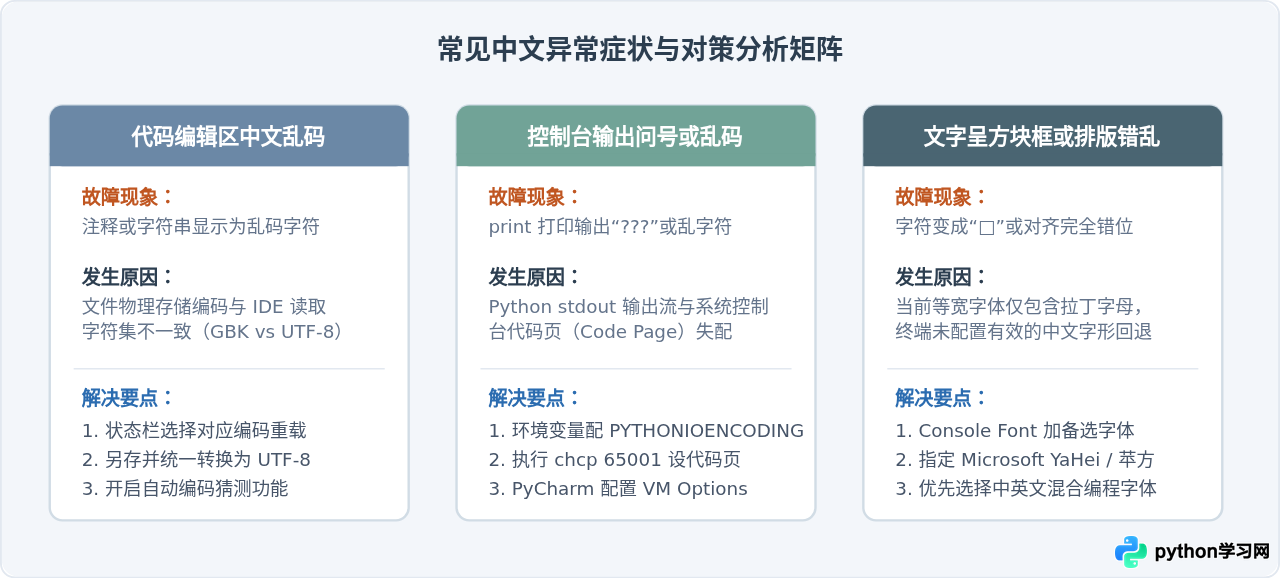
在排查问题时,可以通过异常出现的具体形态快速倒推问题发生的阶段:
| 异常现象 | 常见原因 | PyCharm 处置方式 | VS Code 处置方式 |
|---|---|---|---|
| 源码文件出现生僻字或乱码 | 文件以 GBK 保存,但 IDE 强制按 UTF-8 读取(或反之)。 | 右下角切换编码为 GBK 重新加载,再另存为 UTF-8。 | 右下角 Reopen with Encoding 选择 GBK,转码另存。 |
| print 汉字输出为问号或反斜杠十六进制 | 解释器标准输出与控制台解码集不一致。 | VM Options 添加 -Dconsole.encoding=UTF-8。 |
设置 PYTHONIOENCODING=utf-8。 |
| Windows 终端输出乱码、字符折叠 | 控制台代码页为默认 936(GBK),与输出流冲突。 | Terminal 设置中配置启动脚本执行 chcp 65001。 |
PowerShell 配置加入 args: ["-Command", "chcp 65001"]。 |
| 中文字符显示为白色矩形框(方块字) | 所选字体缺少中文 CJK 字形集合。 | Console Font 添加 Fallback 字体。 | 在 terminal.integrated.fontFamily 中补充中文字体。 |
五、代码层面的规范与文件读写防护
除了 IDE 与终端配置外,Python 代码本身如果忽略了编码参数,即使在配置正确的环境中,转移到生产容器或他人电脑上依然会爆出 UnicodeDecodeError。
1. 源码文件头部声明
在 Python 3 中,默认源文件编码已为 UTF-8。但为了保证跨编辑器与旧版工具兼容,脚本第一行建议显式保留编码声明:
# -*- coding: utf-8 -*-
"""
脚本功能:数据处理与日志汇总
"""

def print_summary():
    message = "处理完成,结果已写入磁盘"
    print(message)
2. 显式指定 open() 的 encoding 参数
许多开发者在读写包含中文的文本文件时,习惯直接写 open('data.txt', 'r')。在 Windows 上,省略该参数会导致 Python 调用系统默认的 locale.getpreferredencoding()(通常是 cp936),导致文件内容乱码:
# 推荐做法:显式指定 encoding='utf-8',并根据需求处理非规范字符
with open('data.txt', 'r', encoding='utf-8', errors='replace') as f:
    content = f.read()

# 写入时同样必须指定 utf-8
with open('output.txt', 'w', encoding='utf-8') as f:
    f.write("汇总数据:成功 100 条\n")
3. 强制重设 Python 运行时标准输出流编码
若运行外部自动化测试或无交互脚本,无法逐台配置 IDE 环境变量,可在 Python 脚本入口通过 io.TextIOWrapper 或 sys.stdout.reconfigure 动态重置编码:
import sys

# Python 3.7+ 支持直接重新配置标准输出流编码
if sys.platform.startswith('win'):
    try:
        sys.stdout.reconfigure(encoding='utf-8')
        sys.stderr.reconfigure(encoding='utf-8')
    except AttributeError:
        import io
        sys.stdout = io.TextIOWrapper(sys.stdout.buffer, encoding='utf-8')
        sys.stderr = io.TextIOWrapper(sys.stderr.buffer, encoding='utf-8')

print("测试中文标准流输出:正常显示")
六、排查决策路径与快速验证
遇到中文显示异常时,不要盲目同时修改所有配置项。建议依据以下排查决策树进行针对性验证:
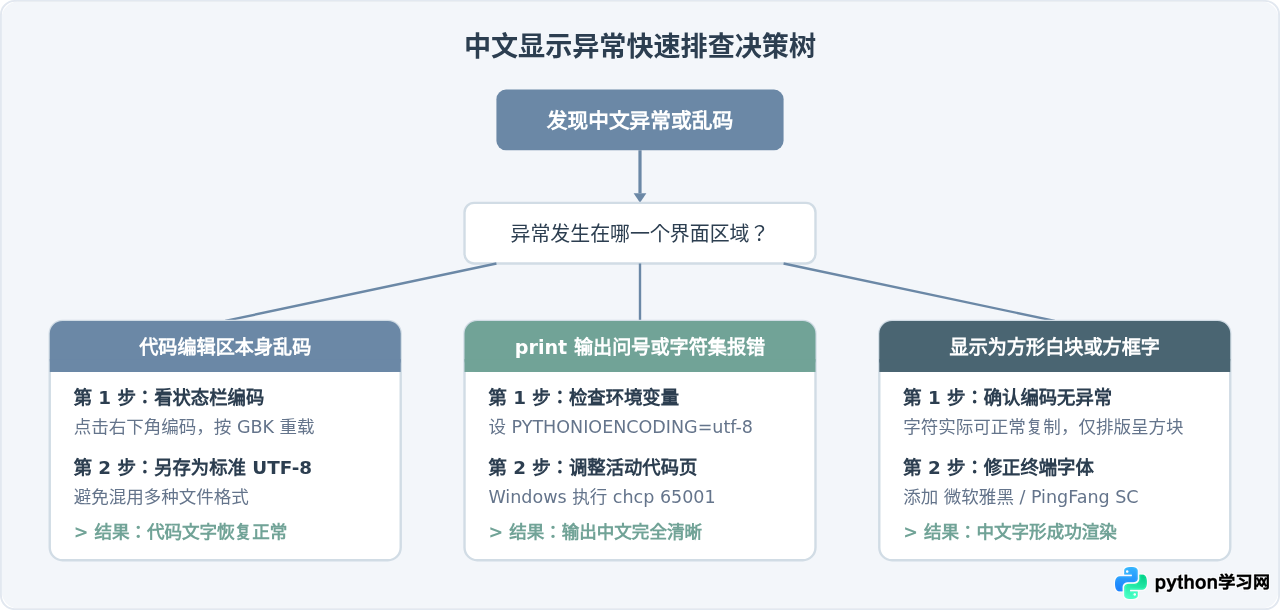
完成以上配置后,可以创建一个极简测试脚本 verify_encoding.py 进行验证:
import sys

print(f"当前 Python 版本: {sys.version.split()[0]}")
print(f"默认文件系统编码: {sys.getfilesystemencoding()}")
print(f"标准输出流编码: {sys.stdout.encoding}")
print("中文输出验证:你好,世界!这是一条包含【标点】和中文字符的测试语句。")
在 PyCharm 和 VS Code 终端中分别运行该文件。如果 sys.stdout.encoding 显示为 utf-8,且测试语句中的汉字与全角标点符号完整清晰呈现,则表明整套开发环境的中文字符链路已经稳固就绪。
本站声明
本文内容仅供参考,不代表本站观点。转载或引用请注明出处。如发现内容问题,请通过联系我们页面反馈。















