


Python用pandas批量读取文件夹下所有CSV并合并

详细讲解在Python中使用pandas批量读取指定文件夹内所有CSV文件并高效合并的技术方法。涵盖标准代码实现、列对齐机制、内存性能优化及常见异常排查指南。
pathlib.Path 或 glob 扫描获取所有文件的绝对路径,利用列表推导式配合 pd.read_csv() 将每个文件载入为单独的 DataFrame 对象并暂存于内存列表中,最后调用 pd.concat(..., ignore_index=True) 执行一次性纵向堆叠拼接。该方法能够避免反复操作内存导致的二次复制,保证处理速度与资源利用效率。
1. 批量读取与合并的核心操作步骤
在数据批处理场景中,分散在各个 CSV 文件中的数据结构通常具有相同或高度相似的字段模式(Schema)。若手动逐个加载或复制粘贴,不仅费时且容易漏测文件。利用 Python 标准库与 pandas 的协同操作,只需要四行关键代码即可完成从目录扫描到统一大表的转换。
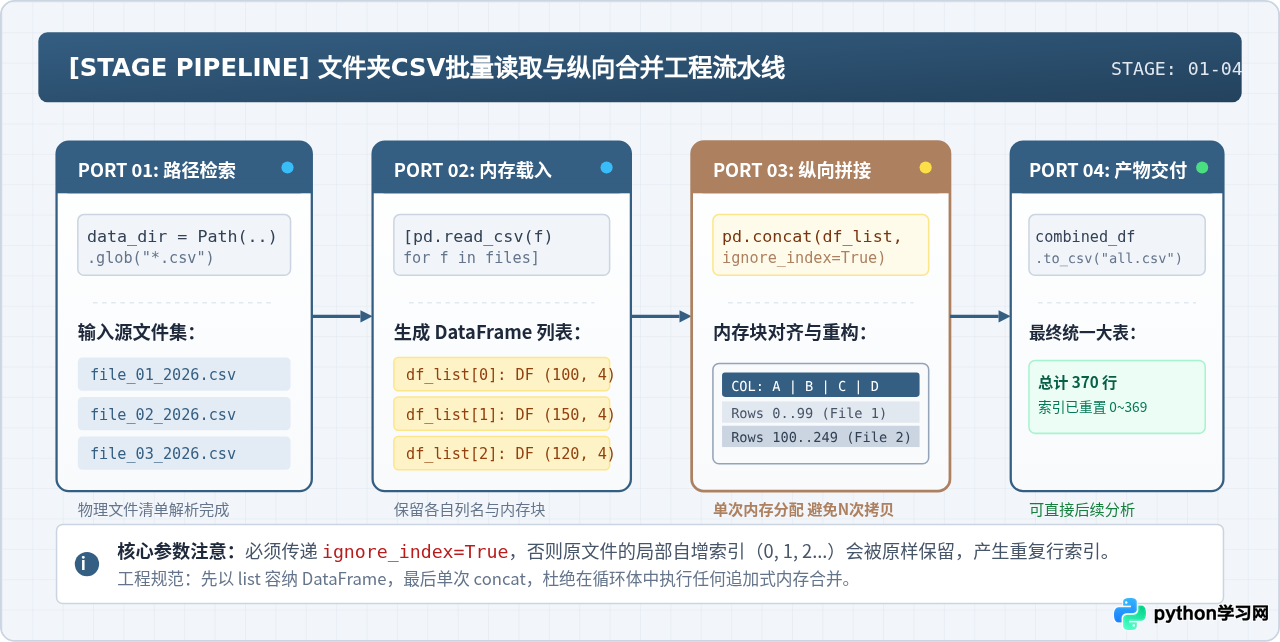
1.1 标准实现代码
实现该任务推荐使用 Python 3 标准库中的 pathlib.Path,相比老旧的 os.path,面向对象的文件路径表达方式更清晰、跨平台(Windows / Linux / macOS)兼容性更强。
from pathlib import Path
import pandas as pd

# 1. 设定存放 CSV 文件的目标目录
target_dir = Path("./data_folder")

# 2. 检索该目录下所有的 .csv 文件(返回生成器对象并转换为列表)
csv_files = list(target_dir.glob("*.csv"))

if not csv_files:
    print(f"提示:在目录 {target_dir} 下未找到任何 CSV 文件。")
else:
    # 3. 使用列表推导式依次读取每个 CSV 为 DataFrame
    df_list = [pd.read_csv(file) for file in csv_files]

    # 4. 一次性纵向拼接合并,并重新生成全局连续索引
    merged_df = pd.concat(df_list, axis=0, ignore_index=True)

    # 5. 查看合并后的数据集维度与前 5 行信息
    print(f"成功合并 {len(csv_files)} 个文件,总行数: {merged_df.shape[0]},总列数: {merged_df.shape[1]}")
    print(merged_df.head())

    # 6. 保存为合并后的单个文件(如果需要)
    merged_df.to_csv(target_dir / "merged_output.csv", index=False, encoding="utf-8-sig")
运行该代码后,控制台会输出读取的文件总数、合并后表格的行数列数及前 5 行数据。最后导出的 merged_output.csv 设置了 index=False,避免向文件中写入无意义的自增序号列。
2. 列对齐机制与异构数据处理
在批量合并时,许多读者常遇到的疑问是:各个子文件的列名顺序不同、或者部分文件多出/少了几列,合并后数据会错乱吗?
pd.concat 在 axis=0(纵向拼接)时的默认合并行为是按列名(Column Name)自动对齐,而非按列的物理位置顺序。如果文件 A 的列是 [ID, Name, Score],而文件 B 的列是 [Score, ID, Name],pandas 会自动把同名列的数据放入同一列中,不会发生错位。
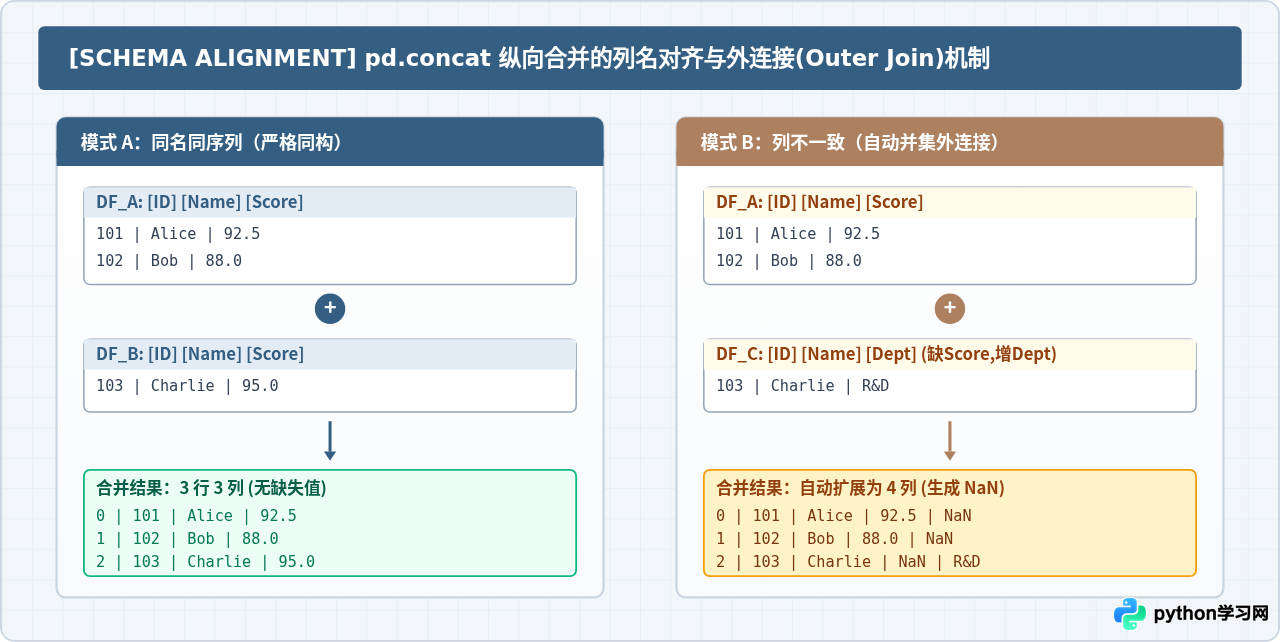
2.1 保留文件来源标记(溯源需求)
在业务统计中,合并后的数据往往需要追溯记录是来自于哪一个具体文件(例如区分不同分公司、不同月份或不同批次)。如果在合并前没有做任何标记,合并为一个大表后就无法反向定位。有两种实现追踪标记的做法:
做法一:读取时直接新增一列文件名
df_list = []
for file in csv_files:
    df = pd.read_csv(file)
    # 为当前子表注入文件名属性(使用 file.name 获取文件名,或者 str(file) 获取完整路径)
    df["source_file"] = file.name
    df_list.append(df)

merged_df = pd.concat(df_list, ignore_index=True)
做法二:利用 concat 的 keys 参数构建分层索引
# 传递 keys 会生成多级索引(MultiIndex),第一层索引即为文件标识
merged_df = pd.concat(df_list, keys=[f.stem for f in csv_files])
# 若需要将多级索引转换为普通列,可执行 reset_index
merged_df = merged_df.reset_index(level=0).rename(columns={"level_0": "source_tag"})
3. 性能优化与大文件内存陷阱
许多初学者在处理多文件合并时,容易写出类似下面的循环追加代码:
# 【反模式:请勿使用】
merged_df = pd.DataFrame()
for file in csv_files:
    temp_df = pd.read_csv(file)
    merged_df = merged_df.append(temp_df)  # 或 pd.concat([merged_df, temp_df])
这种“在循环中不断向主表追加”的写法具有严重的安全与性能隐患。在 pandas 内部,DataFrame 是由连续内存块管理的固定对象。每次调用 append 或针对主表调用 concat,底层都必须重新开辟一块更大的新内存空间,并将旧数据与新数据完整拷贝一份。当文件数量增多(例如数百个 CSV)时,内存分配次数与数据搬运量会呈二次方 $O(N^2)$ 爆炸式增长,极易引发程序卡死或系统的 MemoryError。
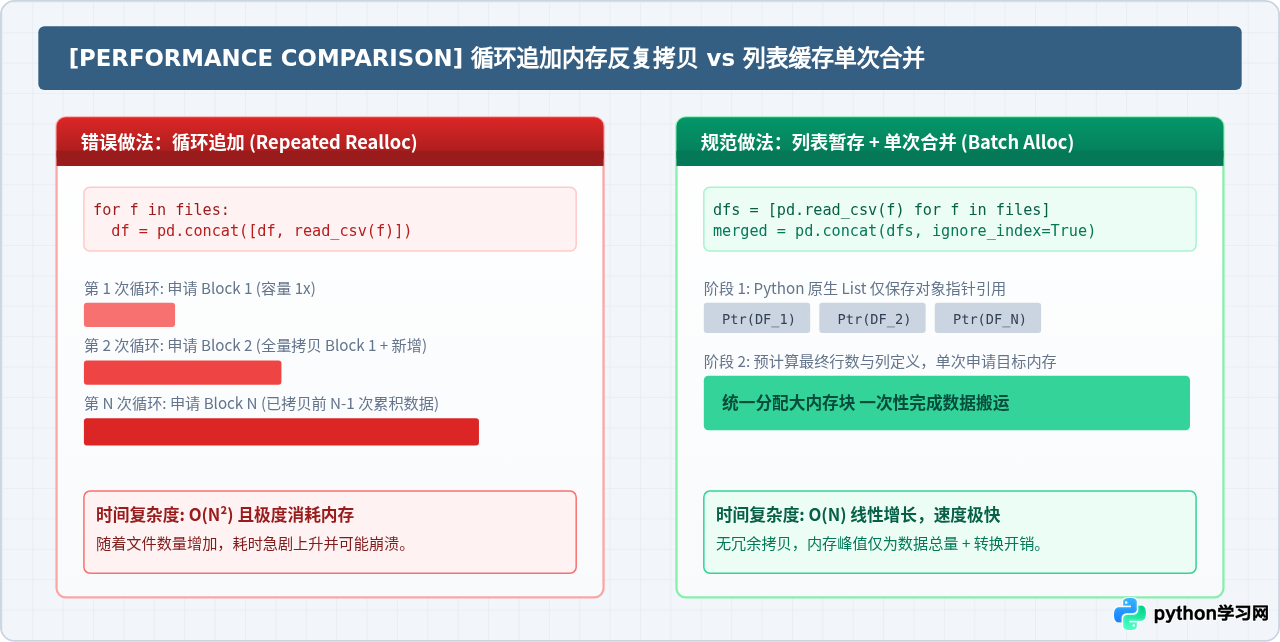
3.1 海量数据处理优化技巧
当要合并的 CSV 文件总大小接近或超过本机物理内存(RAM)时,可以通过以下两个参数进行降载:
- 使用
usecols仅加载必需字段:如果每个文件包含数十列,而后续分析仅需 3 列,通过pd.read_csv(f, usecols=["id", "date", "amount"])可直接砍掉绝大部分内存占用。 - 指定精简的
dtype:pandas 默认将整数识别为 64 位整型(int64),小数识别为float64。指定为int32或float32,或者将枚举字符串转为category类型,通常能减少 50% 以上的内存占用。
4. 常见异常排查与健壮性防护
在真实业务环境中,各个文件可能由不同系统生成,常伴随空文件、字符集编码混乱或列名带有首尾空格等隐患。必须在代码中加入针对性的防护机制。
| 异常现象 / 错误信息 | 根本原因 | 推荐解决方案 |
|---|---|---|
EmptyDataError: No columns to parse from file |
文件夹中混入了 0 字节的空白 CSV,或只有空行的文件。 | 读取前检查 file.stat().st_size > 0,或在 try...except pd.errors.EmptyDataError 中跳过。 |
UnicodeDecodeError: 'utf-8' codec can't decode byte |
部分文件是 Windows 默认的 ANSI (GBK/GB18030) 编码保存。 | 设置备选编码重试,优先尝试 utf-8,失败时回退至 gb18030 读取。 |
合并后出现了看似重复的列(如 'Name' 和 'Name ') |
某些子文件的 CSV 表头字段含有不可见空格或制表符。 | 读取后立即执行 df.columns = df.columns.str.strip() 消除空白符。 |
| 子目录下递归嵌套的文件未能检索到 | 使用了单层匹配 glob("*.csv"),未能穿透多层文件夹。 |
改用递归匹配方法 target_dir.rglob("*.csv") 穿透全部子目录。 |
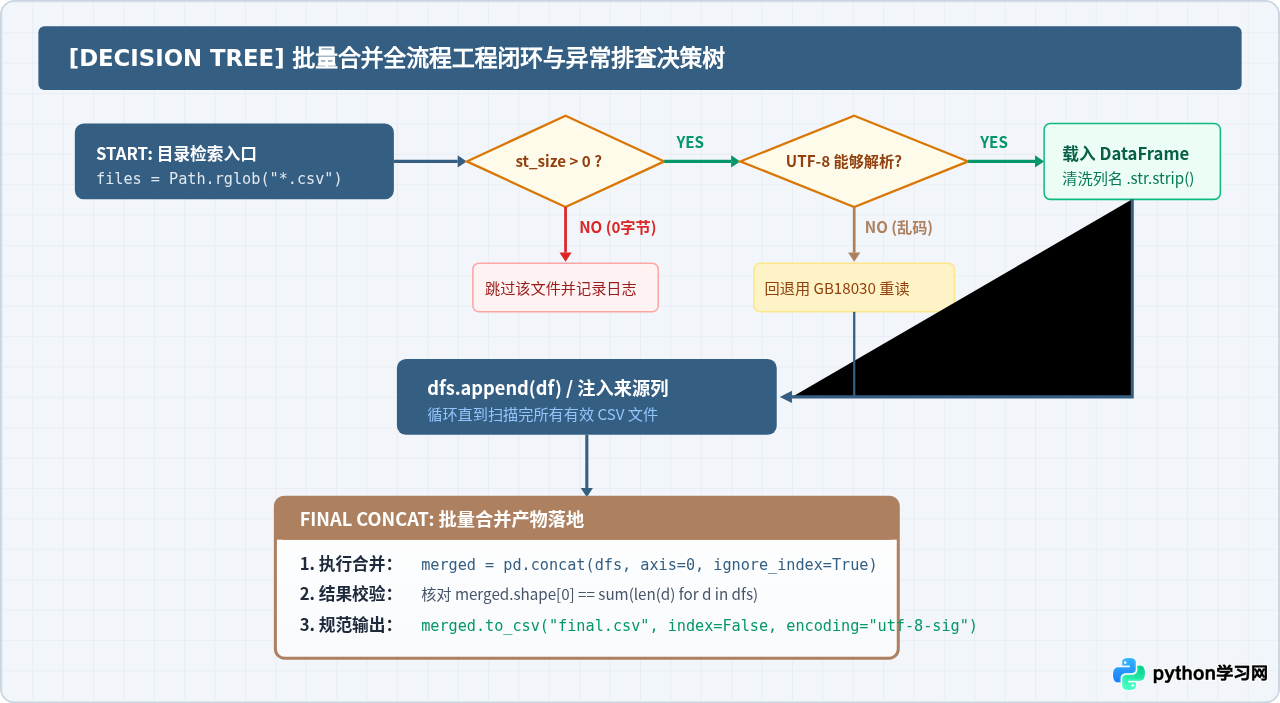
5. 生产级完整封装函数
结合上述所有异常容错与优化策略,可以将这一套逻辑封装为一个易于复用的生产级 Python 函数:
from pathlib import Path
import pandas as pd

def robust_merge_csv(
    folder_path: str,
    output_filename: str = "merged_all.csv",
    recursive: bool = False,
    add_source_col: bool = True
) -> pd.DataFrame:
    """
    健壮地批量读取指定目录下的所有 CSV 并合并为一个 DataFrame。

    :param folder_path: 目标文件夹路径
    :param output_filename: 合并后保存的文件名(如留空则不落地)
    :param recursive: 是否递归遍历子文件夹
    :param add_source_col: 是否在结果中保留原始文件名列
    :return: 合并后的 pandas DataFrame
    """
    path = Path(folder_path)
    if not path.is_dir():
        raise FileNotFoundError(f"目录不存在或不是有效文件夹: {folder_path}")

    # 支持递归或单层遍历
    pattern = "**/*.csv" if recursive else "*.csv"
    csv_paths = [p for p in path.glob(pattern) if p.is_file() and p.stat().st_size > 0]

    if not csv_paths:
        print(f"警告:在 {folder_path} 下未发现有效非空 CSV 文件。")
        return pd.DataFrame()

    data_frames = []
    for p in csv_paths:
        # 尝试标准 UTF-8,遇错自动回退至 GB18030
        try:
            df = pd.read_csv(p, encoding="utf-8")
        except UnicodeDecodeError:
            df = pd.read_csv(p, encoding="gb18030")
        except pd.errors.EmptyDataError:
            continue

        # 清洗列名前后不可见空白字符
        df.columns = df.columns.str.strip()

        if add_source_col:
            df["source_file"] = p.name

        data_frames.append(df)

    if not data_frames:
        print("未成功解析到任何可用数据。")
        return pd.DataFrame()

    # 一次性快速拼接
    final_df = pd.concat(data_frames, axis=0, ignore_index=True)

    # 导出文件
    if output_filename:
        out_path = path / output_filename
        final_df.to_csv(out_path, index=False, encoding="utf-8-sig")
        print(f"合并完成!已成功将 {len(data_frames)} 个文件合并保存至: {out_path.resolve()}")

    return final_df

# 调用示例:
if __name__ == "__main__":
    result = robust_merge_csv("./monthly_reports", output_filename="annual_summary.csv", recursive=True)
print(result.info())encoding="utf-8-sig"。它会在文件头部添加 UTF-8 BOM 签名,防止 Excel 将中文字符识别为乱码。
6. 总结
使用 Python 和 pandas 批量合并 CSV 文件的核心在于遵循“先收集为列表、最后单次拼接”的内存模型。配合 pathlib 的路径操作,不仅语法简洁,而且在性能与内存控制上均达到工程化标准。在面对复杂真实的生产数据时,通过前置过滤空文件、编码自适应重试以及表头空白清洗,能够有效防止批处理中断,保障数据流水线的稳定运行。
本站声明
本文内容仅供参考,不代表本站观点。转载或引用请注明出处。如发现内容问题,请通过联系我们页面反馈。















