


PyCharm和VS Code写Python的界面有什么区别

从整体布局、运行调试、解释器管理到界面定制四个维度,深度解析PyCharm与VS Code在编写Python时的界面与交互差异,帮助开发者选择最适合自己的开发环境。
刚从文本编辑器或 Jupyter Notebook 转向桌面集成开发环境时,许多人打开软件的第一感受往往来自界面:一个显得厚重、仪表盘遍布周围,另一个则轻巧素雅、更像高级记事本。PyCharm 与 Visual Studio Code(VS Code)在编写 Python 时的界面差异,本质上源于两者的设计定位不同——PyCharm 是一座为 Python 全流程定制的集成化工厂,各类工具窗格早已各就各位;而 VS Code 是一座精简轻盈的模块化工坊,默认只留下核心编辑区与通用侧边栏,具体的开发界面需依赖 Python 扩展动态装配。
一、整体布局与视觉信息密度
初次打开一个包含 Python 项目的文件夹,两者的初始视觉重心与功能分布有显著差异。PyCharm 采用的是经典的全集成式 IDE 布局,窗口四周围绕着丰富的“工具窗口标签栏(Tool Window Bars)”。顶部常驻项目配置、分支状态、运行环境选择器与调试按钮;底部则由 Run、Debug、Python Console、Terminal、Problems 等固定窗格组成,用户随时可以通过点击边缘标签快速呼出或收起这些面板。
VS Code 坚持纯粹的侧边栏与活动栏(Activity Bar)体系。界面最左侧是一列竖向图标(文件资源管理器、搜索、源码管理、运行与调试、扩展管理)。主视区由编辑区域占据绝大部分空间,右侧没有多余的边框停靠栏,底部只保留一条极简的状态栏(Status Bar)。当用户安装官方 Python 扩展后,相关环境信息与快捷动作仅以小字或图标形式收纳在状态栏与右上角菜单中。
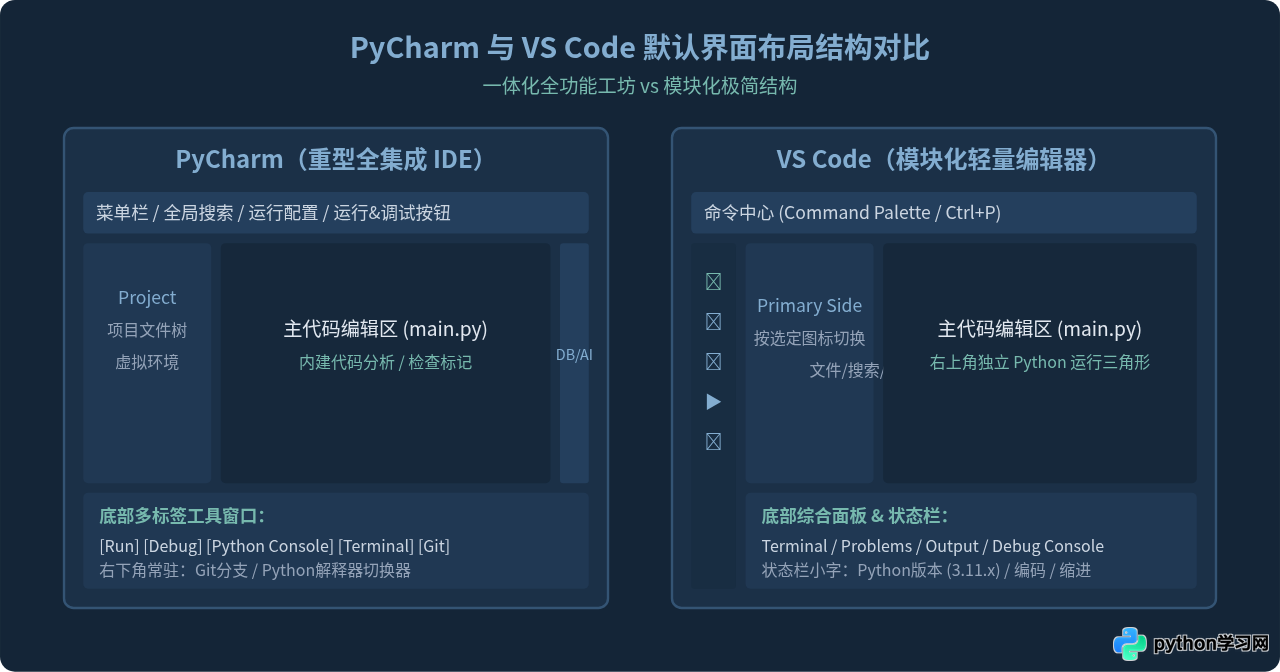
这种布局差异直接决定了新用户的上手体感:PyCharm 界面信息密度高,刚接触时可能觉得按钮与窗格繁多,但所需工具几乎都在视线范围内;VS Code 界面清爽平整,初学者不易受到过多界面元素的干扰,但许多功能必须通过快捷键、命令面板或侧边栏切换来呼出。
二、运行与调试:界面控件与面板交互流程
在编写完一段 Python 脚本后,如何运行代码以及在遇到断点时界面如何响应,是两款软件差异最鲜明的场景之一。
1. PyCharm 的“运行配置”机制与调试视窗
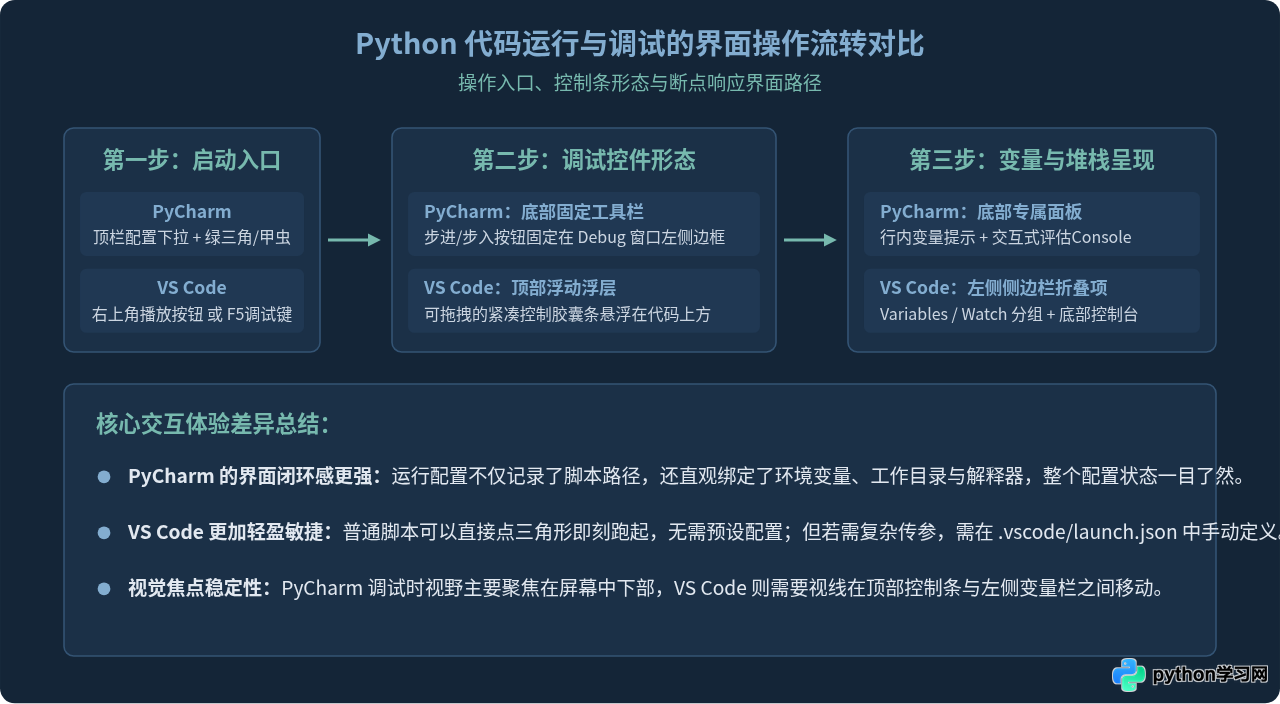
PyCharm 的运行逻辑严格依托于顶部的“运行/调试配置(Run/Debug Configurations)”。在右上角,用户能直观看到当前选中的执行目标、绿色的“三角形运行”按钮和“绿色甲虫调试”按钮。点击运行后,底部会自动弹出专用的 Run 视窗,该视窗内嵌进程退出码状态、重启按钮、停止按钮以及独立的控制台环境。
当触发断点进入调试时,界面下方的 Debug 视窗被激活。该视窗默认采用双栏或分块设计:左侧为当前线程的调用栈(Frames),中间为变量监视器(Variables),右侧可即时开启带上下文补全的 Python 交互式评估面板(Interactive Console)。PyCharm 甚至直接在代码行末尾以灰色斜体半透明字样行内渲染变量的当前值,省去了频繁低头核对面板的步骤。
2. VS Code 的轻量播放按钮与悬浮调试条
在安装 Python 扩展后,VS Code 在编辑区右上角提供了一个极简的下拉小三角。点击“Run Python File”后,VS Code 会在底部直接调用内建终端(Terminal),以类似于 python3 main.py 的命令行形式直接输出执行过程。它没有独立的外部运行管理卡片,纯粹以终端作为输出承载。
在调试模式下(按 F5 键),VS Code 的界面变化与 PyCharm 截然不同:顶部中间会悬浮一个半透明的小型控制条(包含继续、单步跳过、单步单入、单步跳出、重启、停止);左侧活动栏自动切换至“运行与调试”视窗,呈现变量(Variables)、监视(Watch)、调用堆栈(Call Stack)和断点列表(Breakpoints)。调试控制台(Debug Console)则合并在底部终端面板中,作为其中的一个独立 Tab 存在。
三、解释器与虚拟环境管理的界面呈现
Python 开发的核心痛点之一是环境隔离(Conda、venv、Poetry、Pipenv)。在界面如何向开发者展示当前 Python 解释器、如何切换环境以及如何管理第三方依赖包方面,两者走的是截然不同的交互路线。
1. PyCharm 的全功能图形化管理中心
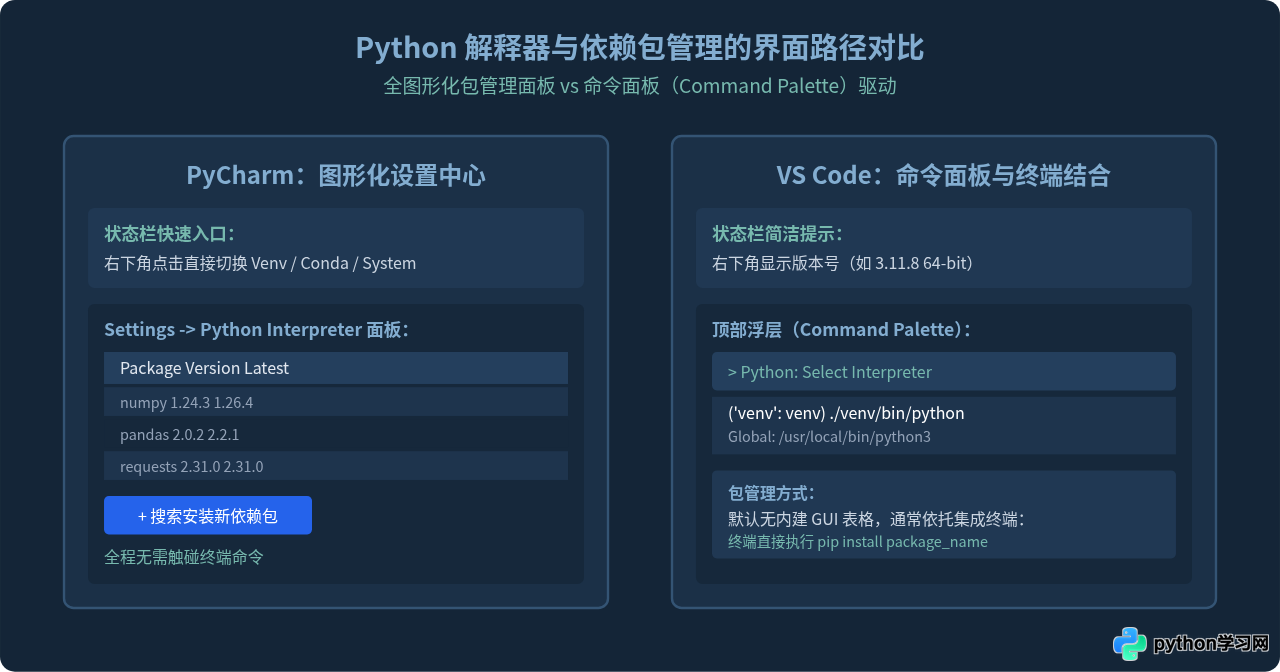
在 PyCharm 界面中,右下角状态栏会直接显示当前项目的解释器名称(例如 Python 3.10 (venv))。点击即可弹出本地环境候选列表。更关键的是,PyCharm 提供了专用的图形化管理设置页面:通过 Settings/Preferences -> Project -> Python Interpreter,用户能看到当前环境中已安装库的完整表格,包含包名、已装版本与最新可用版本。点击 + 号即可在弹窗内搜索 PyPI 并点击按钮直接安装,整个过程完全由 UI 控件承载,无需主动打开终端敲入命令。
2. VS Code 的命令面板驱动与精简提示
在 VS Code 中,安装 Python 扩展后,界面右下角状态栏会出现当前生效的 Python 版本信息。点击该处,或者使用快捷键 Ctrl+Shift+P(macOS 为 Cmd+Shift+P)调出顶部的“命令面板(Command Palette)”,输入 Python: Select Interpreter,界面顶部会以列表浮层形式列出它自动在机器各处搜寻到的解释器与 conda 环境。VS Code 默认没有类似 PyCharm 的“第三方包图形化安装列表”,开发者通常需要使用快捷键呼出底部终端,在命令行中执行 pip install 完成包管理。
四、界面定制自由度与窗口组织机制
两款软件在界面布局的自定义程度上体现了不同的哲学:
- PyCharm 的窗口拆分与独立停靠:PyCharm 具有极高自由度的多窗格组织系统。底部的 Run、Debug、Git 面板不仅可以吸附在底部,还可以拖动停靠到左侧、右侧,甚至设为“浮动模式(Float)”或“窗口模式(Window)”脱离主程序界面,这在多显示器环境下非常方便。PyCharm 2023 之后的“新 UI(New UI)”进一步精简了边框厚度,并允许用户自定义主工具栏的图标排布。
- VS Code 的栅格编辑与活动栏拖拽:VS Code 对核心编辑区的栅格切分非常灵活(支持上下左右任意比例拆分并保存布局)。但对于功能窗格(Panel 和 Sidebar),其界面相对统一规整:主侧边栏只能位于左侧或右侧,辅助栏(Secondary Side Bar)可作为补充。VS Code 的扩展插件界面会被严格约束在侧边栏或面板的一个折叠卡片中,维持整体界面的一致与轻爽。
五、核心界面特性综合对比与选型建议
| 界面对比维度 | PyCharm(Professional / Community) | VS Code(配 Python 扩展) |
|---|---|---|
| 初次加载主视觉 | 各类开发工具窗格环绕,信息密集度高,工具直观易寻 | 极简侧边栏 + 大面积编辑区,清爽无杂质 |
| 运行与调试入口 | 顶部显式运行配置栏 + 绿色运行/调试按钮,状态绑定直观 | 右上角小三角图标或 F5 快捷键,轻量触发 |
| 断点调试交互 | 底部独立多栏 Debug 窗口,代码内嵌灰色行内变量值提示 | 顶部悬浮可拖拽控制胶囊,左侧侧边栏折叠查看变量 |
| Python 环境管理 | 右下角状态栏切换,附带完整的图形化依赖库安装与版本表格 | 右下角状态栏提示,依赖顶部命令面板选择,包管理靠终端 |
| 多屏与窗口自由度 | 支持所有工具面板独立浮动并拖出到副屏,多显示器适配强 | 支持将代码标签页拖出独立窗口,侧边栏保持吸附状态 |
| 界面资源开销 | 基于 Java 虚拟机(JetBrains Runtime),界面渲染相对较重 | 基于 Electron 架构,冷启动与界面响应速度通常更轻快 |
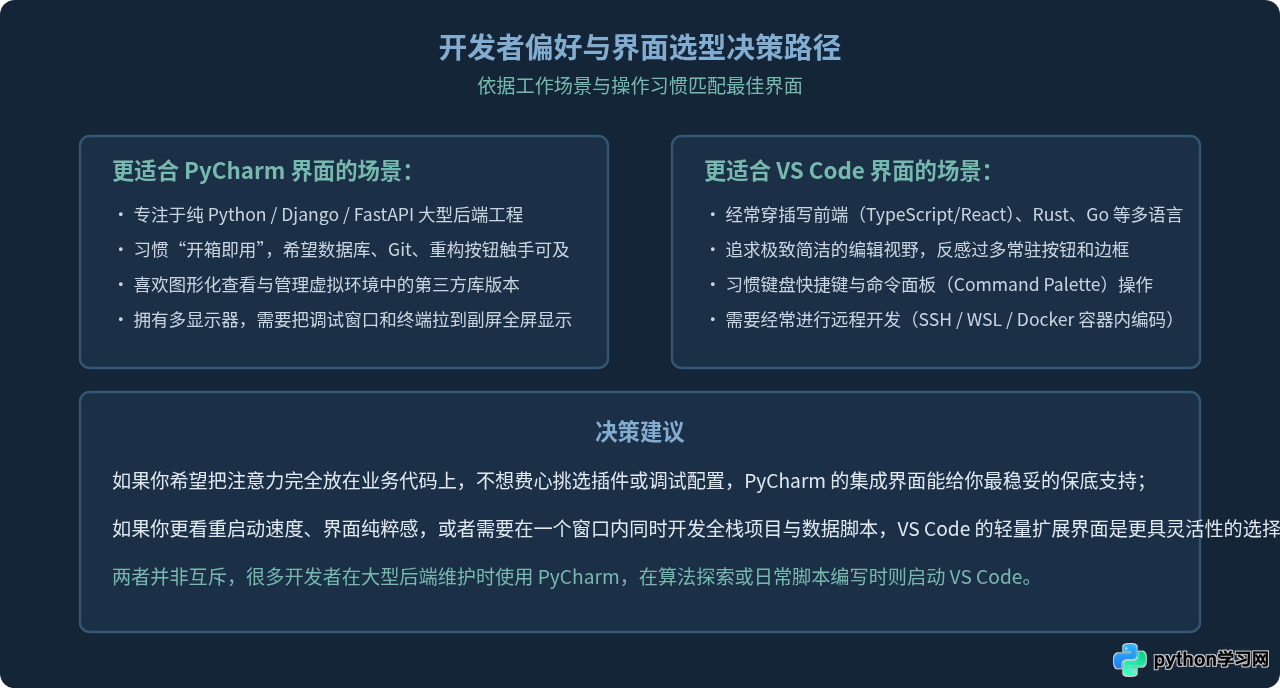
总结:PyCharm 与 VS Code 在界面上的差别,并非高下之分,而是“全能座舱”与“可组装画板”的理念分歧。了解这些视觉与交互逻辑后,你可以根据当前项目规模和个人视觉习惯自由切换,让工具真正服务于编码效率。
本站声明
本文内容仅供参考,不代表本站观点。转载或引用请注明出处。如发现内容问题,请通过联系我们页面反馈。















