


已装新版Python,怎么共存安装Python 3.7

详细讲解在电脑已安装新版Python(如3.10、3.11或3.12)的前提下,如何安全共存安装并调用旧版Python 3.7。涵盖Windows官方安装包与py launcher调度机制、Conda独立虚拟环境方案及老旧依赖维护注意事项。
py 命令精准分发版本并创建虚拟环境),需要重度旧依赖或跨平台的用户则推荐使用 Conda 独立环境。只要避开直接修改全局 PATH 和重命名解释器的误区,多版本可以完全平稳共存。
一、多版本冲突的本质:系统到底怎么找 Python
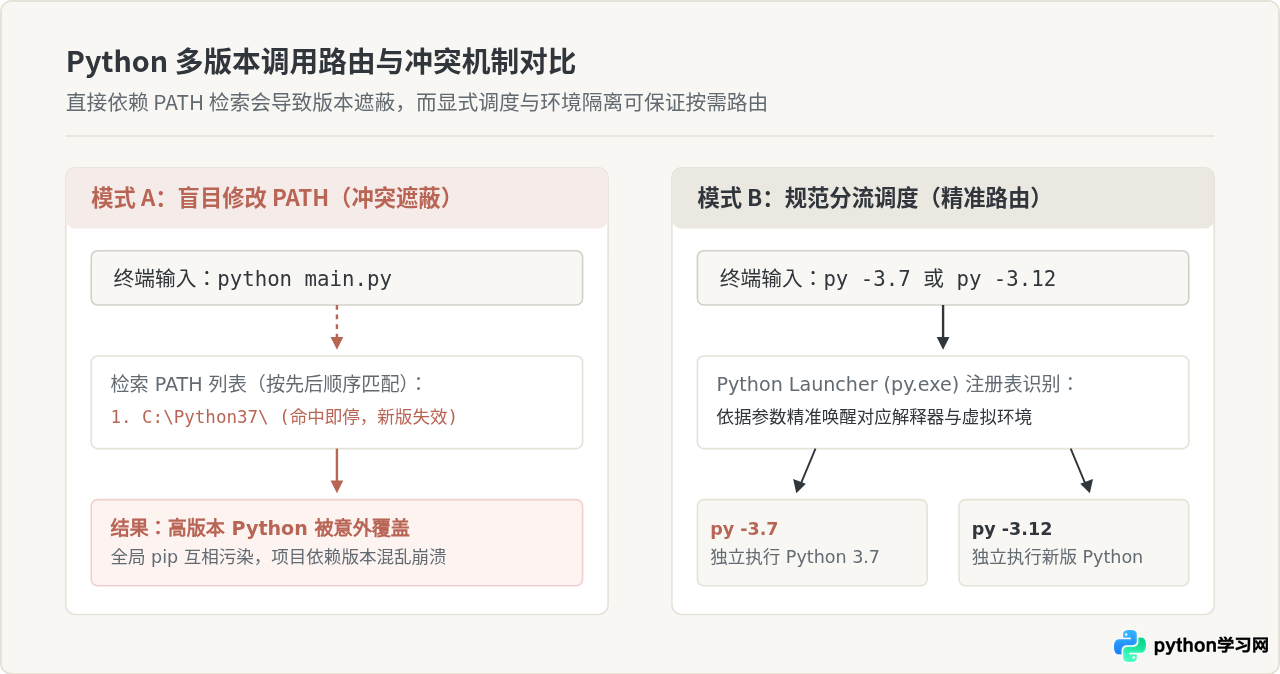
很多用户在安装 Python 3.7 后发现新版“不见了”,或者在终端无论怎么输入都是固定某个版本,根本原因在于操作系统的可执行文件检索机制。当我们在命令行直接敲下 python 时,系统不会智能识别你想要哪个版本,而是依次在系统变量 PATH 所记录的文件夹列表中寻找名为 python.exe 的文件,只要最先在某个路径下找到了,就立即加载执行并终止查找。
如果直接安装 Python 3.7 并勾选了写入 PATH,它的路径就会排在新版的前面或后面,造成其中一个版本被彻底“遮蔽”。此外,直接运行 pip install 也会直接向当前命中的全局 Python 目录写入第三方库,最终造成库依赖版本错乱。
二、方案一:Windows 官方安装包与 py launcher(轻量首选)
Windows 平台下最干净的做法是直接利用官方安装包,并通过系统自带的 py launcher(启动器)管理版本。新版 Python 安装时通常已经默认安装了 py.exe,它位于 C:\Windows\py.exe,能自动扫描系统注册表中登记的所有 Python 版本。
1. 获取安装包与安装设置
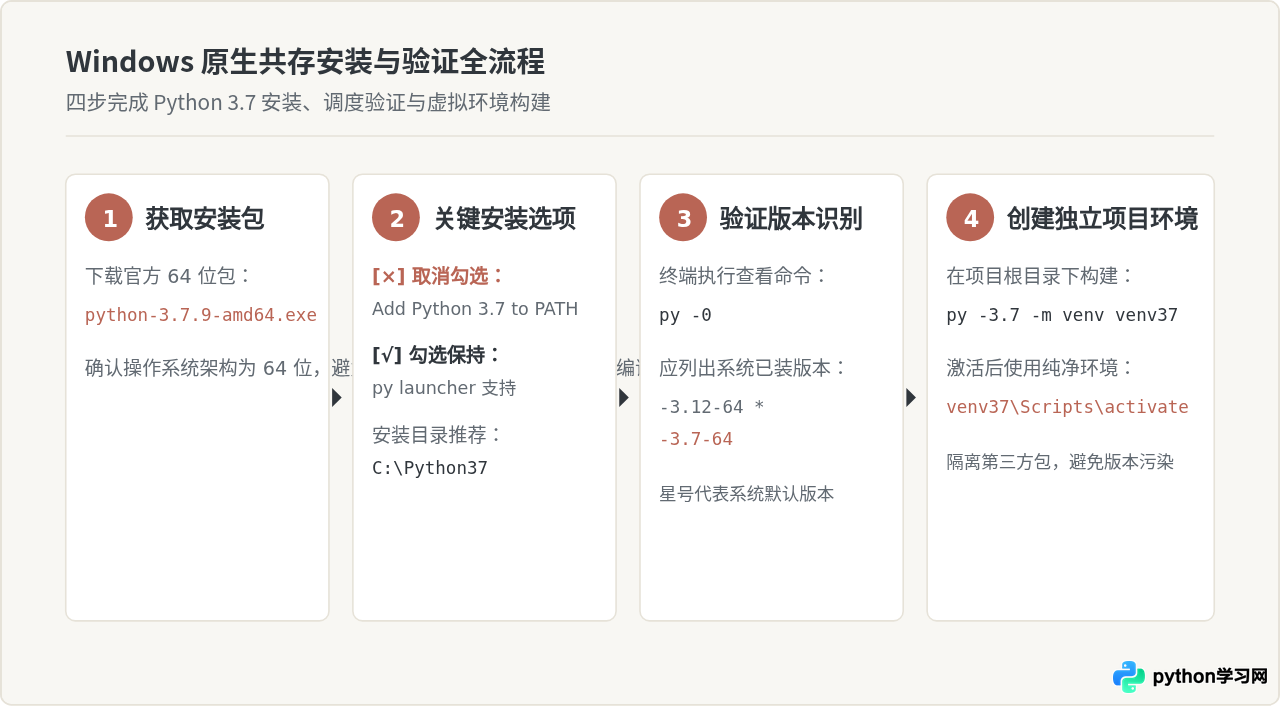
前往 Python 官方历史版本页面(python.org),下载 Python 3.7.9 的 64 位安装程序(Windows x86-64 executable installer)。
双击打开安装程序时,请务必执行以下关键配置:
- 核心选项:千万不要勾选“Add Python 3.7 to PATH”。这是保证现有高版本环境不受干扰的最关键一步。
- 保持勾选“Install launcher for all users (recommended)”。这样系统能通过统一的
py命令访问 3.7。 - 选择 “Customize installation”(自定义安装),在可选特性页面保持默认(确保 pip、tcl/tk、py launcher 被选中)。
- 在高级选项(Advanced Options)中,建议将安装路径修改为一个简短且无空格的目录,例如
C:\Python37。这能有效避免后续一些旧 C 扩展在编译或读取文件时因空格路径报错。
2. 验证多版本注册与实际调用
安装完成后,打开新的 CMD 或 PowerShell 窗口。执行以下命令查看系统当前安装的 Python 版本列表:
py -0终端会输出类似如下内容:
Installed Pythons found by py Launcher for Windows
 -3.12-64 *
 -3.7-64
其中带有 * 符号的行代表当前直接输入 python 或 py 时默认调用的新版版本。而当我们需要专门使用 Python 3.7 时,只需在命令前加上 -3.7 标识:
# 检查 Python 3.7 版本信息
py -3.7 -V

# 执行 Python 3.7 交互终端
py -3.7

# 使用 Python 3.7 运行指定脚本
py -3.7 script.py
3. 为 Python 3.7 项目建立隔离虚拟环境
切忌直接使用 py -3.7 -m pip install 库名 向全局目录塞库。正确的做法是进入需要 Python 3.7 的项目文件夹,创建专用的虚拟环境:
# 进入你的旧项目目录
cd D:\projects\legacy_project

# 显式使用 Python 3.7 创建虚拟环境
py -3.7 -m venv venv_py37

# 激活虚拟环境
venv_py37\Scripts\activate
激活后,命令行前端会出现 (venv_py37) 提示符。此时在这个窗口中直接运行 python 和 pip,调用的全部是该虚拟环境内部独立的 Python 3.7 与其专用库目录,完全与外层的新版 Python 隔绝。
三、方案二:使用 Conda 进行完全环境隔离(跨平台推荐)
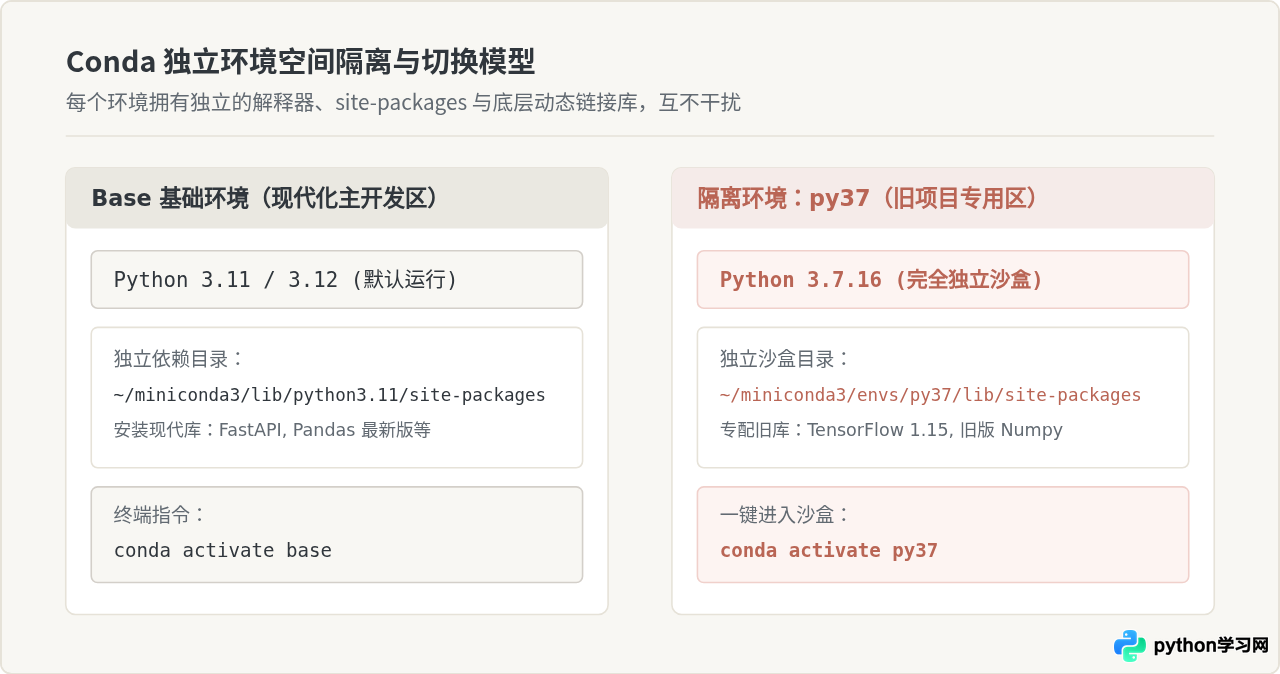
如果你的开发环境是 macOS、Linux,或者你的 Python 3.7 项目依赖诸如 TensorFlow 1.15、PyTorch 1.2 等旧版科学计算库,使用 Conda(Miniconda 或 Anaconda)通常是比官方安装包更稳定的选择。
因为 Python 3.7 早已停止维护,很多新的 C/C++ 预编译轮子(Wheel)已不再发布 3.7 版本,直接用 pip 往往会触发源码编译,进而因为缺失旧版 Visual C++ 或编译器版本不匹配而报错。Conda 维护了包含全部底层二进制依赖的旧环境包,能实现开箱即用。
1. 创建与激活 Python 3.7 环境
在已安装 Miniconda 或 Anaconda 的终端中,创建指定版本的环境仅需一行命令:
# 创建一个名为 py37 且指定 Python 版本为 3.7 的独立环境
conda create -n py37 python=3.7 -y

# 激活进入该环境
conda activate py37
2. 环境核验与退出
激活后执行 python --version,会明确显示当前位于 Python 3.7.x 版本中。当工作完成需要回到主开发环境时,执行反激活命令即可:
# 退出当前 py37 环境,恢复默认
conda deactivate
这种方案完全不触碰系统的全局环境变量,环境的启停只作用于当前命令窗口,对系统中预装的 Python 没有任何副作用。
四、Python 3.7 共存时的特殊注意事项与排坑
安装与共存配置完成后,在实际维护与使用 Python 3.7 时,读者经常会遭遇以下几个特定问题:
这意味着主流开源社区(如 NumPy、Pandas、Requests 等)的新版本已经全面停止对 3.7 的构建与测试。如果直接执行
pip install pandas,pip 可能会尝试安装最新版而报错无对应匹配发行版,或者下载到源码包导致本地编译因 C 编译器不匹配而失败。
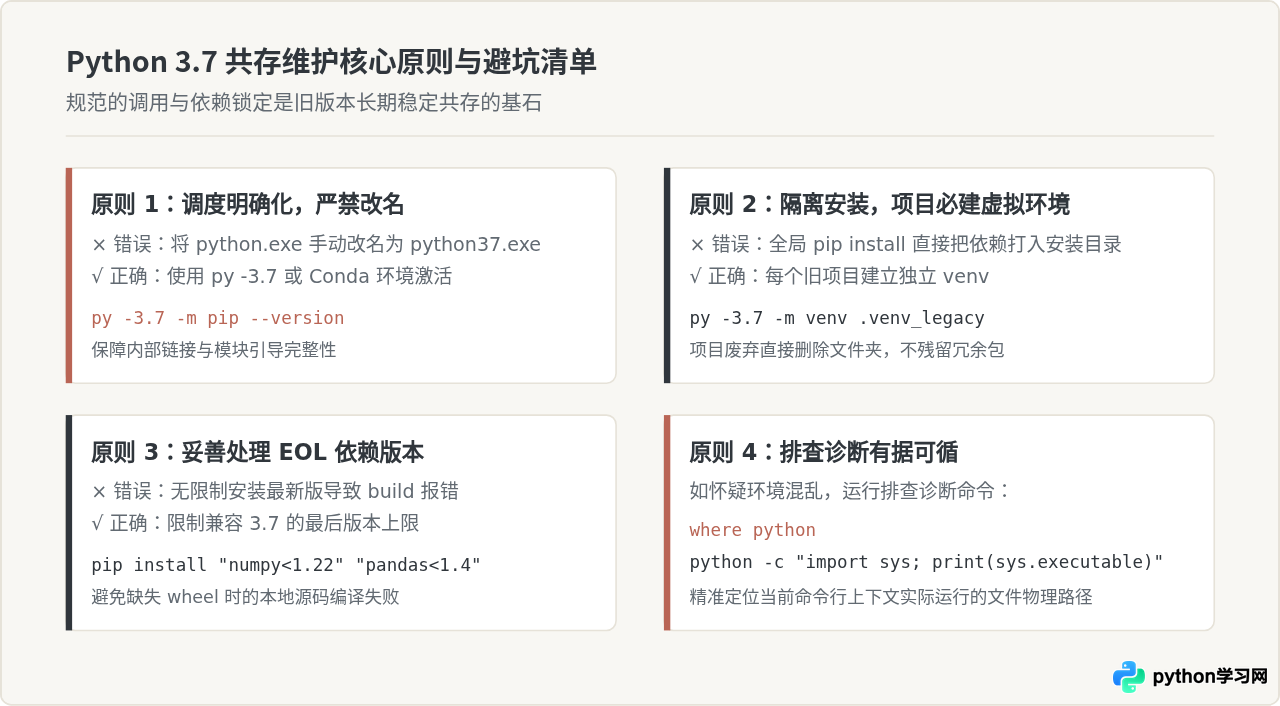
- 必须锁定历史版本号:在 3.7 环境中安装第三方依赖时,请查阅对应库支持 3.7 的最后版本并在
requirements.txt中明确写死。例如pip install "numpy<1.22"或pip install "pandas<1.4"。 - 避免盲目升级 pip:新版本的 pip 经常会打印“DEPRECATION: Python 3.7 reached the end of its life”警告,切勿为了消除警告盲目折腾 pip 核心文件。保持该环境满足旧项目运行即可。
- 严禁重命名 python.exe:不少网上早期教程教读者把
python.exe直接改名为python37.exe。这种做法会导致后续使用pip内部硬编码路径失效,极易破坏虚拟环境的脚本引导机制。推荐始终使用py -3.7或虚拟环境激活脚本。
五、方案选型总结
为了帮助读者根据实际环境与任务快速做出选择,两种主流方案的适用性对比如下:
| 对比维度 | 方案一:官方安装包 + py launcher | 方案二:Conda (Miniconda) 环境隔离 |
|---|---|---|
| 适用系统 | Windows(系统级支持极佳) | Windows / macOS (Intel) / Linux 跨平台 |
| 磁盘与资源消耗 | 极小(仅安装包本身数十兆) | 适中(包含 Conda 运行时约数百兆) |
| 安装关键点 | 切勿勾选 Add to PATH;保留 py launcher | 通过 conda create -n py37 python=3.7 一键拉取 |
| 日常调用方式 | py -3.7 script.py 或配套 venv |
conda activate py37 激活当前终端 |
| 重度科学计算支持 | 需注意部分无预编译 wheel 的包可能编译失败 | 预编译二进制包支持完整,环境最稳定 |
python -c "import sys; print(sys.executable)",它会打印出当前进程的真实物理路径。只要坚持“新版留给日常,3.7 锁在专用环境”,多版本共存就不会出现任何冲突与困扰。
本站声明
本文内容仅供参考,不代表本站观点。转载或引用请注明出处。如发现内容问题,请通过联系我们页面反馈。















