


Jupyter Notebook中导入本地Python库失败怎么办

针对Jupyter Notebook中导入本地Python库或自定义模块失败、报错ModuleNotFoundError的问题,提供从路径排查、Kernel环境绑定到工程化安装的完整解决策略。
在 Jupyter Notebook 中执行 import my_module 时遭遇 ModuleNotFoundError 或 ImportError,绝大多数并非代码语法错误,而是由两类底层机制错位引起:一是当前 Notebook 运行进程的 Python 模块检索路径(sys.path)并未覆盖到存放本地模块的物理目录;二是当前 Notebook 挂载的 Jupyter Kernel 与你编写代码、安装依赖的 Python 虚拟环境发生了解耦。解决此问题的核心路径非常直接:先在单元格中输出解释器位置与搜索列表明确分歧,再根据项目结构选择添加动态路径、正确绑定专属 Kernel,或使用标准的可编辑模式将本地代码注册为环境包。
一、排查与定位:快速锁定问题根源
当本地模块在命令行直接运行脚本时毫无问题,唯独在 Jupyter Notebook 中提示找不到模块时,盲目修改文件夹名称或复制文件到各处往往会增加后续维护成本。应当先在一个新建的 Notebook 单元格中运行诊断代码:
import sys
import os

print("当前Python解释器路径:", sys.executable)
print("当前工作目录:", os.getcwd())
print("模块搜索路径列表 (sys.path):")
for p in sys.path:
    print(" -", p)
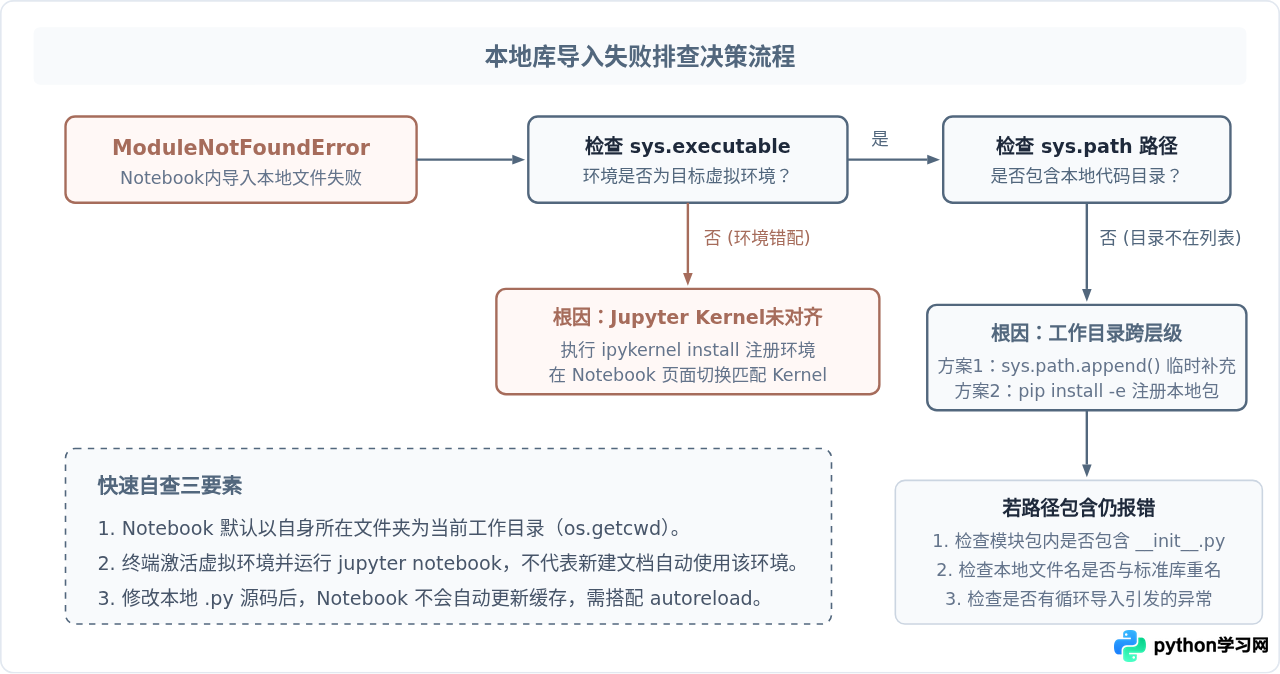
通过这组输出,你可以快速对照以下关键事实:
- 解释器路径:检查
sys.executable是否指向你预期的 Conda 环境或venv目录。如果显示的是系统默认路径(如/usr/bin/python3)而你的库在专属虚拟环境中,问题出在环境错配。 - 搜索路径集合:检查
sys.path中是否包含你本地 Python 库根目录。如果项目结构是notebooks/与src/平级,而sys.path[0]仅仅是当前的notebooks/,Python 自然无法跨级定位同级的库。
二、场景剖析一:工作目录与 sys.path 缺失
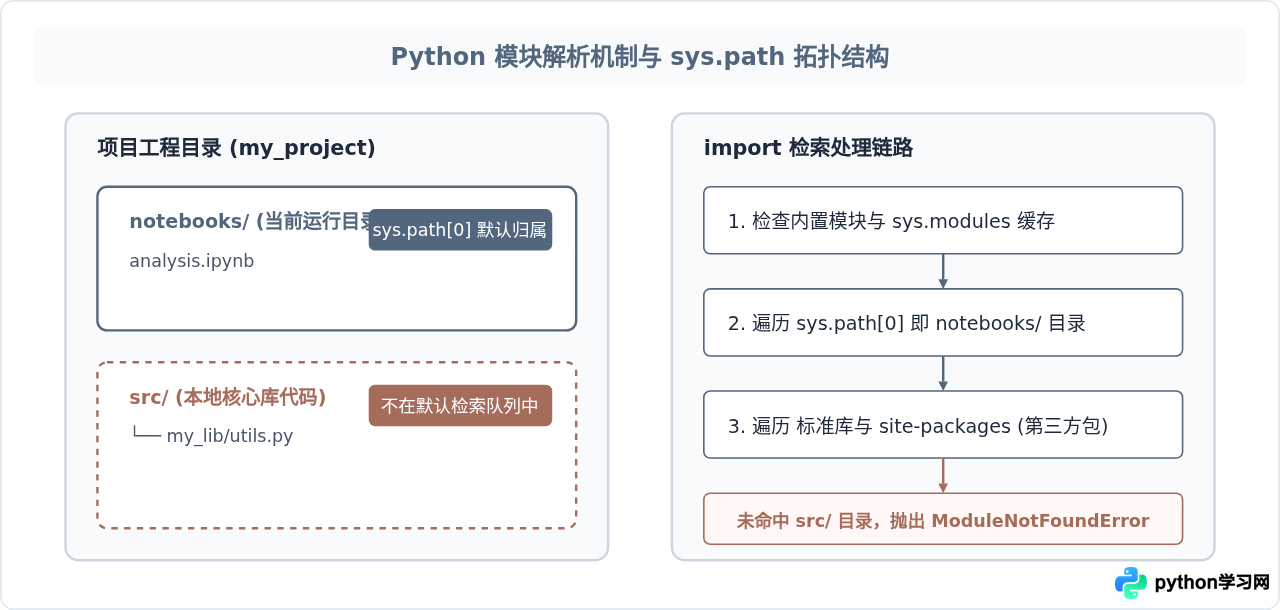
Python 解释器在执行 import 语句时,会按顺序遍历 sys.path 列表中的所有目录。当你在终端运行 python script.py 时,sys.path[0] 默认被设置为该脚本所在文件夹;而在 Jupyter Notebook 中,sys.path[0] 默认是 .ipynb 文件保存的绝对路径。
现代工程项目通常遵循结构化分层布局,例如:
my_project/
├── data/
├── notebooks/
│   └── analysis.ipynb      # Notebook 工作目录为 my_project/notebooks/
├── src/
│   └── my_lib/             # 本地模块物理路径为 my_project/src/my_lib/
│       ├── __init__.py
│       └── utils.py
└── pyproject.toml
在 analysis.ipynb 中直接运行 from my_lib import utils 会触发报错,因为当前 sys.path 中只有 my_project/notebooks,并不包含 my_project/src,更没有 my_project 根目录。
解决方案 A:动态挂载工程上层路径
在开发阶段或独立验证场景下,最轻量的做法是借助 Python 标准库 pathlib 计算出工程根目录或 src 目录,并在执行业务导入前将其追加进 sys.path:
import sys
from pathlib import Path

# 获取当前 notebook 文件所在目录的上级目录(即工程根目录)
project_root = Path.cwd().resolve().parent
src_path = str(project_root / "src")

if src_path not in sys.path:
    sys.path.insert(0, src_path)

# 此时即可正常导入
from my_lib import utils注意:推荐使用 sys.path.insert(0, ...) 而不是 sys.path.append(...)。将其放在索引 0 能够确保优先检索你的本地源码,避免与同名第三方扩展包发生命名冲突。
解决方案 B:配置 PYTHONPATH 环境变量
如果不希望在每个 Notebook 的头部写死路径计算代码,可以在启动 Jupyter Notebook 之前,在系统终端显式声明 PYTHONPATH:
# Linux / macOS
export PYTHONPATH="${PYTHONPATH}:/path/to/my_project/src"
jupyter notebook

# Windows PowerShell
$env:PYTHONPATH = "$env:PYTHONPATH;C:\path\to\my_project\src"
jupyter notebook
配置完成后,Jupyter 启动生成的所有 Kernel 会自动将该路径包含进其默认 sys.path 之中。
三、场景剖析二:Jupyter Kernel 与虚拟环境解耦错位
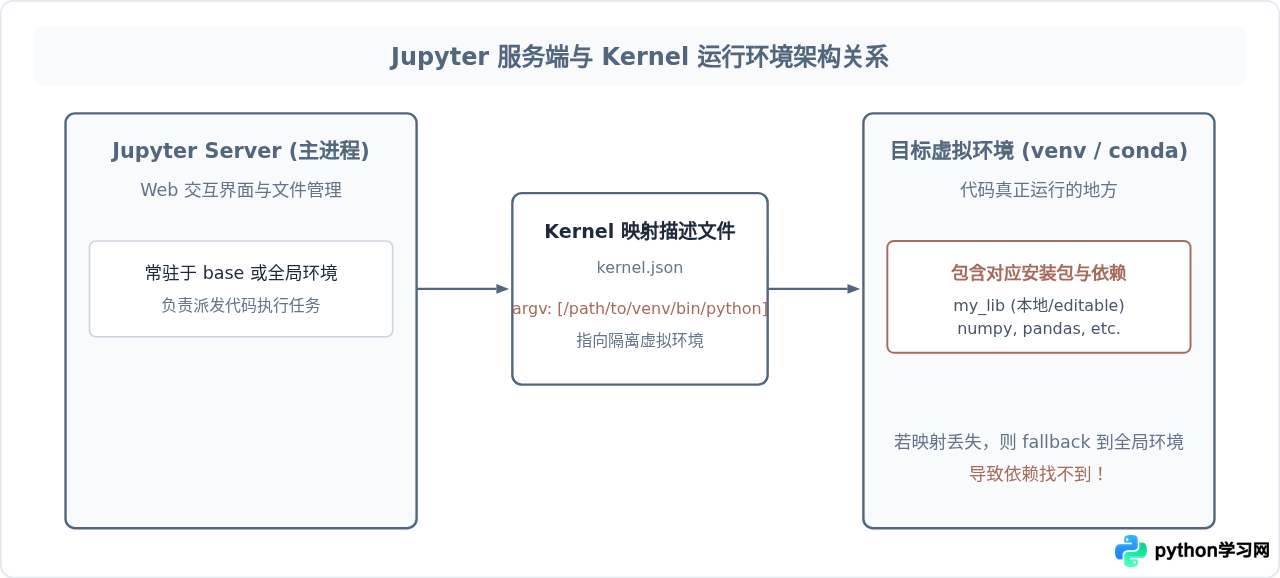
很多开发者会遇到这种奇怪的现象:在 VS Code 或终端中运行 python -c "import my_lib" 没有任何问题,但在浏览器打开的 Notebook 中运行却报错。这通常是因为 Jupyter 服务的宿主环境 与 文档运行所使用的 Kernel 环境 分离导致的。
解决方案:为项目虚拟环境注册专用 ipykernel
不要尝试在全局 Python 中重新安装项目的所有依赖。正确的做法是将工程虚拟环境本身注册为一个独立的 Jupyter Kernel:
- 激活项目虚拟环境:
# 针对 venv source /path/to/my_project/.venv/bin/activate # 针对 Windows venv .\.venv\Scripts\activate # 或者针对 Conda 环境 conda activate my_project_env - 安装
ipykernel工具包并执行注册:pip install ipykernel python -m ipykernel install --user --name=my_project_env --display-name="Python (my_project)"该命令会在系统的 Jupyter 配置目录生成对应
kernel.json,精准绑定当前虚拟环境下的 Python 解释器。 - 在 Notebook 中切换 Kernel:
打开目标
.ipynb文件,在页面顶部菜单依次点击:Kernel → Change Kernel,在下拉列表中选中刚刚注册的Python (my_project)。再次运行sys.executable检查确认已切换成功。
四、长效工程实践:使用可编辑模式(pip install -e)
在项目中到处使用 sys.path.append("..") 属于“临时拼凑型”解决方案,一旦 Notebook 移动至子目录(如 notebooks/exploratory/test.ipynb),相对路径就会失效,代码的可复现性大打折扣。
更标准的做法是将本地自研代码组织为一个标准的 Python 包结构,然后在虚拟环境中以可编辑模式(Editable Mode)进行安装。
1. 规范包目录
确保你的业务模块具有规范的目录结构,并且包含 __init__.py:
my_project/
├── pyproject.toml
└── src/
    └── my_lib/
        ├── __init__.py
        └── utils.py
2. 编写轻量 pyproject.toml
在工程根目录添加 pyproject.toml 文件:
[build-system]
requires = ["setuptools>=61.0"]
build-backend = "setuptools.build_meta"

[project]
name = "my_lib"
version = "0.1.0"
description = "本地项目核心支持库"
readme = "README.md"
requires-python = ">=3.8"
3. 在虚拟环境中执行本地可编辑安装
在项目根目录(my_project/)下激活虚拟环境并执行:
pip install -e .该命令会在虚拟环境的 site-packages 中建立一个指向本地 src/ 目录的软链接或 .pth 路径索引。安装后具有以下关键优势:
- 在任何深度的 Notebook 中,都可以直接书写
from my_lib import utils,无需添加任何sys.path补丁代码。 - 你对
my_lib/目录下.py文件的修改会即时生效,无需重复执行pip install。
4. 配置热重载避免重启 Kernel
Jupyter 默认只会在第一次执行 import 时加载模块。如果在编写 .py 代码的同时在 Notebook 中调用,直接修改 .py 文件后重新运行单元格并不会生效。为实现动态重载,请在 Notebook 顶端添加内置的 autoreload 魔法命令:
%load_ext autoreload
%autoreload 2

# 开启后,外部 .py 文件的变更将在每次运行单元格前自动重新载入
from my_lib import utils
五、常见排错清单与综合治理总结
在排查本地库导入异常时,下表列出了常见表现形式及其对应的根本原因与处置方式:
| 报错信息 / 异常现象 | 常见根因 | 针对性处置措施 |
|---|---|---|
ModuleNotFoundError: No module named 'xxx' |
Notebook 运行目录与本地模块不在同级或缺少 sys.path 注册 |
使用 Path.cwd().parent 加入 sys.path,或使用 pip install -e . 安装为本地包 |
| 终端运行正常,Notebook 中报错 | Jupyter 页面加载的 Kernel 与终端当前虚拟环境不一致 | 使用 python -m ipykernel install 注册独立 Kernel,并在页面顶部切换 |
AttributeError: module 'xxx' has no attribute 'yyy' |
本地目录名与标准库或第三方库冲突;或修改了源码但没有重启环境 | 重命名冲突的文件夹,并在 Notebook 开启 %autoreload 2 或点击 Restart Kernel |
ImportError: cannot import name 'xxx' from partially initialized module |
本地模块之间存在互相依赖(循环导入)或 __init__.py 引用未定义的符号 |
解耦循环调用依赖,理顺层级导入关系,推迟部分导入至函数内部 |
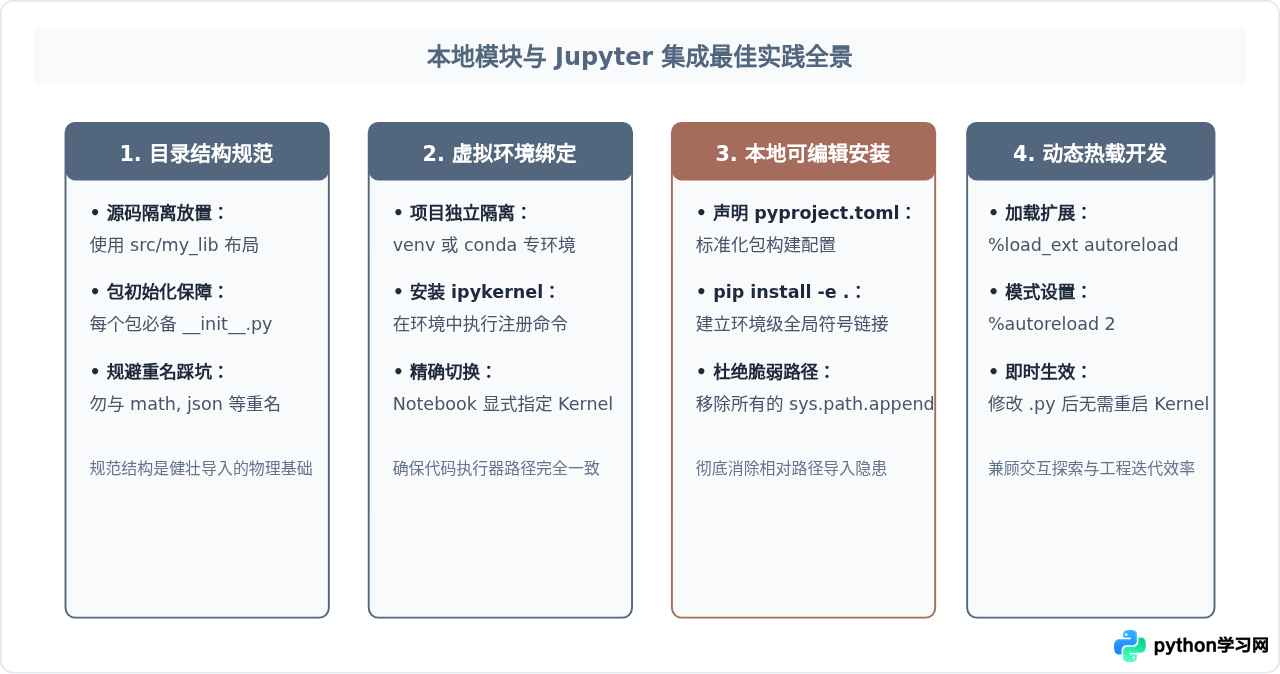
总结而言,解决 Jupyter Notebook 中导入本地库失败的问题,不要依赖复制粘贴代码或强行拼接脆弱的字符串相对路径。先通过打印 sys.executable 和 sys.path 诊断是环境解耦还是路径缺失;短期排查使用 pathlib.Path.cwd().resolve().parent 插入根路径,长期开发则通过 ipykernel install 绑定项目虚拟环境配合 pip install -e .,即可彻底杜绝模块找不到的困扰。
本站声明
本文内容仅供参考,不代表本站观点。转载或引用请注明出处。如发现内容问题,请通过联系我们页面反馈。















