


Python开发选PyCharm还是VS Code?主流IDE对比与选型建议

系统对比PyCharm与VS Code在Python开发中的核心差异、资源占用、环境配置、调试能力与适用场景,提供清晰的决策流程与选型建议。
对于 Python 开发者而言,编辑器或集成开发环境(IDE)不仅是写代码的工具,更直接决定了代码调试、重构排错与日常开发的流畅度。很多人在 PyCharm 与 Visual Studio Code(简称 VS Code)之间反复犹豫,甚至因为配置繁琐或资源卡顿而频繁切换。本文从架构本质、核心能力差异、关键配置实操以及决策流程四个层面展开对比,帮助读者根据具体的开发任务与硬件条件做出合适选择。
一、核心形态与底层理念对比
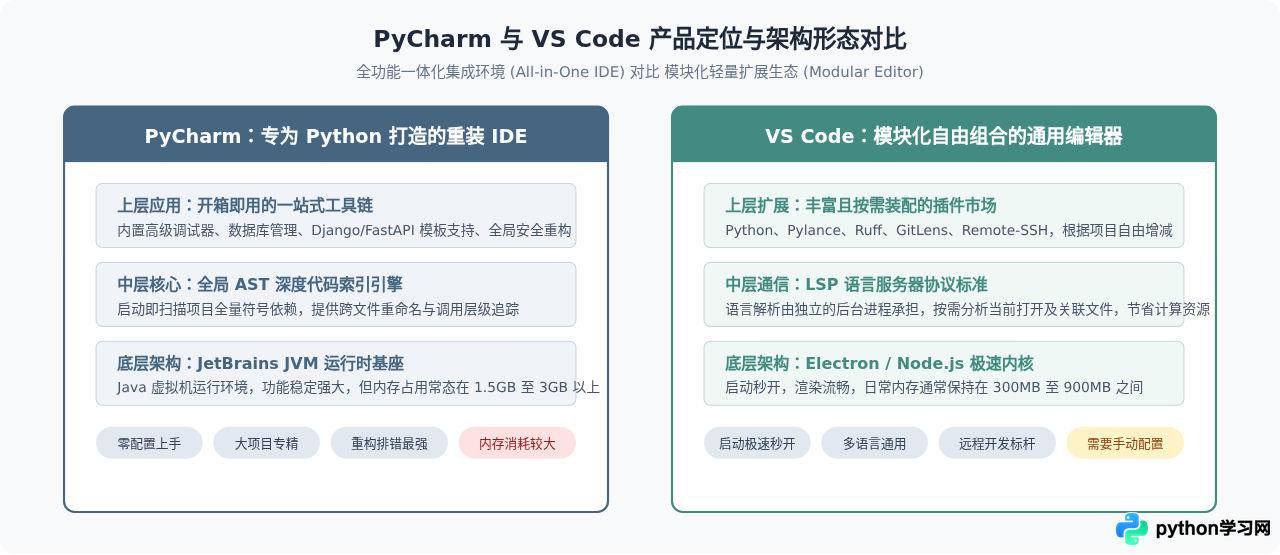
PyCharm 与 VS Code 的首要差异不是功能多寡,而是产品形态与设计哲学的根本不同:
- PyCharm(全功能集成开发环境):由 JetBrains 专为 Python 及 Web 全栈设计。它采用“全功能预装”理念,安装后直接内置了代码智能感知、类型检查、虚拟环境检测、Git 版本控制、测试运行器以及高级调试器。它的分析引擎会在项目启动时对全局代码库及依赖包建立完整的语法索引,从而提供极其精准的上下文分析与安全重构能力。代价是启动时需要加载较多组件,初始内存占用较高。
- VS Code(模块化轻量编辑器生态):由微软基于 Electron 内核打造。它遵循“极简内核 + 插件扩展”的设计思路,原生只提供文本编辑与基础语法高亮,所有 Python 相关能力(包括语言服务器 Pylance、格式化工具 Ruff、调试器等)均以插件形式按需加载。其内存与 CPU 消耗可根据安装的插件自由控制,启动极快且多语言泛用性极强。
二、主流开发场景的关键维度对比
1. 资源占用与响应速度
日常编码中最直接的体感是启动时间与机器负荷:
- 冷启动与文件加载:VS Code 可以在 1 到 2 秒内打开单个
.py脚本并开始编辑;PyCharm 打开中大型项目时需要加载 JVM 并完成后台索引建立,耗时通常在 8 到 20 秒之间。 - 内存持久消耗:在一个包含数十万行代码与多个三方库的中型项目中,PyCharm 容易占用 2GB 以上内存;若机器内存小于等于 8GB,多任务切换时可能出现风扇狂转与轻微掉帧。VS Code 配合精简插件常态内存通常在 400MB 至 800MB,对轻薄本与小内存机器更加友好。
2. 虚拟环境识别与包管理
Python 严禁全局混用依赖,虚拟环境是工程基础:
- PyCharm:在打开新项目或新建项目时,会自动探测当前目录下的
venv、poetry.lock或Pipfile,并弹出直观的解释器绑定界面。在设置面板中可以直接可视化安装、升级或搜索 PyPI 包,完全无需手动输入命令行。 - VS Code:依赖 Python 扩展自动扫描工作区。虽然也能自动识别
.venv,但当项目结构较深或存在多级目录时,常需要通过Cmd/Ctrl + Shift + P输入Python: Select Interpreter进行手动指定。如果没有正确绑定,会出现“代码终端能跑,编辑器却报无法解析导入”的常见困惑。
3. 代码智能感知与重构能力
大型项目开发中,代码重构的安全性至关重要:
- PyCharm 的重构优势:提供业界最高水准的安全重构。当对一个类名、函数名或变量执行
Shift + F6重命名时,PyCharm 会结合 AST 语法树智能区分字符串字面量、同名局部变量与真实调用关系,还能精准执行“提取方法”、“抽取超类”及“跨模块移动”,极少出现误改。 - VS Code 的表现:在引入由微软主导的 Pylance 语言服务器后,代码补全速度与类型推断能力已大幅提升,日常的跳转定义(F12)与基础重命名(F2)反应迅速且稳定。但在复杂的多层继承或大型动态字典场景下,深度静态推断的覆盖面仍比 PyCharm 稍逊一筹。
4. 调试与断点排错体验
两者的调试器均基于成熟的底层协议,但在交互设计上有显著区分:
- PyCharm:调试面板极其直观,断点处直接内联显示各变量当前值,支持直接在当前上下文打开 Interactive Console 执行即时表达式运算,并原生支持多线程、多进程与异步协程调试。
- VS Code:依靠
launch.json声明调试配置。配置完成后支持条件断点、日志点(Logpoint)与调用栈跟踪。对于习惯配置文件管理的开发者而言非常灵活,但初学者需要理解配置项含义。
5. 远程开发与云原生工作流
在涉及 Linux 服务器、WSL 或 Docker 容器开发时,两者的差异非常明显:
- VS Code(行业标杆):其 Remote-SSH、WSL 和 Dev Containers 架构极其优雅。VS Code 仅在远程端运行一个极小的轻量级 Server 进程,本地只作为前端渲染 UI,网络延迟低,远程编辑如同本地文件,极大节省了本地算力。
- PyCharm:专业版通过 JetBrains Gateway 支持远程开发,但其机制是在远程端运行完整的无头 IDE 后台,对远程机器的内存要求较高(通常需要 4GB 以上空闲内存),在弱网环境下交互体验不如 VS Code 平滑。
三、VS Code 打造高效 Python 开发环境实操
许多初学者感觉 VS Code “不如 PyCharm 好用”,本质上是因为没有完成针对 Python 的核心工具链配置。按照以下四个标准步骤,可以在 5 分钟内将 VS Code 打造成生产力级别的开发环境。
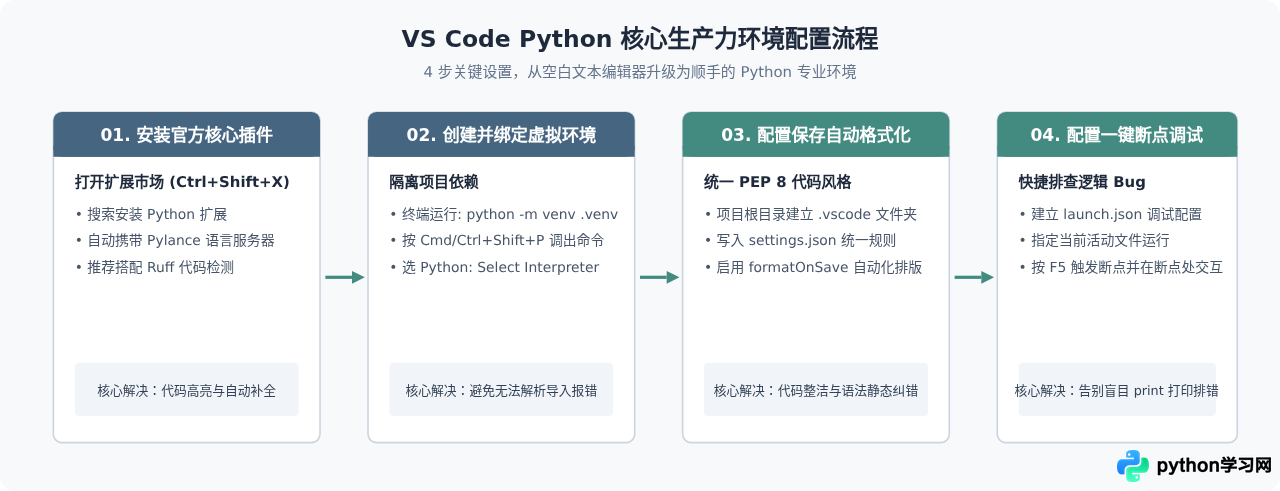
操作步骤 1:安装核心扩展
打开 VS Code,按快捷键 Ctrl+Shift+X(macOS 为 Cmd+Shift+X)进入扩展市场,搜索并安装以下两个核心插件:
- Python(由 Microsoft 出品):提供基础语言支持与调试器适配。
- Ruff(由 Astral Software 出品):目前业界极速的 Linter 与 Formatter 插件,用 Rust 编写,毫秒级响应,可直接替代传统的 Flake8、Black 与 isort。
操作步骤 2:创建并绑定虚拟环境
在项目根目录下打开集成终端(快捷键 Ctrl+`),执行以下命令创建虚拟环境:
# 在项目根目录下生成名为 .venv 的独立虚拟环境
python3 -m venv .venv

# 升级 pip(示例)
./.venv/bin/pip install --upgrade pip
创建完成后,按下 Cmd/Ctrl + Shift + P 打开命令面板,输入 Python: Select Interpreter,在列表中直接选中刚刚创建的 ./.venv/bin/python。确认编辑器右下角状态栏显示为 .venv (Python 3.x),此时语法分析与补全均会严格对应虚拟环境内的依赖包。
操作步骤 3:编写工作区自动化配置(settings.json)
在项目根目录下新建 .vscode/settings.json 文件,填入以下规范化配置,即可实现代码保存时自动排版与清理无用导入:
{
  // 指定默认格式化工具为极速 Ruff
  "[python]": {
    "editor.defaultFormatter": "charliermarsh.ruff",
    "editor.formatOnSave": true,
    "editor.codeActionsOnSave": {
      "source.fixAll": "explicit",
      "source.organizeImports": "explicit"
    }
  },
  // 语法分析级别
  "python.analysis.typeCheckingMode": "basic",
  "python.analysis.autoImportCompletions": true
}
操作步骤 4:添加调试配置文件(launch.json)
在 .vscode/launch.json 中定义标准的调试入口,方便随时按 F5 启动断点分析:
{
  "version": "0.2.0",
  "configurations": [
    {
      "name": "Python: 当前文件调试",
      "type": "debugpy",
      "request": "launch",
      "program": "${file}",
      "console": "integratedTerminal",
      "justMyCode": true
    }
  ]
}
完成上述配置后,VS Code 的代码提示、格式校验与断点排错体验即可达到与 IDE 相当的顺畅度。
四、不同场景下的选型决策树
工具的选择最终服务于具体的开发目标。可以依据项目类型、硬件配置与多语言需求,通过以下决策路径快速定位:
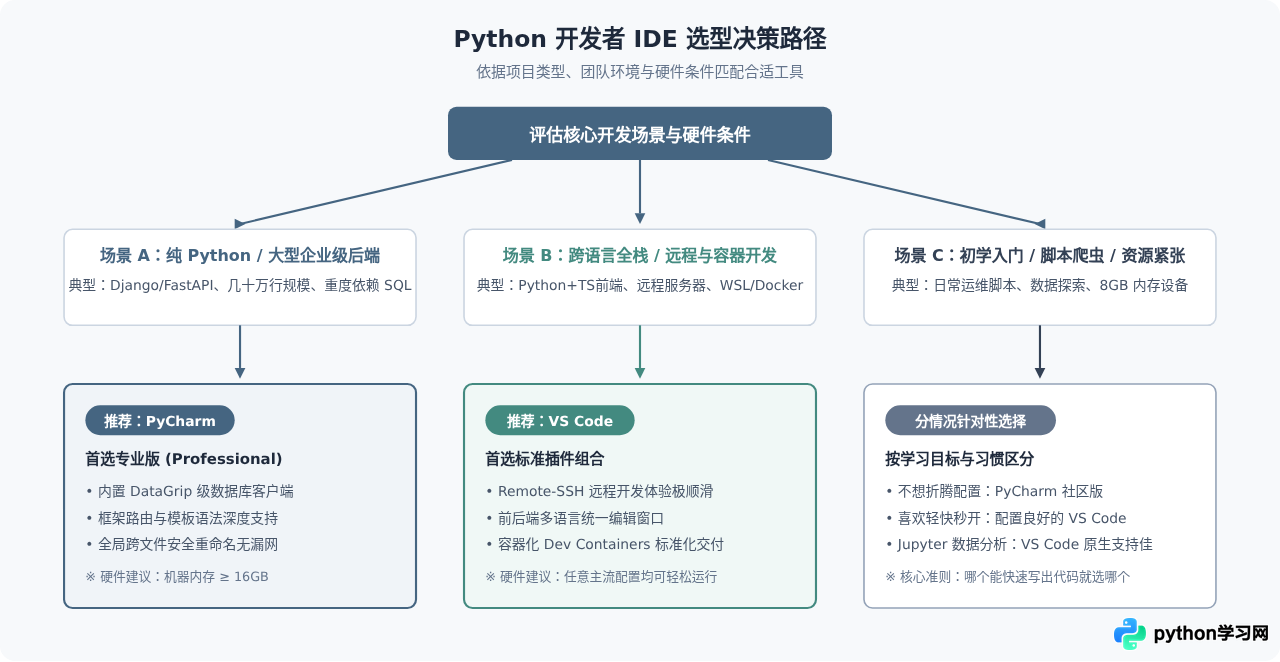
PATH 环境变量、pip 依赖冲突 困扰,建议先安装免费的 PyCharm Community(社区版)。它在创建项目时会自动帮你设置好独立的虚拟环境并屏蔽底层复杂的路径问题,避免因环境配置失败挫伤学习兴趣;当你掌握了虚拟环境基本机制、开始接触前端或需要远程开发时,再切换到 VS Code 也会十分顺畅。
五、全维度对比总结矩阵
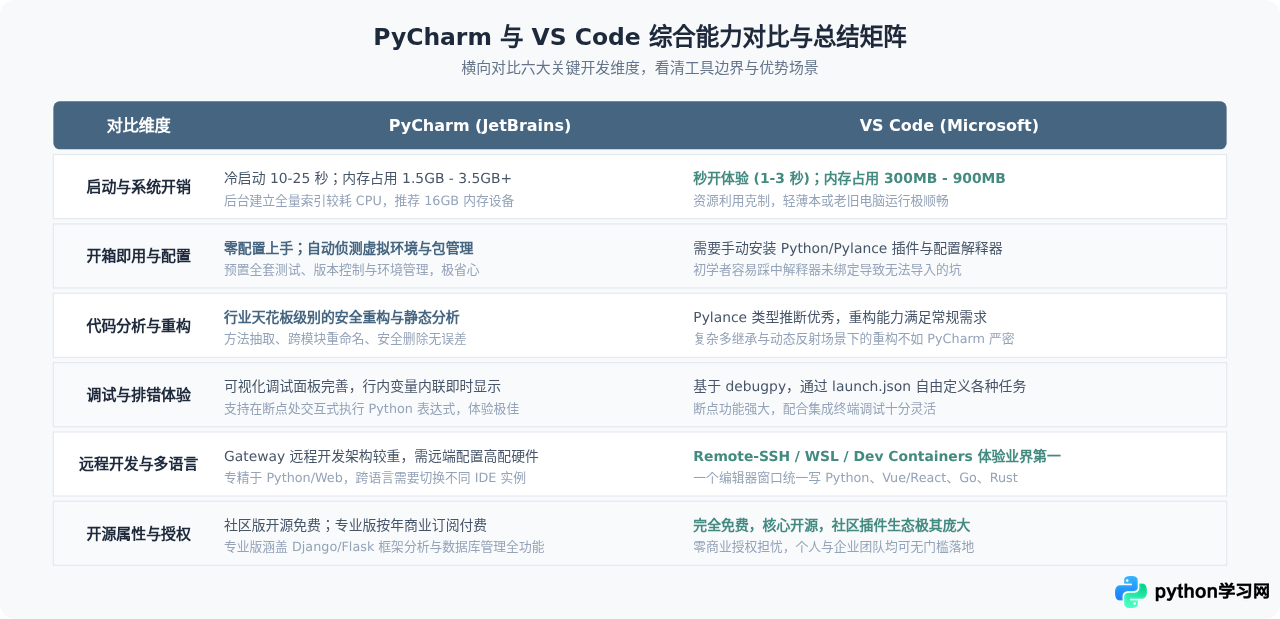
为了给读者提供全面客观的技术选型依据,下表与总结图汇总了 PyCharm 与 VS Code 在六大核心维度的量化评估:
实践中的高效组合方案
在资深 Python 开发者与成熟研发团队中,两者往往不是非此即彼的对立关系,而是各司其职的双工具流:
- 主工程用 PyCharm:面对核心的数十万行企业级后端微服务或 Django 单体项目,打开 PyCharm 进行严谨的代码审查、重构与复杂断点分析,发挥其语法推断与数据库连接的最大威力。
- 辅助工作用 VS Code:快速查看单文件脚本、编写数据预处理管道、连接远程测试服务器排查日志,或者配合全栈前端代码一同联调时,随时调出秒开的 VS Code,保持轻快流畅的开发节奏。
根据当前手头项目的实际体量与日常开发场景做出选择,并在掌握 Python 核心工具链原理后灵活切换,才是提升研发效能的务实路径。
本站声明
本文内容仅供参考,不代表本站观点。转载或引用请注明出处。如发现内容问题,请通过联系我们页面反馈。















