


Python画气泡图选Matplotlib还是Plotly?静态与交互代码复杂度对比

对比Python中Matplotlib与Plotly绘制气泡图的代码实现与维护复杂度,深入分析尺寸映射、图例构建、交互提示及场景选型依据。
在Python数据可视化任务中,气泡图通过在横纵坐标基础上增加气泡面积与颜色,能够同时承载四个维度的数据关系。当需要绘制气泡图时,开发者最常面临的选择是Matplotlib还是Plotly:如果追求论文、出版物或自动化PDF报告的极致排版控制,Matplotlib是可靠的标准选择,但其需要编写大量底层样板代码来处理标记面积转换与尺寸图例;如果面向Web端交互、数据探索或业务仪表盘,Plotly(尤其是Plotly Express)能够以极简的高阶语法自动完成尺寸缩放并内建悬停提示,高阶场景下的代码量仅为Matplotlib的三分之一。本文将从核心概念、代码实现步骤、复杂度量化对比以及实际选型建议四个方面,彻底讲清两者的差异与取舍依据。
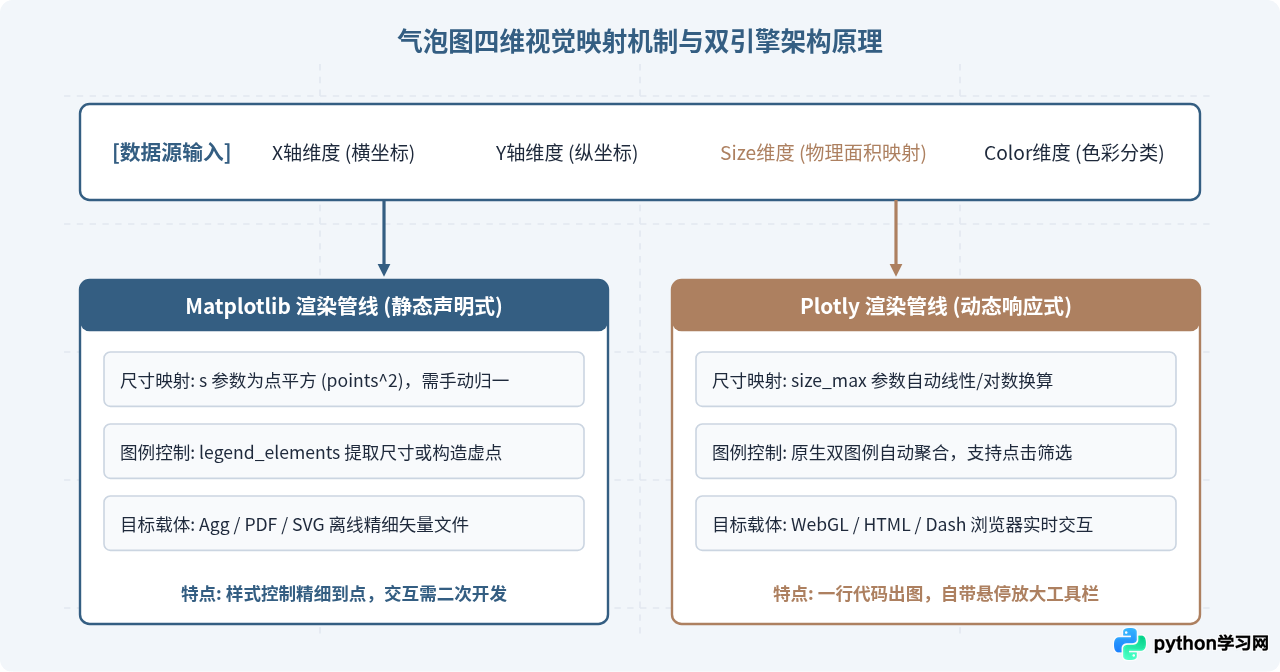
一、基础原理与测试数据准备
气泡图是在常规二维散点图的基础上,将数据点的尺寸(通常对应圆形面积)和色彩作为附加编码维度的可视化形式。为了客观对比两个库的代码实现复杂度,我们构建一个包含宏观经济指标的标准化数据集:包含城市名称、人均GDP(X轴)、平均预期寿命(Y轴)、常住人口规模(气泡尺寸Size)以及所在经济区域(色彩分类Color)。
import pandas as pd

# 标准测试数据集
data = {
    'City': ['北京', '上海', '广州', '深圳', '成都', '武汉', '杭州', '西安', '苏州', '重庆'],
    'GDP_per_capita': [19.0, 18.0, 15.5, 17.5, 11.2, 12.8, 15.0, 9.8, 18.5, 9.5],  # 万元
    'Life_Expectancy': [82.5, 83.2, 81.8, 81.5, 78.6, 79.2, 82.0, 77.8, 82.8, 78.0], # 岁
    'Population': [2189, 2487, 1868, 1756, 2119, 1365, 1220, 1295, 1285, 3212],     # 万人
    'Region': ['华北', '华东', '华南', '华南', '西南', '华中', '华东', '西北', '华东', '西南']
}
df = pd.DataFrame(data)
二、Matplotlib 绘制气泡图:静态控制与样板代码剖析
Matplotlib是Python生态中底层的绘图基础库。在Matplotlib中绘制气泡图主要通过 ax.scatter() 实现,但在工程落地时,开发者必须处理以下两个典型痛点:
- 尺寸参数是点标记面积(points^2):
scatter()的s参数代表点面积而非半径。如果直接将以“万人”为单位的人口数值传给s,点会巨大到占满画布,或者缩成针尖大小。开发者必须编写数学换算逻辑,将原始数据归一化后再缩放到合适的绘图区间。 - 尺寸图例制作极其繁琐: Matplotlib原生的图例管理器默认只根据图元色彩或分类标签建立图例。要显示“气泡大小对应多少人口”,通常需要调用
scatter.legend_elements(prop="sizes", ...)并解析其返回的句柄,或者手动生成一组看不见的虚拟点(Dummy markers)来拼装图例。
import matplotlib.pyplot as plt
import numpy as np

# 设置中文字体与负号正常显示
plt.rcParams['font.sans-serif'] = ['PingFang SC', 'Microsoft YaHei', 'SimHei']
plt.rcParams['axes.unicode_minus'] = False

fig, ax = plt.subplots(figsize=(10, 6), dpi=100)

# 1. 尺寸映射换算: 归一化到 [100, 1200] 平方点区间
pop_min, pop_max = df['Population'].min(), df['Population'].max()
scaled_size = 100 + (df['Population'] - pop_min) / (pop_max - pop_min) * 1100

# 2. 颜色映射处理
regions = df['Region'].unique()
colors = plt.cm.tab10(np.linspace(0, 1, len(regions)))
region_color_map = dict(zip(regions, colors))
point_colors = df['Region'].map(region_color_map)

# 3. 绘制散点
scatter = ax.scatter(
    df['GDP_per_capita'],
    df['Life_Expectancy'],
    s=scaled_size,
    c=point_colors,
    alpha=0.6,
    edgecolors='black',
    linewidth=1.2
)

# 4. 手动构建区域颜色图例
color_handles = [plt.Line2D([0], [0], marker='o', color='w',
                            markerfacecolor=region_color_map[r], markersize=10, label=r)
                 for r in regions]
legend1 = ax.legend(handles=color_handles, title="所属区域", loc="upper left", bbox_to_anchor=(1.02, 1))
ax.add_artist(legend1)

# 5. 手动构建气泡大小图例 (选取代表性人口断点: 1500万, 2500万, 3500万)
sample_pops = [1500, 2500, 3500]
sample_sizes = [100 + (p - pop_min) / (pop_max - pop_min) * 1100 for p in sample_pops]
size_handles = [plt.scatter([], [], s=sz, c='gray', alpha=0.5, edgecolors='black')
                for sz in sample_sizes]
labels = [f'{p} 万人' for p in sample_pops]
ax.legend(size_handles, labels, title="人口规模", loc="lower left", bbox_to_anchor=(1.02, 0.4), labelspacing=1.5)

# 6. 坐标轴与排版
ax.set_xlabel('人均GDP (万元)')
ax.set_ylabel('预期寿命 (岁)')
ax.set_title('各城市人均GDP与预期寿命气泡图 (Matplotlib实现)')
ax.grid(True, linestyle='--', alpha=0.5)
plt.tight_layout()
plt.savefig('matplotlib_bubble.png', bbox_inches='tight')
plt.close()
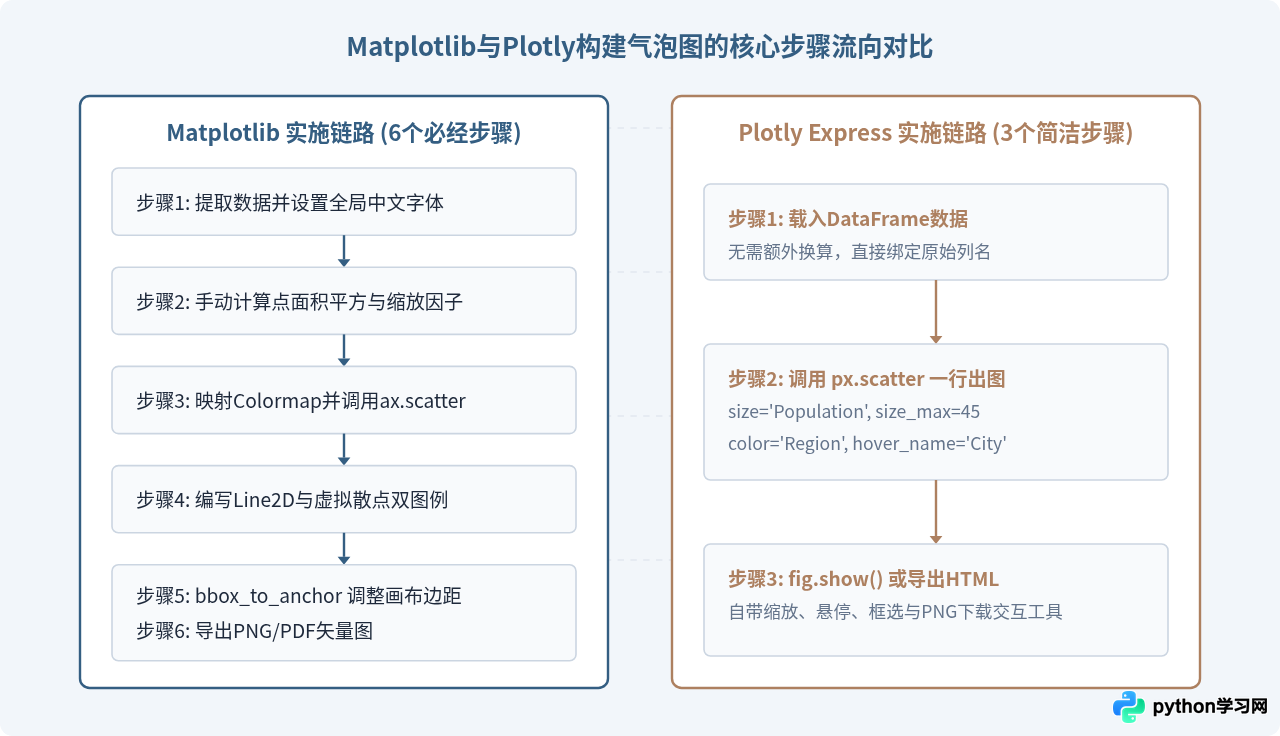
三、Plotly 绘制气泡图:交互特性与极简语法解析
与底层的Matplotlib不同,Plotly是一个专门为交互式Web图形设计的可视化引擎,其高阶API plotly.express 将常见图表抽象成了声明式接口。在绘制气泡图时,Plotly展现出了显著的代码优势:
- 全自动尺寸缩放: 只需指定
size='Population'与size_max=45,Plotly会自动按面积比例换算每个散点在屏幕上的像素大小,无需手动介入归一化运算。 - 开箱即用的悬停提示(Hover Tooltip): 通过
hover_name='City'和hover_data,光标移动到气泡上时会自动弹出该城市的全部详细指标,免去了在有限的画布上进行文本标注重叠规避的痛苦。 - 原生交互工具栏: 图表自带缩放(Zoom)、平移(Pan)、框选(Box Select)、双击重置以及一键导出高分辨率PNG的功能。
import plotly.express as px

# 一行核心代码构建完整交互式气泡图
fig = px.scatter(
    df,
    x='GDP_per_capita',
    y='Life_Expectancy',
    size='Population',
    color='Region',
    hover_name='City',
    size_max=45,
    title='各城市人均GDP与预期寿命气泡图 (Plotly交互实现)',
    labels={
        'GDP_per_capita': '人均GDP (万元)',
        'Life_Expectancy': '预期寿命 (岁)',
        'Population': '人口 (万人)',
        'Region': '所属区域'
    }
)

# 样式微调: 设定白色背景与气泡透明度
fig.update_traces(marker=dict(opacity=0.7, line=dict(width=1, color='DarkSlateGrey')))
fig.update_layout(template='plotly_white')

# 导出为独立自包含HTML或直接在Jupyter/浏览器中展示
fig.write_html('plotly_bubble.html')
# fig.show()
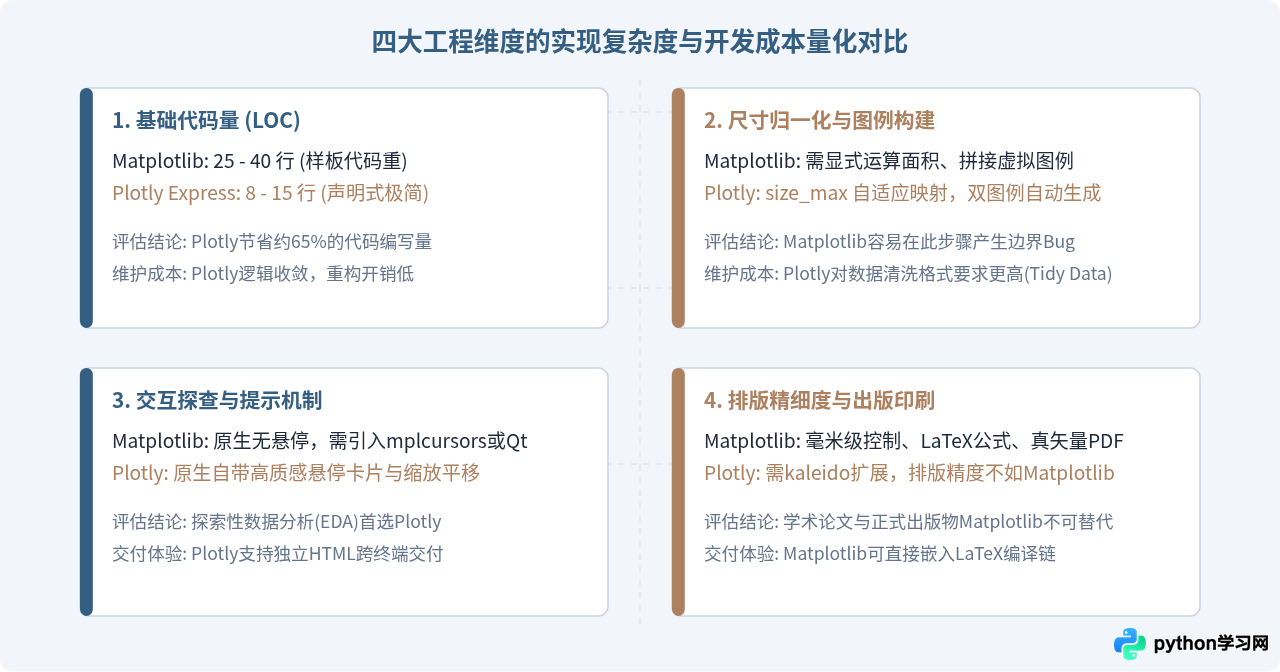
四、静态 vs 交互实现复杂度横向对比
为了让选型依据更加透明,我们将气泡图实现过程中的关键技术指标汇总为下表:
| 对比维度 | Matplotlib (静态渲染) | Plotly Express (交互渲染) | 差异分析与选型建议 |
|---|---|---|---|
| 典型有效代码行数 | 约 25 - 40 行 | 约 8 - 15 行 | Plotly封装度极高,代码量精简60%以上。 |
| 气泡尺寸换算 | 需手动编写点面积映射算法 | 传入 size_max 自动换算 |
Matplotlib如未做归一化极易出现视觉遮挡。 |
| 图例自动化程度 | 极繁琐(需通过虚拟散点或手写句柄) | 完全自动化生成颜色与尺寸图例 | 双图例是Matplotlib气泡图开发中最大的时间杀手。 |
| 悬停交互支持 | 原生不支持(需引入第三方包) | 开箱即用,支持自定义HTML格式 | Plotly在数据多点探查与排查异常值时效率极高。 |
| 印刷排版与矢量保真 | 极高(支持CMYK、TrueType、PDF精控) | 中等(依赖浏览器DOM或无头导出工具) | 期刊论文与标准图书投稿优先选择Matplotlib。 |
| 海量数据渲染性能 | 万级点位生成静态图快,支持光栅化 | 万级以上建议开启 scattergl (WebGL) |
若点数超过10万,两者均需配合降采样或Datashader。 |
避坑提示: 在使用Matplotlib的 scatter 时,切勿将数值直接作为半径理解!在二维平面上,视觉感知的是面积而非直径。若直接将原始数值按比例缩放到直径,会导致数值相差2倍的气泡面积相差4倍,从而严重夸大数据差异。Plotly在底层默认按照面积换算,有效避免了此类统计失真。
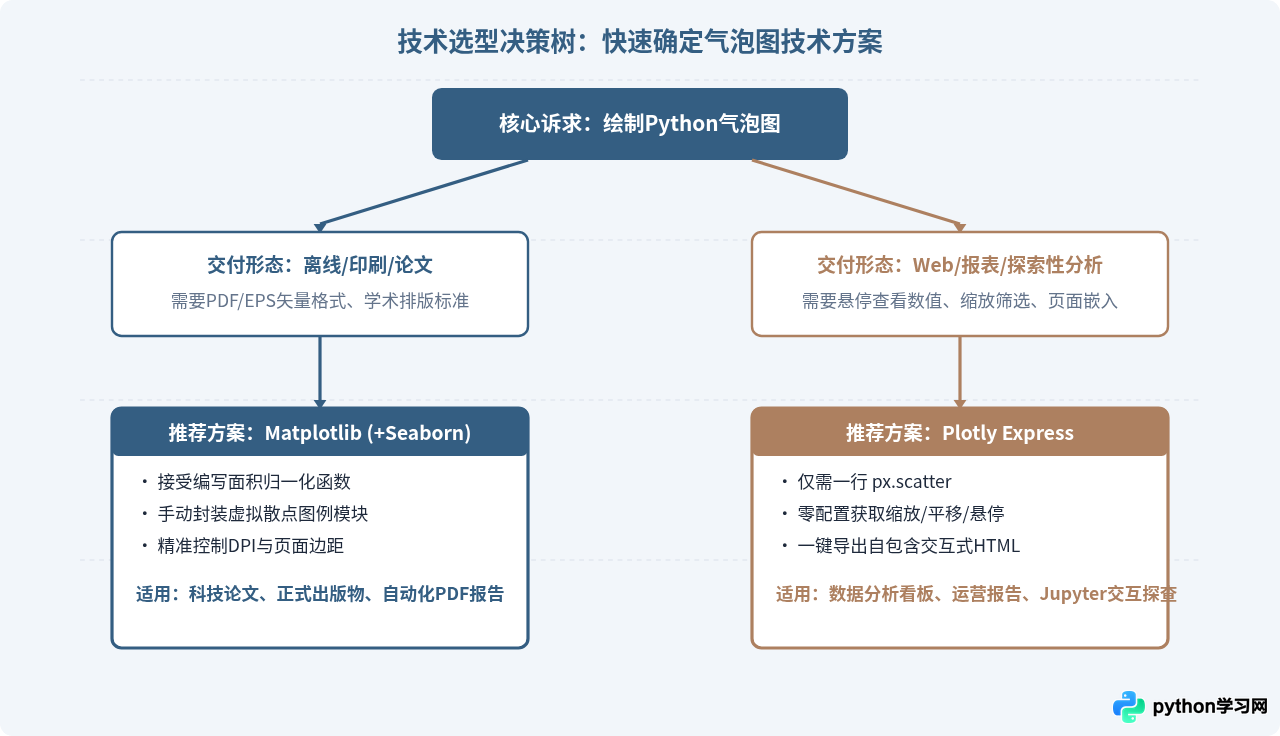
五、工程落地选型总结
结合实际工程实践,建议读者遵循以下规则进行选型:
- 追求敏捷开发与数据探索时,无脑选 Plotly: 无论是在日常的数据探索(EDA)、向非技术人员演示汇报,还是集成到 Streamlit、Dash 等 Web 仪表盘中,Plotly Express 都能以最低的认知负担和代码行数提供出色的交互体验。
- 面向学术出版与固化输出时,果断用 Matplotlib: 期刊排版对点线粗细、字号与版心边距有严苛的像素级限制。Matplotlib虽然样板代码繁多,但其在局部元素的控制精细度、矢量字体嵌入以及跨平台批量输出一致性上,依旧是不可替代的工业级基石。
- 折中替代方案: 如果必须生成静态图又希望降低气泡大小图例的编写难度,可以考虑引入
seaborn.scatterplot()。Seaborn作为Matplotlib的高阶封装,能够自动生成尺寸图例,代码复杂度介于原生Matplotlib与Plotly之间。
本站声明
本文内容仅供参考,不代表本站观点。转载或引用请注明出处。如发现内容问题,请通过联系我们页面反馈。















