


普通人上手 WorkBuddy 的完整使用指南

WorkBuddy 是腾讯推出的 AI 桌面工作台,支持直接读取电脑本地文件夹并生成 Word、Excel、PPT 或 PDF 文件。本文用一步一图的方式,带你快速掌握登录、办公模式、本地文件处理及定时任务等实用操作。
很多人刚听说腾讯推出的 WorkBuddy 时,会以为它只是另一个网页聊天机器人。其实用起来完全不是一回事——它是一个装在电脑上的 AI 桌面工作台,最大的特点就是能直接读取你电脑里的本地文件夹,帮你把干完的活直接做成 Word、Excel、PPT 或 PDF 文件交给你,不用自己一段段复制粘贴。就算你完全不懂编程,按下面这套流程走一遍也能很快上手。
一、普通人怎么一步步用起来
第 1 步:下载安装并登录账号
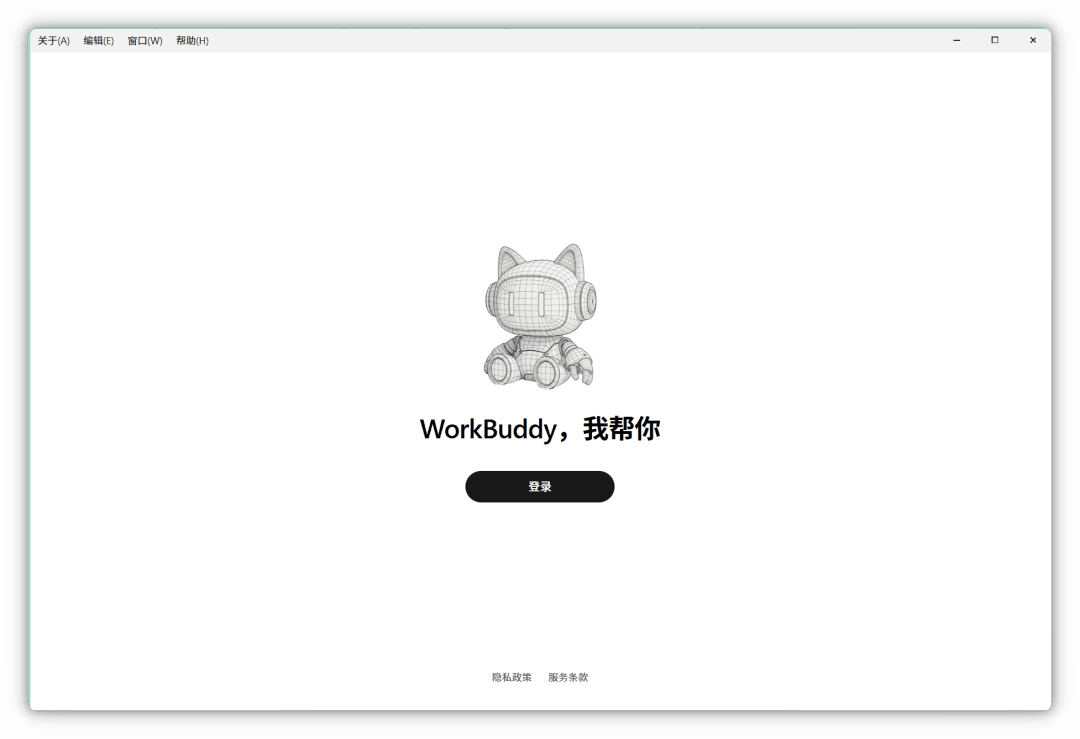
去腾讯 WorkBuddy 官网下载对应你电脑系统(Windows 或 Mac)的安装包,双击装好后打开软件。首次打开页面非常干净,直接点击中间黑色的「登录」按钮,按提示用微信或手机号完成登录就能进去了。
第 2 步:选好「办公」模式和工作空间
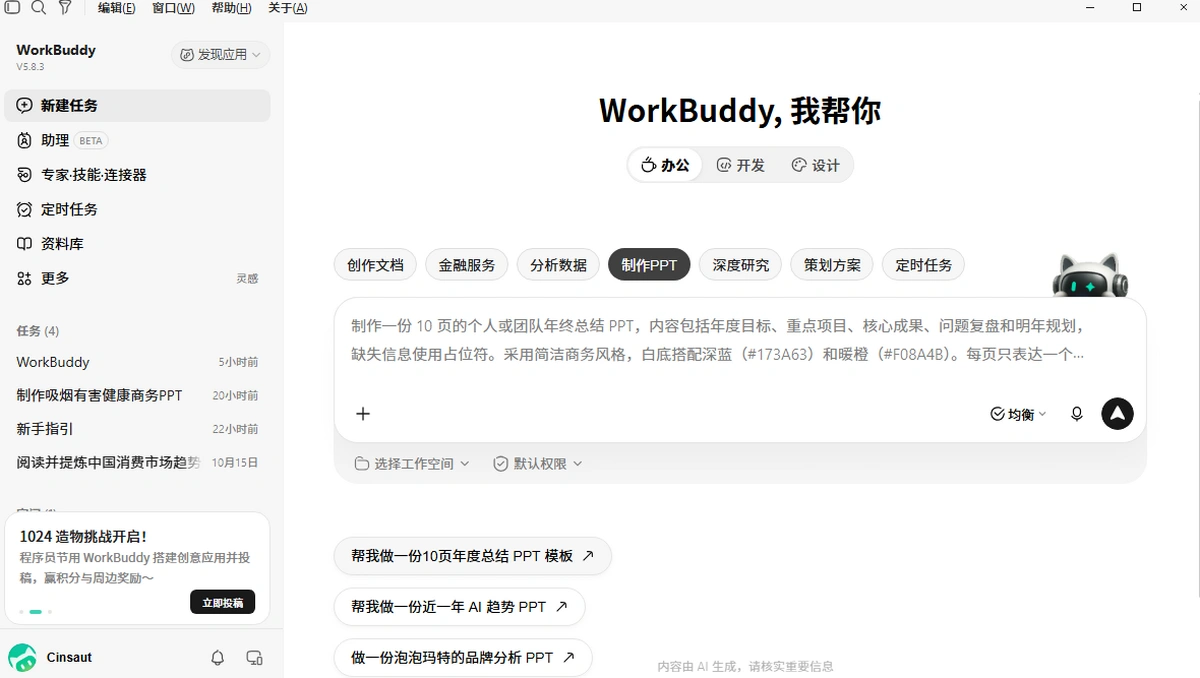
进到主界面后,顶部的模式栏普通用户直接选「办公」就行(旁边的「开发」「设计」是给程序员和设计师用的)。输入框上方有一排快捷场景标签,比如「创作文档」「分析数据」「制作PPT」「深度研究」等。点选对应标签会自动帮你填好参考提示词;更关键的是点一下输入框左下角的「选择工作空间」,把你要处理的本地文件夹指定给它。
第 3 步:用大白话下达任务并看着它执行
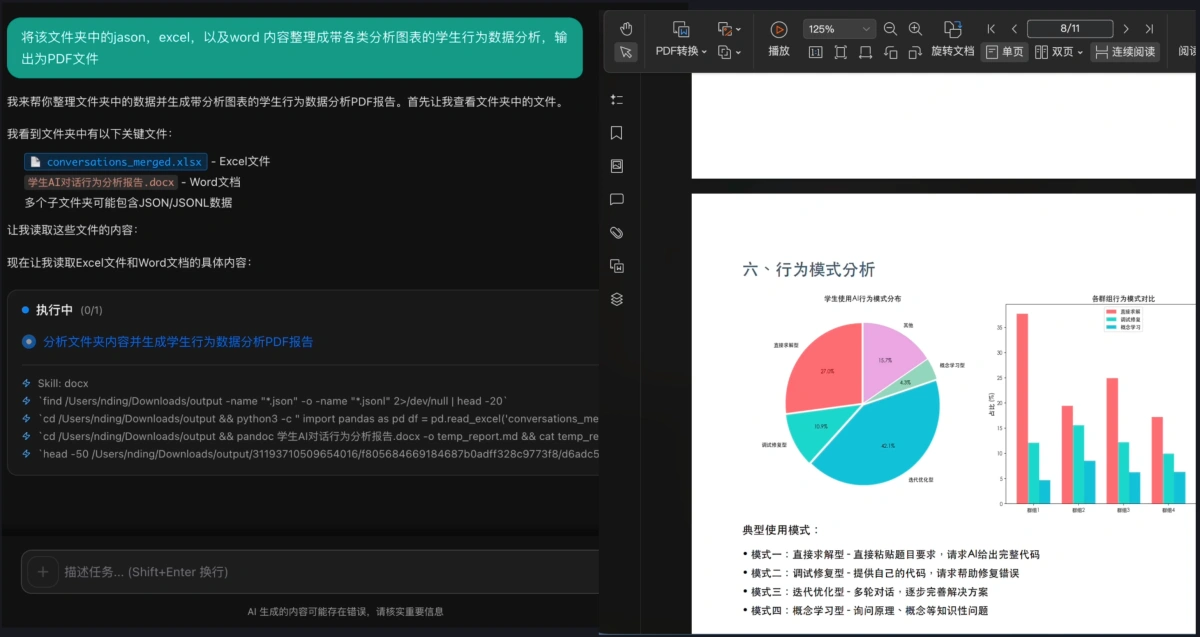
选好文件夹或用左下角 + 号传完文件后,直接像给实习生交代工作一样把要求打进输入框发出去。比如:“把文件夹里的 Excel 和 Word 整理成一份带分析图表的 PDF 报告”。发送后,左边会一步步显示它正在读取哪些文件、怎么分析数据,全程透明,不用你盯着插手。
第 4 步:在「产物」栏查看并导出文件
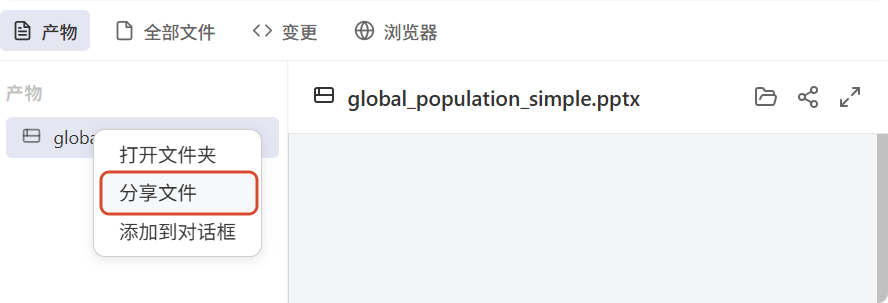
任务跑完后,生成好的文件会出现在右侧的「产物」标签页里。你可以直接在软件里预览效果,右键点击生成的文件,还能选择「打开文件夹」直接拿到本地文件,或者点「分享文件」发给同事;如果觉得哪里还要改,点「添加到对话框」接着提修改要求就行。
二、普通用户最常用的几个实用场景
- 直接出成套的办公文档:以前用普通 AI 写总结,还得自己建文档调格式。在 WorkBuddy 里,你可以直接让它“根据这份会议纪要生成一份 10 页的年终总结 PPT”,它会直接把
.pptx文件做出来放在产物里。 - 批量整理本地杂乱文件:电脑里堆了一堆发票 PDF 或几十张照片时,授权它读取对应文件夹,告诉它“把所有发票的金额和开票日期提取到一个 Excel 里”,几分钟就能帮你汇总完。
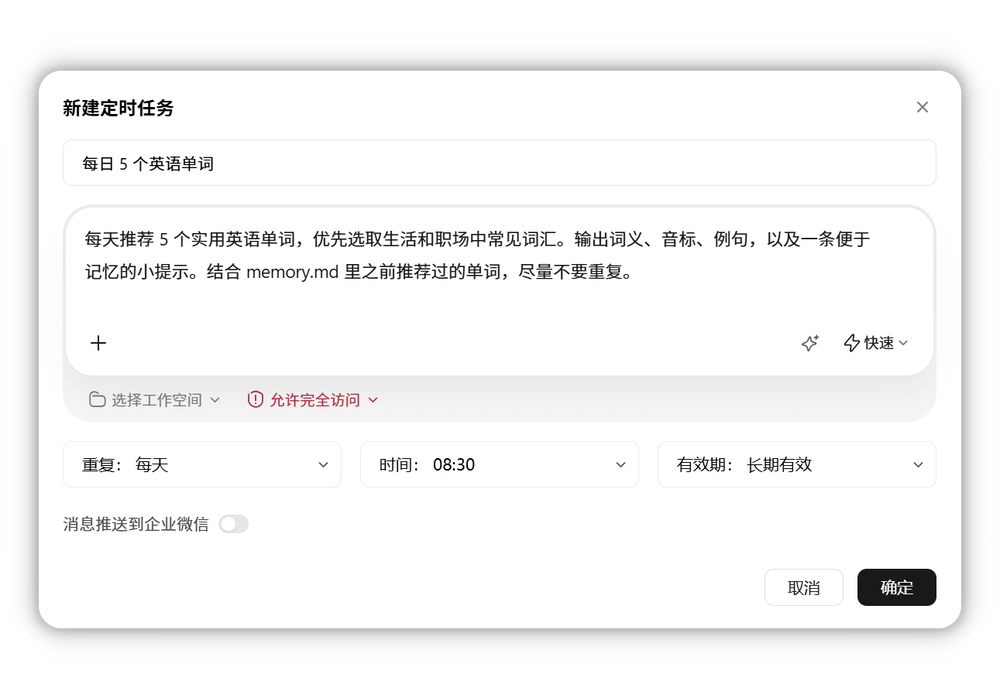
- 设置定时任务自动干活:点左侧菜单栏的「定时任务」,还能让它按天或按周自动运行。比如设置每天早上 8:30 自动帮你整理资讯或打卡提醒,并且可以开启「消息推送到企业微信」,到点自动发给你。
三、新手上路容易踩的坑
- 指令里一定要写清“要什么格式”:别只说“帮我总结一下”,加上“输出成 Word 文档”或者“整理成 Excel 表格”,它才会直接给你生成对应格式的文件。
- 工作空间别乱选整个 C 盘:尽量单独建一个文件夹放要处理的资料,只把那个文件夹设为工作空间,既安全,AI 找文件也更快不会翻错。
- 结果不满意不用重开新对话:第一版做出来如果有局部不对,直接在当前对话框里跟它说“第三页的图表换成柱状图”或“语气再正式一点”,它会接着上一版直接修改。
本站声明
本文内容仅供参考,不代表本站观点。转载或引用请注明出处。如发现内容问题,请通过联系我们页面反馈。















