


怎么在PyCharm中使用Tkinter编写Python可视化界面
详细讲解如何在PyCharm中利用Python内置的Tkinter库开发可视化桌面应用程序,涵盖环境检查、项目创建、组件使用、布局管理、事件绑定与常见问题排查。
在PyCharm中使用Tkinter开发Python图形用户界面(GUI),核心解决路径是建立清晰的项目工程配置、直接导入Python内置的Tkinter模块、按生命周期构建窗口控件与布局,并通过PyCharm的一键运行与断点调试机制完成实时预览。由于Tkinter属于Python官方标准库,在绝大多数主流开发环境下无需借助第三方包即可开箱即用。
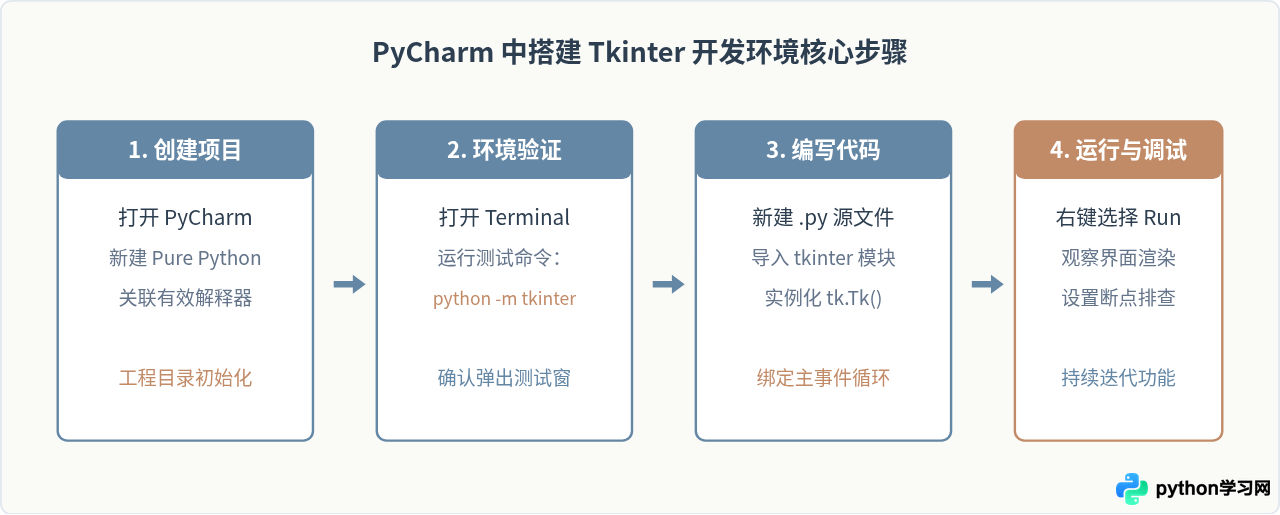
一、准备工作与PyCharm解释器验证
Tkinter是基于Tcl/Tk图形工具集的Python接口封装。在Windows与macOS的官方Python安装包中,Tkinter已被默认捆绑安装。但在Linux系统或精简编译版环境中,可能会拆分为独立软件包。因此在PyCharm中正式编写界面代码前,需先确认当前项目的Python解释器已具备Tkinter支持。
在PyCharm中新建或打开一个项目,点击底部工具栏的 Terminal(终端) 或 Python Console,执行如下验证命令:
python -m tkinter若系统成功弹出一个标有“Tkinter”的小型交互测试窗口,点击“Click me!”与“Quit”能够正常响应,说明当前解释器环境配置完好。如果终端提示 No module named '_tkinter',则需要根据操作系统补全底层依赖(例如Ubuntu/Debian下执行 sudo apt-get install python3-tk),并在PyCharm中确认解释器路径指向正确的环境。
二、Tkinter核心程序架构与完整示例
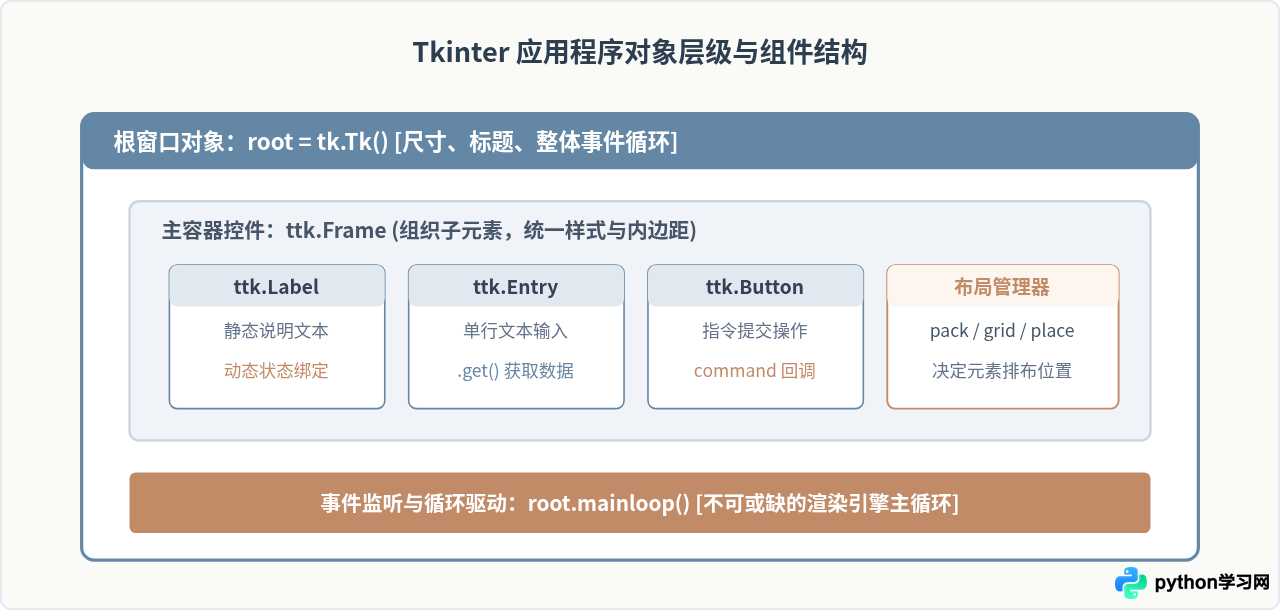
任何一个标准的Tkinter程序都遵循固定且严谨的生命周期。首先创建主应用程序窗口(通常命名为 root 或 app),配置窗口尺寸、标题与图标;随后创建并挂载可视控件(Widget);最后调用 mainloop() 启动GUI事件循环。事件循环负责监听鼠标点击、按键输入和重绘请求,若缺少该调用,程序将在执行完初始化后立即退出。
在PyCharm的项目根目录下新建一个名为 main_gui.py 的文件,输入以下具备输入交互、事件响应与现代控件风格的完整代码:
import tkinter as tk
from tkinter import ttk, messagebox


class AppWindow:
    def __init__(self, root):
        self.root = root
        self.root.title("PyCharm Tkinter 可视化界面示例")
        self.root.geometry("460x280")
        self.root.resizable(False, False)

        # 界面主容器
        main_frame = ttk.Frame(self.root, padding="20 20 20 20")
        main_frame.pack(fill=tk.BOTH, expand=True)

        # 提示标签
        self.label_info = ttk.Label(main_frame, text="请输入您的用户名:", font=("Microsoft YaHei", 10))
        self.label_info.pack(anchor=tk.W, pady=(0, 8))

        # 文本输入框
        self.entry_name = ttk.Entry(main_frame, font=("Microsoft YaHei", 10))
        self.entry_name.pack(fill=tk.X, pady=(0, 16))
        self.entry_name.focus()

        # 动作按钮
        self.btn_submit = ttk.Button(main_frame, text="确认提交", command=self.on_submit)
        self.btn_submit.pack(anchor=tk.E, pady=(0, 12))

        # 状态展示文本
        self.status_text = tk.StringVar(value="状态:等待用户输入")
        self.label_status = ttk.Label(main_frame, textvariable=self.status_text, foreground="#64748B")
        self.label_status.pack(anchor=tk.W, pady=(10, 0))

        # 键盘回车键快捷绑定
        self.root.bind("<Return>", lambda event: self.on_submit())

    def on_submit(self):
        user_input = self.entry_name.get().strip()
        if not user_input:
            messagebox.showwarning("输入提示", "输入内容不能为空,请输入有效用户名。")
            return

        self.status_text.set(f"状态:已成功录入 [{user_input}]")
        messagebox.showinfo("成功", f"你好,{user_input}!欢迎使用 PyCharm 开发的 Tkinter 界面。")


if __name__ == "__main__":
    root_window = tk.Tk()
    app = AppWindow(root_window)
    root_window.mainloop()
三、控件布局与事件交互机制
编写GUI界面时,单纯创建控件并不能让其显示在窗口中,必须经由布局管理器(Geometry Manager)进行排版。Tkinter提供了三种布局管理器,其特性和适用场景明确:
- pack(流式布局):按上下或左右顺序逐个堆叠元素。适合结构简单、单列向下排列的对话框或小型工具。
- grid(网格布局):将父容器划分为行(row)和列(column)的表格矩阵,支持通过
rowspan和columnspan跨行列。对于包含大量表单、输入框对齐的业务界面,grid是最常用且最易维护的方式。 - place(绝对坐标布局):通过精确的像素坐标(x, y)指定位置。虽然定位直接,但当窗口尺寸缩放或在不同分辨率屏幕上显示时,极易发生组件遮挡或布局崩塌,通常不推荐作为主力布局。
pack() 和 grid()。两者在尺寸计算时会互相抢占并不断重算,导致整个应用程序发生无限死锁并处于未响应状态。
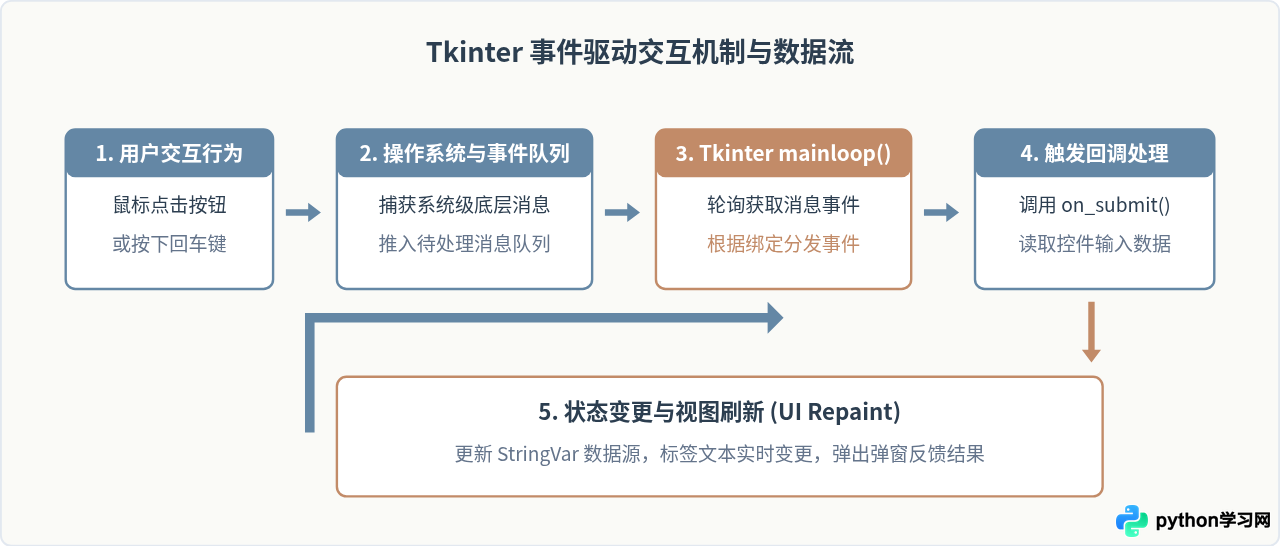
在事件绑定方面,Tkinter提供两种核心交互形式:一种是通过控件自带的 command 属性直接指定无参函数;另一种是通过 widget.bind("<事件类型>", 回调函数) 处理键盘按键、鼠标双击或焦点进出等复杂输入行为。当回调函数被触发时,Tkinter会将事件上下文作为参数传递给函数,开发者据此提取输入数据、更新状态或调用外部逻辑。
四、在PyCharm中高效运行与调试
编写完成Tkinter脚本后,在PyCharm中进行运行与调试非常直观:
- 一键运行:在编辑区域右键点击代码任意位置,在右键菜单中选择
Run 'main_gui',或者使用快捷键Shift + F10(macOS为Control + R),PyCharm将通过配置好的虚拟环境启动Python进程并弹出窗口。 - 断点调试:在事件处理函数(如
on_submit的第一行)左侧行号旁点击鼠标左键,打上红色断点标志。右键选择Debug 'main_gui'启动调试。在弹出的GUI窗口中输入文字并点击按钮,PyCharm会立刻拦截执行流并在下方的 Debug 工具窗口中呈现局部变量、调用栈和对象属性,极大降低GUI事件逻辑的排错成本。 - 耗时操作防假死:在Tkinter的事件处理函数中,如果直接执行大量网络请求、文件解压或耗时计算,会导致主线程的
mainloop()无法及时响应系统绘制消息,使窗口出现“无响应”或灰屏卡死。在PyCharm中开发复杂业务时,应将耗时任务放入threading.Thread独立线程中执行,计算完毕后利用root.after()将结果安全抛回主线程更新控件。
五、常见问题排查与注意事项
初学者在PyCharm开发Tkinter程序时,往往会遭遇几类典型问题。了解这些现象的原因有助于快速排除故障:
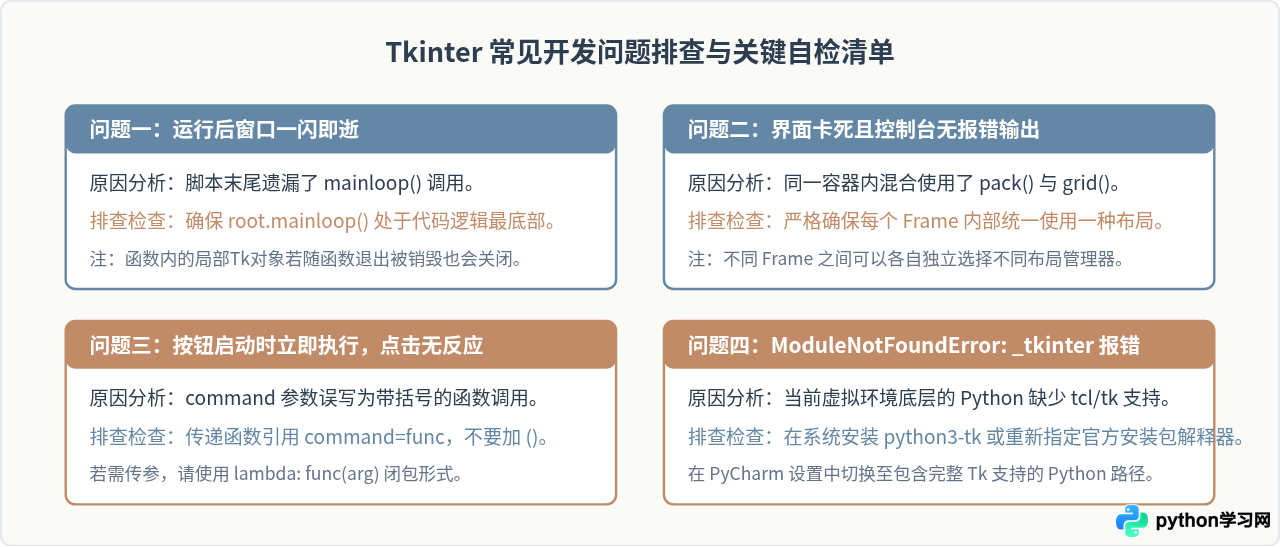
tkinter.ttk 控件(如 ttk.Button、ttk.Entry)而非原生 tk.Button。ttk 控件采用了原生平台的主题引擎进行绘制,在 Windows 和 macOS 下能呈现更符合现代操作系统规范的视觉外观。
本站声明
本文内容仅供参考,不代表本站观点。转载或引用请注明出处。如发现内容问题,请通过联系我们页面反馈。















