


Python官网下载地址在哪里?各系统安装包获取指引

Python官网唯一权威下载地址及Windows、macOS、Linux各系统安装包选型与获取完整指引,帮您快速避开第三方镜像陷阱,选准安装包版本。
Python 官方唯一的安装包下载首页网址为 https://www.python.org/downloads/。打开该页面即可一览官方当前发布的稳定版本,并能直接根据正在访问的操作系统获取对应的安装程序。
很多初学者在刚开始学习编程时,常常在搜索引擎中直接搜索“Python下载”,容易误入各种第三方软件站或带有捆绑插件的高速下载器,不仅可能安装过期版本,还可能被植入广告软件。本文将明确指出 Python 官方网站的唯一下载入口,并系统拆解 Windows、macOS 以及 Linux 各自对应的安装包类型与挑选规则,帮助读者安全、准确地获取官方纯净安装文件。
一、Python官网正版入口与下载页面导航
Python 语言由非营利组织 Python 软件基金会(Python Software Foundation,简称 PSF)维护。所有的正式发行版、源码包以及技术文档均托管在其官方域名 python.org 下。获取安装包的操作流程通常分为以下四个关键环节:
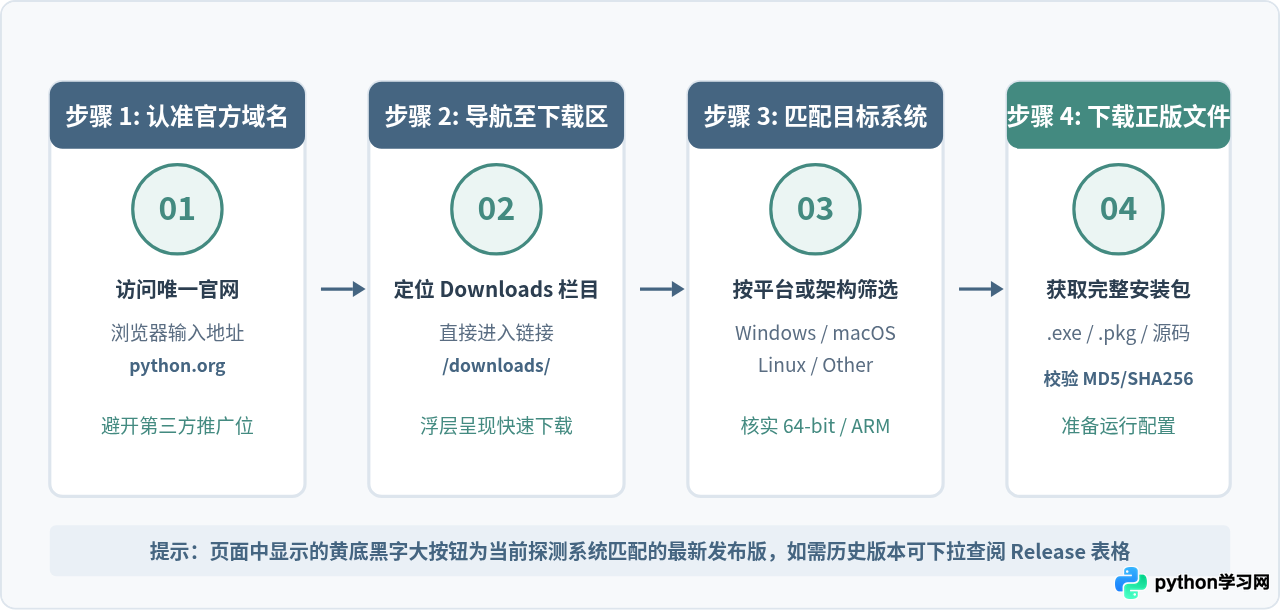
当直接打开下载主页时,网页脚本通常会自动检测读者当前设备的操作系统,并在页面上部显示一个写有 Download Python 3.x.x 的显眼按钮。如果当前正在为本机安装最新版本,点击该按钮即可直接拉取推荐的安装程序;如果需要为其他电脑、服务器或者特定旧项目下载对应版本,则应通过菜单选择具体的子系统页面。
二、各操作系统安装包类型与选型指引
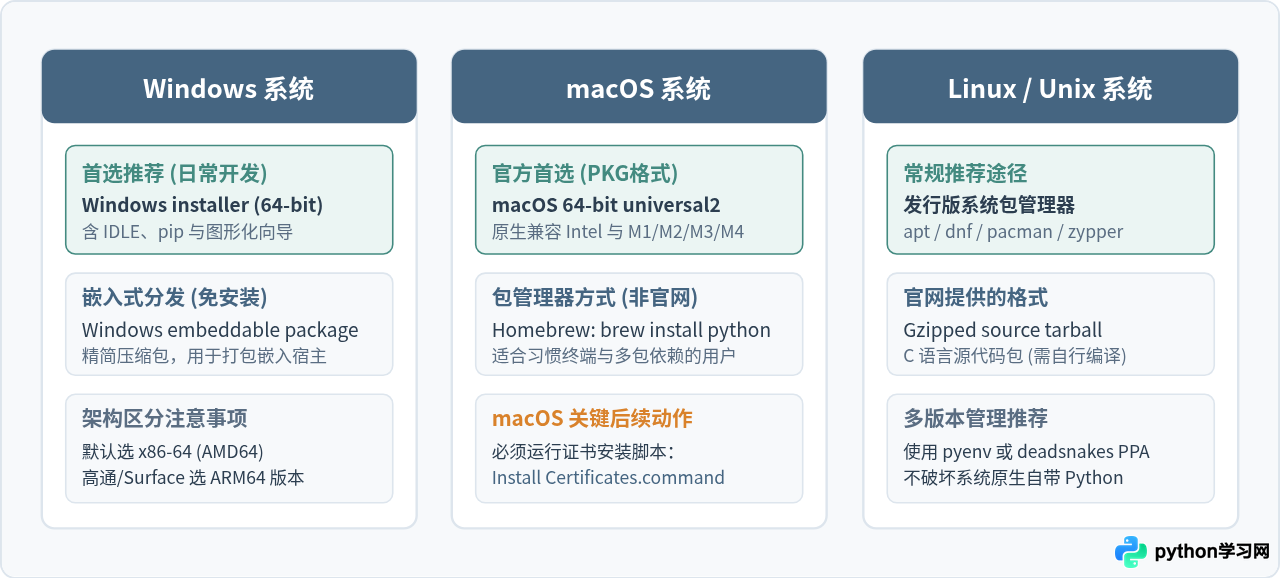
在 Python 下载列表页面(Files 表格)中,每个版本都会同时列出十多个不同格式的文件。很多读者面对 Windows installer、embeddable package、universal2 installer 等繁杂名称时往往无从下手。针对各主流系统的选型原则如下:
1. Windows 安装包获取指引
Windows 用户在官方下载页应重点寻找以 Windows installer (64-bit) 结尾的 .exe 可执行文件。这是最适合个人电脑学习和开发的官方标准安装包,内部整合了完整的标准库、pip 包管理器以及 IDLE 交互式开发环境。
- Windows installer (64-bit):绝大多数现代 PC(采用 Intel 或 AMD 64位处理器)的通用选择。
- Windows installer (ARM64):仅适用于搭载高通骁龙芯片或 ARM 架构处理器的 Windows 设备(如 Surface Pro X 等)。
- Windows embeddable package:这是一个免安装的压缩文件(zip),专门供已有软件将 Python 环境内嵌到自身目录中发布。它不包含图形界面、文档以及默认的 pip 工具,初学编程请不要下载此项。
Python 3.8.x 的 Windows installer。
2. macOS 安装包获取指引
macOS 官方提供的是 .pkg 格式的安装程序。自 Python 3.9.1 起,官方引入了 macOS 64-bit universal2 installer。该安装程序为“通用二进制”,同一份安装包能够原生运行在搭载 Intel 处理器的 Mac 以及搭载 Apple Silicon(M1、M2、M3、M4 系列芯片)的 Mac 电脑上,无需安装 Rosetta 转译环境即可发挥最佳执行性能。
3. Linux 系统环境指引
很多 Linux 用户在访问官网后发现只有 .tar.xz 或 .tar.gz 结尾的源码包(Source Release)。实际上,Linux 发行版(如 Ubuntu、Debian、CentOS、Fedora、Arch Linux)通常已预置 Python,或者有专门维护的二进制软件源。除非读者有特定编译参数定制需求或参与 CPython 核心开发,否则不建议初学者直接从官网下载源码手动编译,使用系统命令获取更为便捷稳妥:
# Ubuntu / Debian 系统:
sudo apt update
sudo apt install python3 python3-pip python3-venv

# Fedora 系统:
sudo dnf install python3 python3-pip

# Arch Linux 系统:
sudo pacman -S python python-pip
三、安装界面的核心配置要点
成功从官网下载安装文件后,在执行安装向导的过程中,有两处极其重要的配置直接决定后续能否正常使用命令行:
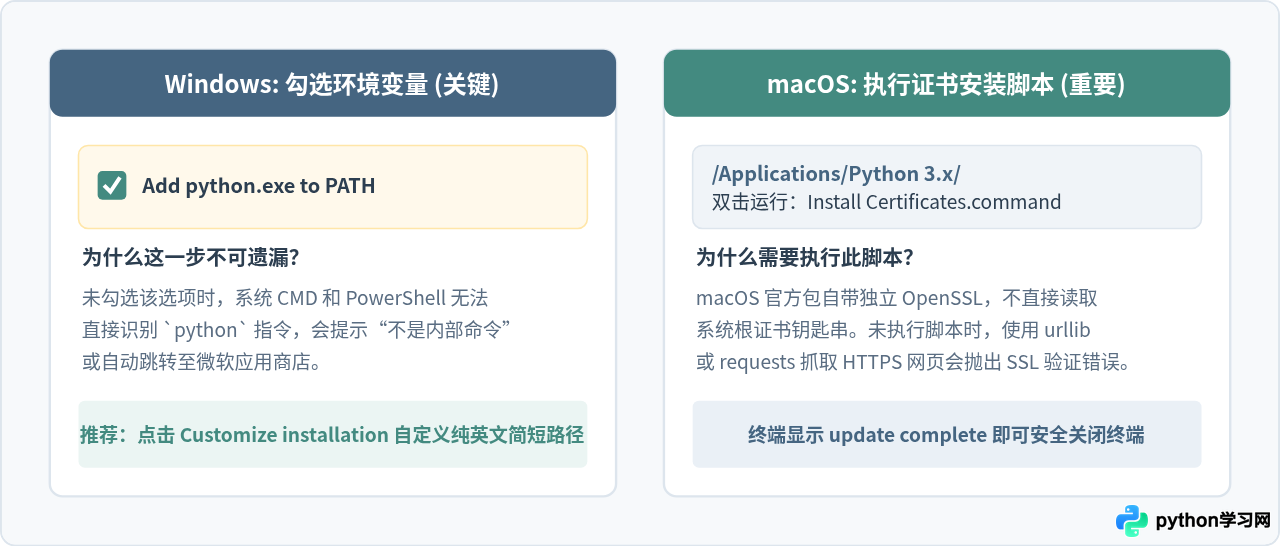
- Windows 必须勾选“Add python.exe to PATH”:双击启动
.exe安装程序后,首个界面的最下方有此复选框,默认未勾选。务必手动打勾后再点击安装。这一步会将 Python 解释器和 Scripts 目录自动追加到当前系统的 Path 环境变量中。 - macOS 必须运行根证书安装脚本:通过官方
.pkg完成安装后,打开访达(Finder)中的“应用程序”文件夹,找到Python 3.x目录,双击执行Install Certificates.command。终端会自动联网更新certifi根证书包,从而避免后续编写网络爬虫或请求 HTTPS 接口时出现SSL: CERTIFICATE_VERIFY_FAILED报错。
四、安装结果验证与排查总结
安装完成后,不要仅依赖桌面图标,应通过系统命令行工具确认 Python 与 pip 是否已正确就绪:
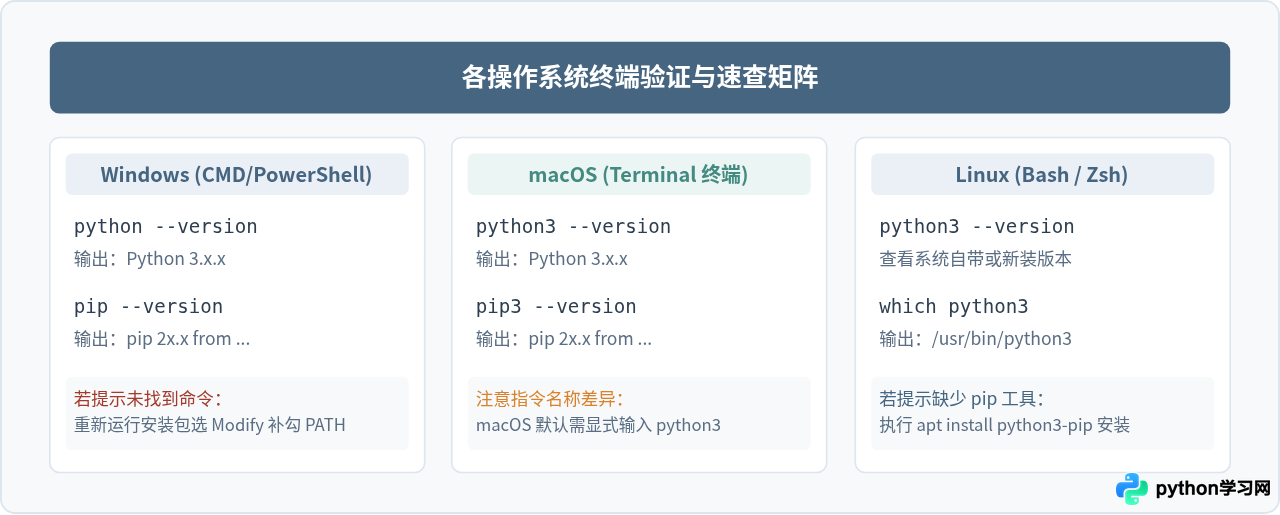
打开系统终端后执行下列指令进行验证:
# 1. 验证 Python 解释器
python --version
# 或在 macOS / Linux 下执行:
python3 --version

# 预期控制台正常输出示例:
Python 3.12.3

# 2. 验证第三方包管理工具 pip
pip --version
# 或在 macOS / Linux 下执行:
pip3 --version

# 预期控制台正常输出示例:
pip 24.0 from ... (python 3.12)
如果在 Windows 下输入 python 没有反应,或者提示 'python' 不是内部或外部命令,通常是因为在安装时遗漏了勾选 Add python.exe to PATH。此时无需卸载,只需重新双击下载好的官方 .exe 安装包,在弹出界面中点击 Modify(修改),进入选项后补勾该选项并点击下一步修复即可。
通过官方唯一下载入口 https://www.python.org/downloads/ 获取对应系统的安装文件,不仅能够杜绝各类安全隐患与软件捆绑,也是开启 Python 规范化编程实践的标准第一步。
本站声明
本文内容仅供参考,不代表本站观点。转载或引用请注明出处。如发现内容问题,请通过联系我们页面反馈。















