


怎么用Python批量处理Excel和PDF?openpyxl与PyPDF2库使用教程

本教程详细讲解如何使用Python批量处理Excel表格与PDF文档。深入解析openpyxl与PyPDF2核心库的使用方法、批量合并拆分实战代码、性能优化与常见陷阱排查。
在日常办公和数据整理中,面对几十上百个Excel分表汇总或大量PDF单据拆分、合并时,手动逐个打开操作不仅耗时冗长,还容易因疲劳引发漏填或错填。利用Python进行批量自动化处理是解决这类重复性劳动的直接路径。处理Excel表格推荐使用openpyxl库,它专门针对现代化的.xlsx文件设计,支持单元格读写与样式控制;处理PDF文档则常用PyPDF2(在较新版本中包名推荐使用pypdf),它专精于页面拆分、多文件拼接、页面旋转等结构化操作。本文将从环境准备切入,梳理两个库的核心数据模型,并提供开箱即用的批量处理代码模板与工程避坑指南。
一、基础准备:环境搭建与目录扫描模式
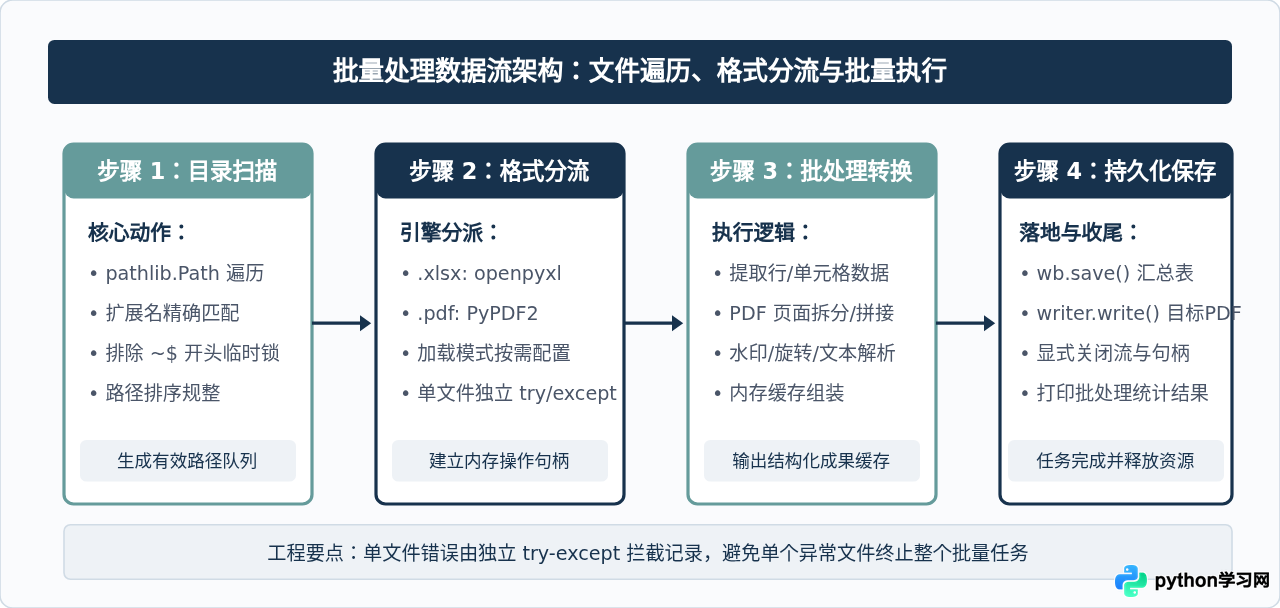
要实现批量处理,核心思路是“先遍历指定目录找到所有目标文件,再循环送入对应的库进行解析与输出”。在开始编写业务代码前,首先需要在终端或命令行中安装对应的扩展库:
pip install openpyxl pypdf在早期的Python生态中,PDF库通常以PyPDF2命名引入。随着版本演进,官方已将其整合升级为pypdf,但两者在PdfReader和PdfWriter的核心API上保持高度兼容。如果你维护的是旧项目,也可以继续运行pip install PyPDF2。
在文件遍历层面,推荐使用Python标准库中的pathlib.Path,相比传统的os.walk,它的面向对象语法更加简洁直观,能够轻松过滤临时锁文件并统一处理不同操作系统的路径分隔符。
二、使用 openpyxl 批量处理 Excel 文件
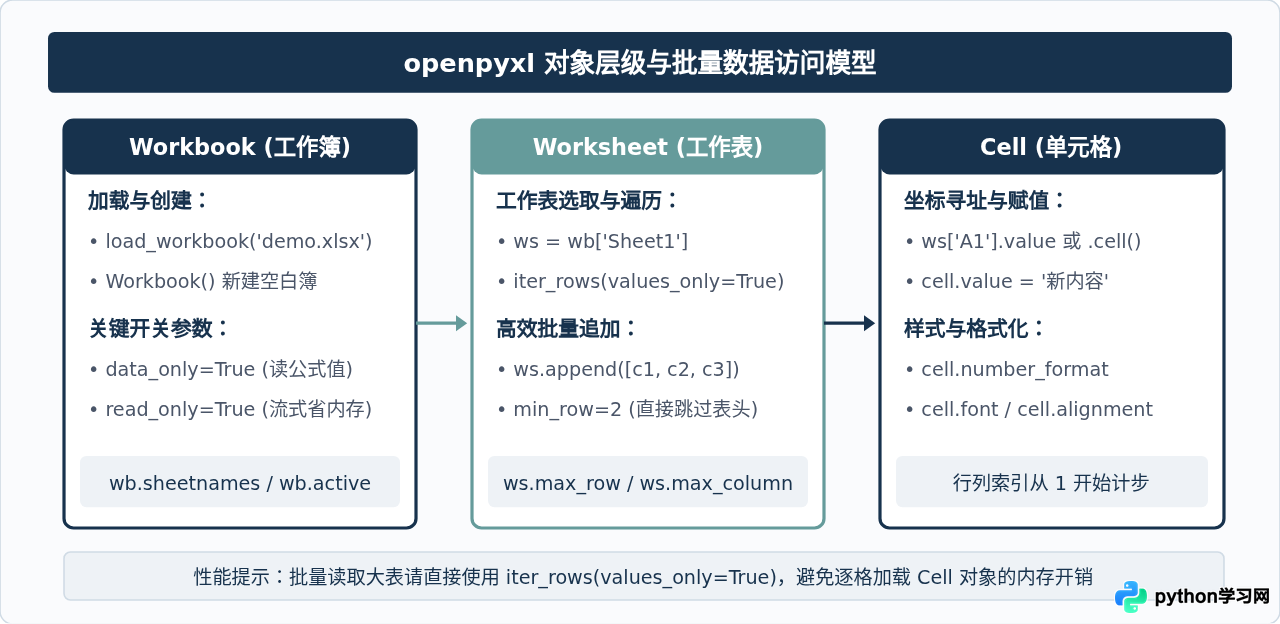
openpyxl 将整个 Excel 抽象为三个核心层级:Workbook(工作簿)、Worksheet(工作表)和 Cell(单元格)。掌握这三者之间的层级调用是编写批量程序的前提。
批量合并多个 Excel 表格到汇总表
最常见的批量业务需求是将同一个文件夹下格式相同的多份分表(例如各门店日销售表)合并为一张总表。以下提供完整的批量提取与合并代码:
from pathlib import Path
import openpyxl

def batch_merge_excel(source_dir, output_file):
    source_path = Path(source_dir)
    excel_files = [f for f in source_path.glob("*.xlsx") if not f.name.startswith("~$")]

    if not excel_files:
        print("未找到任何待处理的 .xlsx 文件。")
        return

    # 创建目标汇总工作簿
    merged_wb = openpyxl.Workbook()
    merged_ws = merged_wb.active
    merged_ws.title = "汇总数据"

    header_written = False
    total_rows = 0

    for file_path in sorted(excel_files):
        print(f"正在读取: {file_path.name}")
        try:
            # data_only=True 确保读取公式的计算结果而非公式字面量
            wb = openpyxl.load_workbook(file_path, data_only=True, read_only=True)
            ws = wb.active

            # 使用 iter_rows 逐行流式提取
            rows = list(ws.iter_rows(values_only=True))
            if not rows:
                continue

            # 首次提取时写入表头,并额外增加一列“来源文件”以便追溯
            if not header_written:
                header = list(rows[0]) + ["来源文件名"]
                merged_ws.append(header)
                header_written = True

            # 写入数据行(跳过第一行表头)
            for row in rows[1:]:
                if any(row):  # 过滤纯空行
                    data_row = list(row) + [file_path.name]
                    merged_ws.append(data_row)
                    total_rows += 1

            wb.close()
        except Exception as e:
            print(f"处理文件 {file_path.name} 失败: {e}")

    merged_wb.save(output_file)
    print(f"合并完成!总计汇聚 {total_rows} 条数据,保存至: {output_file}")

# 示例调用
# batch_merge_excel("./daily_reports", "./merged_sales_summary.xlsx")data_only=True:默认情况下 openpyxl 会读取公式文本(如=SUM(A1:A10))。设置该参数后会提取 Excel 上次保存时计算并缓存的实际数值。read_only=True:大文件批处理时的关键优化项。它不会将所有单元格对象完整加载到内存,而是按需以生成器流式读取,可节省高达 80% 的内存消耗。f.name.startswith("~$"):Excel 打开文件时会在同目录下产生隐藏临时锁文件,若不排除会导致解析报错。
三、使用 PyPDF2 / pypdf 批量处理 PDF 文档
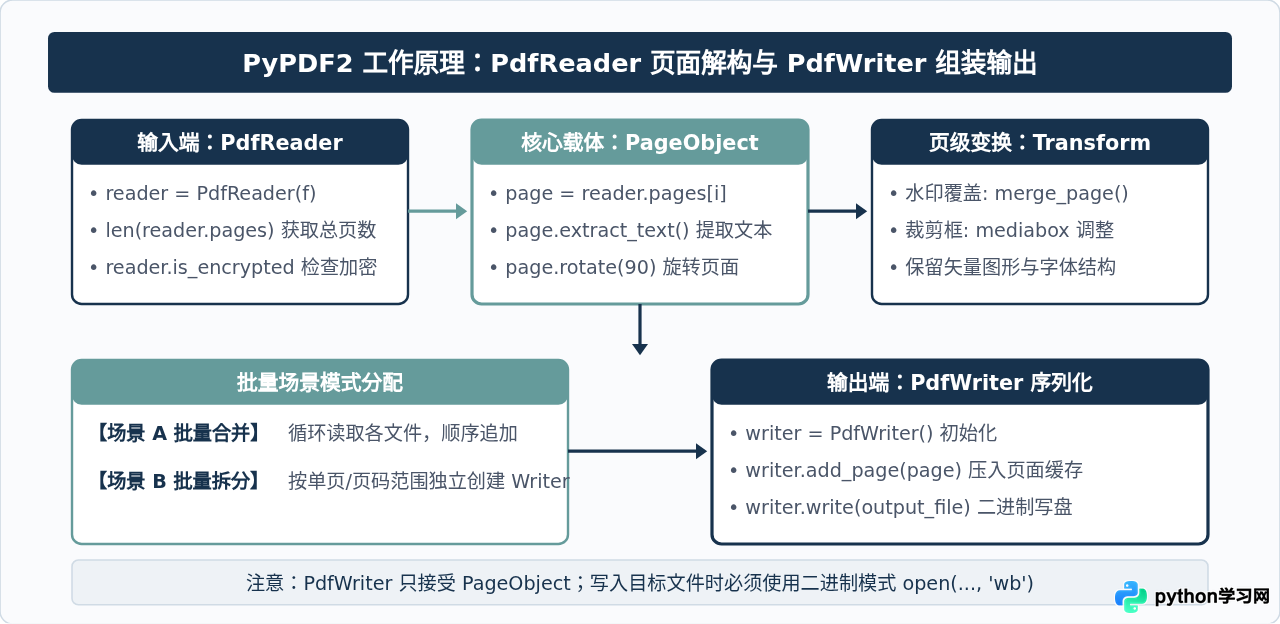
PDF 与 Excel 的数据存储逻辑不同,PDF 并不是行列网格,而是由一系列包含矢量绘制指令、字体嵌入及文本流的页面对象(PageObject)构成的。批处理 PDF 的主要动作可分为两类:一是页面重组(合并、拆分、旋转),二是文本提取。
实战 1:批量将文件夹内所有 PDF 合并为一个文件
在归档财务凭单或会议讲义时,常需要按文件名前缀或字母顺序将数十个单份 PDF 合并成册。以下代码实现了安全的流式批量合并:
from pathlib import Path
from pypdf import PdfReader, PdfWriter  # 兼容: from PyPDF2 import PdfReader, PdfWriter

def batch_merge_pdfs(source_dir, output_merged_file):
    source_path = Path(source_dir)
    pdf_files = sorted(list(source_path.glob("*.pdf")))

    if not pdf_files:
        print("未检测到 .pdf 文件。")
        return

    writer = PdfWriter()
    total_pages = 0

    for pdf_file in pdf_files:
        print(f"正在合并文档: {pdf_file.name}")
        try:
            # 必须使用二进制读模式
            with open(pdf_file, "rb") as f:
                reader = PdfReader(f)

                # 检查加密
                if reader.is_encrypted:
                    print(f"跳过加密文档: {pdf_file.name}")
                    continue

                # 逐页压入输出队列
                for page in reader.pages:
                    writer.add_page(page)
                    total_pages += 1
        except Exception as e:
            print(f"读取 {pdf_file.name} 时出错: {e}")

    # 将所有合并的页面写出到目标路径
    with open(output_merged_file, "wb") as out_f:
        writer.write(out_f)

    print(f"合并完毕!共组装 {len(pdf_files)} 个文档、{total_pages} 页内容至: {output_merged_file}")

# 示例调用
# batch_merge_pdfs("./invoices", "./all_invoices_merged.pdf")
实战 2:批量拆分多页 PDF 为单页独立文档
另一种常见需求则是拆分:例如人事或教务系统导出了一份 200 页的总花名册或总成绩单,要求每个人拆成单独的一份 PDF 文件:
from pathlib import Path
from pypdf import PdfReader, PdfWriter

def split_pdf_by_page(input_pdf_path, output_dir):
    input_path = Path(input_pdf_path)
    out_dir = Path(output_dir)
    out_dir.mkdir(parents=True, exist_ok=True)

    with open(input_path, "rb") as f:
        reader = PdfReader(f)
        total_pages = len(reader.pages)
        print(f"开始拆分 {input_path.name},共 {total_pages} 页...")

        for index, page in enumerate(reader.pages, start=1):
            writer = PdfWriter()
            writer.add_page(page)

            # 命名为原文件名_第001页.pdf 规范格式
            split_file_name = out_dir / f"{input_path.stem}_第{index:03d}页.pdf"
            with open(split_file_name, "wb") as out_f:
                writer.write(out_f)

    print(f"拆分完成,已全部输出至: {output_dir}")

# 示例调用
# split_pdf_by_page("./annual_report.pdf", "./split_pages")
四、工程实战:常见问题排查与避坑矩阵
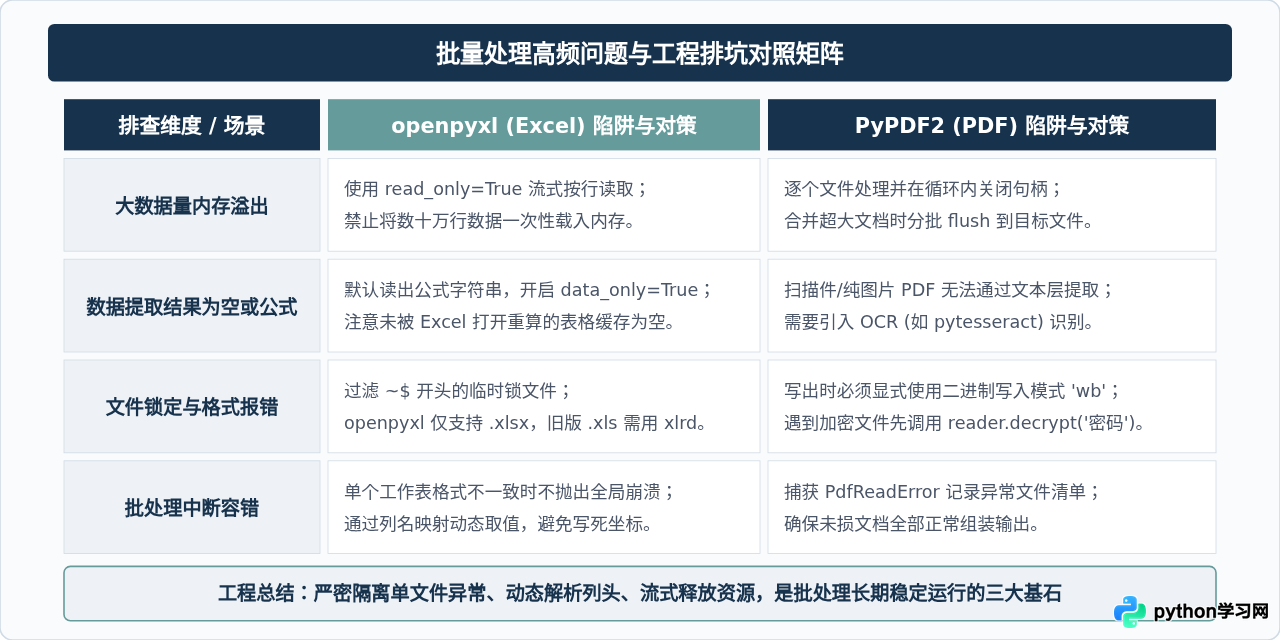
在小规模测试时,批量脚本通常运行顺畅;但当面对数千份来自不同业务部门、不同历史版本的实际文件时,经常会遇到各种异常中断。以下总结了批量处理中最易发生的问题与稳健应对方案:
不可忽视的技术细节补充
- 旧版
.xls格式不兼容: openpyxl 明确不支持 Excel 2003 及以前的二进制.xls格式。如果历史数据混杂有.xls,需要使用xlrd库读取,或者在预处理阶段通过pywin32/ LibreOffice 批量将其转存为标准的.xlsx。 - 扫描版 PDF 的局限: 许多用户发现
page.extract_text()输出为空,这是因为该 PDF 是由纸质扫描件直接生成的位图图片包,内部并不存在字符编码流。对于此类文档,必须配合光学字符识别(OCR)工具进行文字重建。 - 文件未关闭导致的写回锁定: 批量循环读写过程中,推荐始终使用
with open(...)上下文管理器,或者在执行完当前文件后显式调用wb.close()。若文件句柄长期驻留,不仅会浪费内存,还会导致其他程序无法访问该文件。
五、总结
利用 Python 进行办公自动化批量处理的核心价值在于“用稳定的逻辑替代不可控的人工操作”。在具体选型上:
- 针对 Excel 表格,依托
openpyxl能够灵活提取单元格数据、保留数值结果并按需重塑报表;面对几十万行级别的大表时,务必启用read_only=True保证内存稳定。 - 针对 PDF 文件,借助
PyPDF2/pypdf能够高效完成多文档合并、单页拆分与页面旋转等结构化重组;涉及底层文本提取时,需提前甄别文件是原生电子版还是纯扫描位图。
只要在批处理循环中做好路径过滤、异常隔离与资源释放,就能轻松驾驭成千上万份日常文档,将繁琐枯燥的案头工作缩减至数秒之内完成。
本站声明
本文内容仅供参考,不代表本站观点。转载或引用请注明出处。如发现内容问题,请通过联系我们页面反馈。















