


初学者必知:为什么学习Python通常推荐使用PyCharm?

针对Python初学者深入解析为什么推荐使用PyCharm集成开发环境。从开箱即用特性、解释器与虚拟环境管理、实时语法纠错及断点调试等核心维度展开具体说明与操作指引。
从普通文本编辑器到集成开发环境(IDE)的质变
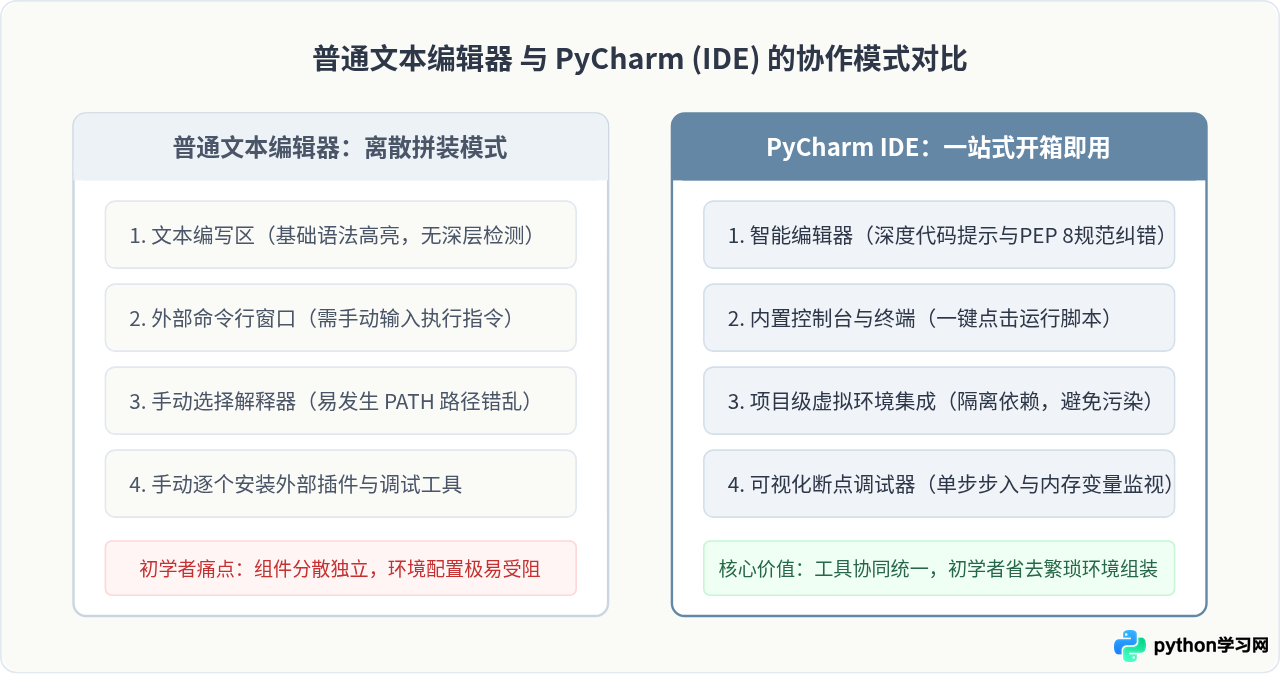
很多初学者在刚开始自学时,习惯使用轻量级文本编辑器甚至系统自带的记事本写代码,然后在终端(Command Prompt 或 Terminal)中敲击 python script.py 来执行。这种“编辑器 + 独立终端”的组合模式表面上看似轻巧,但在实际教学与入门实践中,极易让没有系统运维概念的新手遇到一系列连锁问题。
例如,系统里安装了多个 Python 版本时,终端调用的是哪一个?编写代码时漏掉了一个冒号或缩进不对,普通文本编辑器往往无法立刻感知,只有等运行报错时才逐行肉眼排查;第三方库安装到了系统全局目录还是用户目录?在多窗口之间频繁切换,初学者的大部分注意力都被消耗在工具链的缝合上,而不是专注于 Python 语法和解决问题的逻辑。
PyCharm 作为专为 Python 打造的 IDE(Integrated Development Environment),其本质是提供开箱即用的一站式工作台。代码编辑、文件树浏览、环境识别、即时格式纠错、终端运行以及结果展示都被集成在一个统一界面内。对于新手而言,这意味着不需要提前去配置复杂的插件链条,安装完成后即可进入专注编写代码的状态。
可视化的解释器与虚拟环境管理
在 Python 学习过程中,“环境问题”往往是引发提问率最高的痛点。例如:刚用 pip 安装了某个库,写脚本引入时却报错 ModuleNotFoundError: No module named 'xxx'。这通常是因为操作系统中存在多个 Python 路径,终端里执行 pip 的 Python 与编辑器运行脚本使用的 Python 解释器不一致。
PyCharm 在创建新项目时,会强制引导用户明确解释器选择,并默认勾选创建独立的虚拟环境(Virtualenv):
- 项目隔离保护:为每个新项目在工程根目录生成独立的
.venv文件夹,在该项目内安装的第三方包互不干扰,彻底避免了把操作系统全局 Python 搞崩溃的风险。 - 图形化包管理器:初学者无需深入掌握复杂的
pip命令行参数。在 PyCharm 的设置面板(Settings -> Project: 项目名 -> Python Interpreter)中,可以清晰查看当前环境已安装的所有依赖包及其版本号,点击加号即可直接搜索并安装新模块。 - 右下角状态栏即时切换:PyCharm 窗口右下角会始终显示当前脚本绑定的解释器版本与环境名称,点击即可随时切换或新增解释器,状态清晰透明。

深度的语法纠错与规范养成
初学编程时,由于敲击代码尚不熟练,拼写错误、变量名不一致、缩进混乱是家常便饭。如果工具只能在运行报错时才给出反馈,初学者会经常感到茫然。PyCharm 在输入文字的同时即进行深层次的代码静态分析:
- 实时波浪线预警:如果调用了未导入的库或未定义的变量,代码下方会立刻出现黄色或红色波浪线,并在右侧滚动条给出高亮指示。
- PEP 8 编码规范提示:Python 官方推荐遵循 PEP 8 风格指南(例如运算符两边加空格、函数之间保留两行空行等)。PyCharm 会温和地提示不规范之处,只需按下快捷键(Windows/Linux 上为
Ctrl + Alt + L,macOS 上为Cmd + Option + L),整个文件就会瞬间自动整理成标准规范的排版。 - 智能上下文补全:敲入对象名后按下句点(
.),PyCharm 会根据类型推断精准列出可用方法和属性,并附带简要文档说明,大幅减少翻看外部手册的频率。
告别盲目 Print:直观的可视化断点调试
几乎所有新手在代码运行结果不符合预期时,第一个反应都是在代码里到处写 print(a)、print("here")。当逻辑稍微复杂(例如包含循环嵌套、列表推导或递归函数)时,控制台被大量打印信息刷屏,依然难以找到是在哪一步算错了数值。
PyCharm 内置了行业顶级的可视化调试器(Debugger)。它的使用方式极其直观:
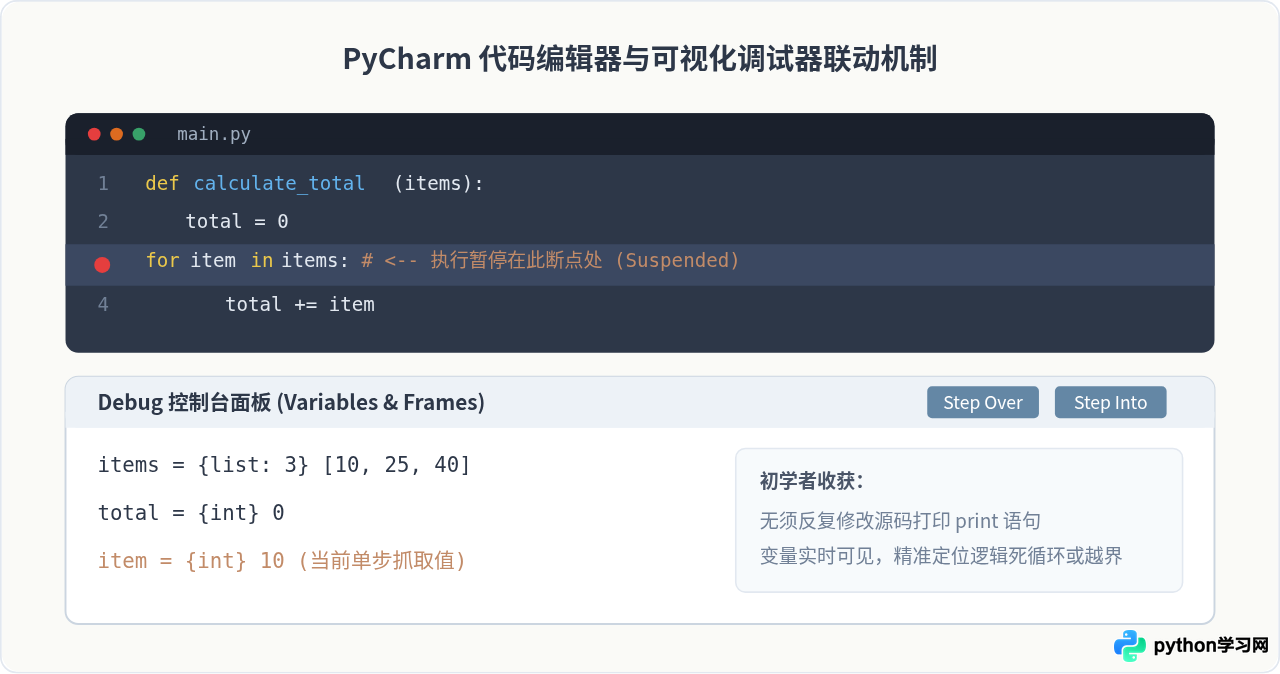
- 下断点:在需要观察的代码行号右侧空白处轻轻单击,出现一个实心红点。
- 调试运行:点击右上角类似“小虫子”图标的 Debug 按钮,程序会自动运行至断点所在行并暂停。
- 逐行执行与单步跟踪:点击单步跳过(Step Over / F8)或单步步入(Step Into / F7),程序会一行一行向前推进。
- 实时变量观察器(Variables):调试窗口下方会直接罗列出当前内存中所有变量的名称、类型与即时取值,变量发生改变时还会高亮变色。初学者可以亲眼“看见”数据在内存中的流转变化,帮助迅速建立计算机执行代码的思维模型。
版本选择与客观局限:社区版与电脑配置考量
针对初学者,通常推荐下载 PyCharm Community Edition(社区版)。社区版完全免费且开源,涵盖了纯 Python 学习、控制台程序、基础算法实现、面向对象编程以及数据处理所需的全部核心功能。专业版(Professional)主要增加了商业 Web 框架(如 Django、Flask 的深层模板联想)、数据库直连工具和远程服务器部署支持,初学基础语法阶段完全用不到这些复杂特性。
与此同时,推荐 PyCharm 并不意味着它毫无缺点。初学者在选择前应了解其客观特性:
- 内存占用与冷启动时间:PyCharm 首次启动时需要对项目文件和 Python 解释器建立完整索引(Indexing),在配置较低或机械硬盘的电脑上,启动和初次索引可能需要十几秒至半分钟。一旦索引构建完成,后续的代码提示与导航将极为流畅。
- 界面信息密集度较高:由于集成了版本控制、项目结构、依赖列表和测试工具,界面上的按钮与侧边栏相对较多,初学者首次打开可能会产生轻微的信息过载感。只需掌握“新建项目、编写代码、点击运行”三个核心操作,即可循序渐进上手。
初学者工具选择与决策建议
如果你的目标是系统、扎实地学习 Python 语言,掌握从变量函数到模块化工程的完整思维,PyCharm 依然是最稳健、最省心的第一工具。它通过严格的语法检查约束了新手的不良代码习惯,并通过高度整合的工具链为你屏蔽了早期不必要的系统环境泥潭。

总的来说,学习 Python 推荐 PyCharm 并非排斥其他编辑器,而是在学习曲线最为陡峭的起步阶段,用成熟可靠的集成工具为自己搭建一条平缓的跑道。当你熟悉了 Python 的模块结构、包管理原理和排错技巧后,无论未来转向 VS Code、Vim 还是远程服务器终端,都会游刃有余。
本站声明
本文内容仅供参考,不代表本站观点。转载或引用请注明出处。如发现内容问题,请通过联系我们页面反馈。















