


Python可视化库安装失败怎么办?pip常见报错与依赖处理

针对Python可视化库(Matplotlib、Seaborn、WordCloud、Cartopy等)安装失败的常见问题,梳理pip典型报错原因,提供编译环境、底层系统依赖缺失及网络超时的完整解决路径。
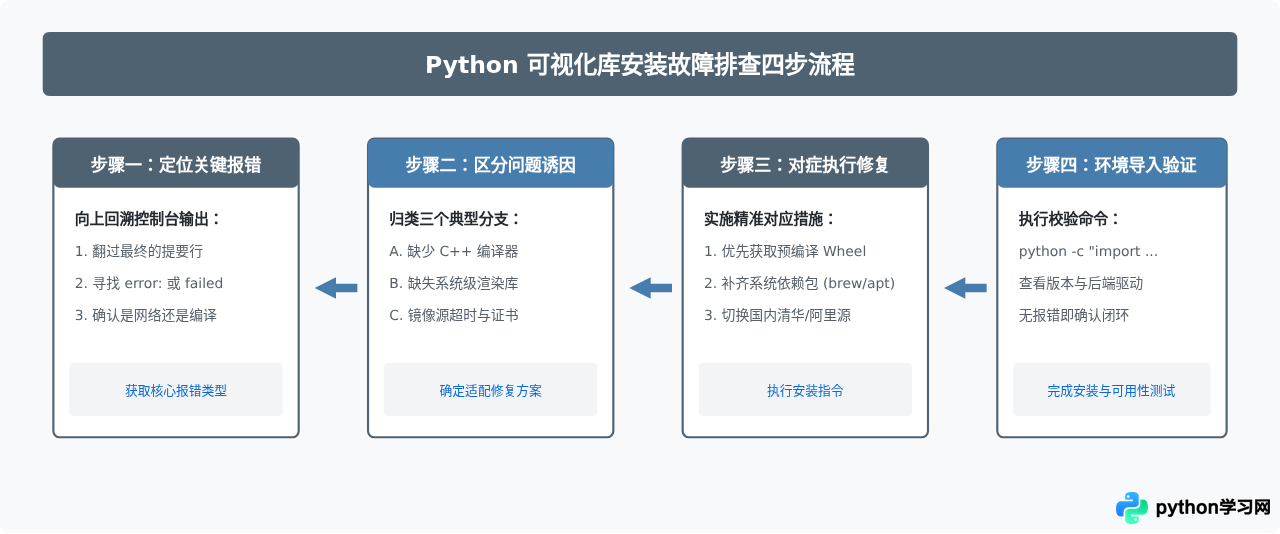
在安装 Matplotlib、Seaborn、WordCloud、Cartopy 等 Python 数据可视化库时,终端弹出大量红色报错是常见现象。这类库往往不仅包含纯 Python 逻辑,还重度依赖 C/C++ 底层图形渲染引擎、数学加速库或系统级地理投影工具。当本地开发环境缺少预编译二进制包(Wheel)或底层开发头文件时,单纯执行 pip install 就会引发编译崩溃或依赖中断。本文将梳理 pip 安装过程中的核心报错特征,并给出条理清晰、可直接落地的依赖处理与排查路径。
一、为什么可视化库更容易在安装阶段报错?
很多初学者会疑惑,为什么安装 Requests 或 Flask 一行命令就能搞定,而安装 Matplotlib、WordCloud 或 Cartopy 时却经常滚出数百行报错信息?关键在于可视化库的技术架构。
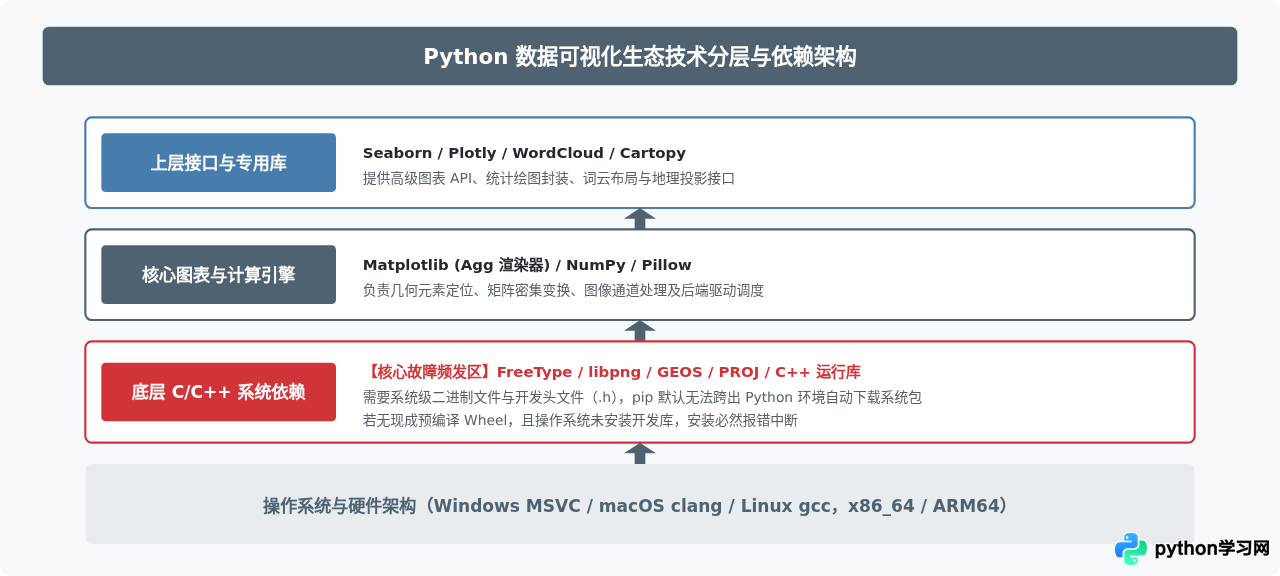
可视化库不仅需要进行纯粹的数据计算,还需要把向量坐标转换为像素图形。例如:
- Matplotlib 需要使用 FreeType 进行字体栅格化,使用 libpng 处理 PNG 图像导出,底层的渲染管线部分采用 C++ 编写。
- WordCloud(词云库)的核心碰撞检测与像素排布算法使用 Cython 编写,安装时若本地没有匹配的 Wheel,必须经过 C 编译生成动态链接库。
- Cartopy / GeoPandas 这类地理空间可视化库,严重依赖 GEOS(几何拓扑计算)和 PROJ(地图投影转换)这两个庞大的 C/C++ 基础库。
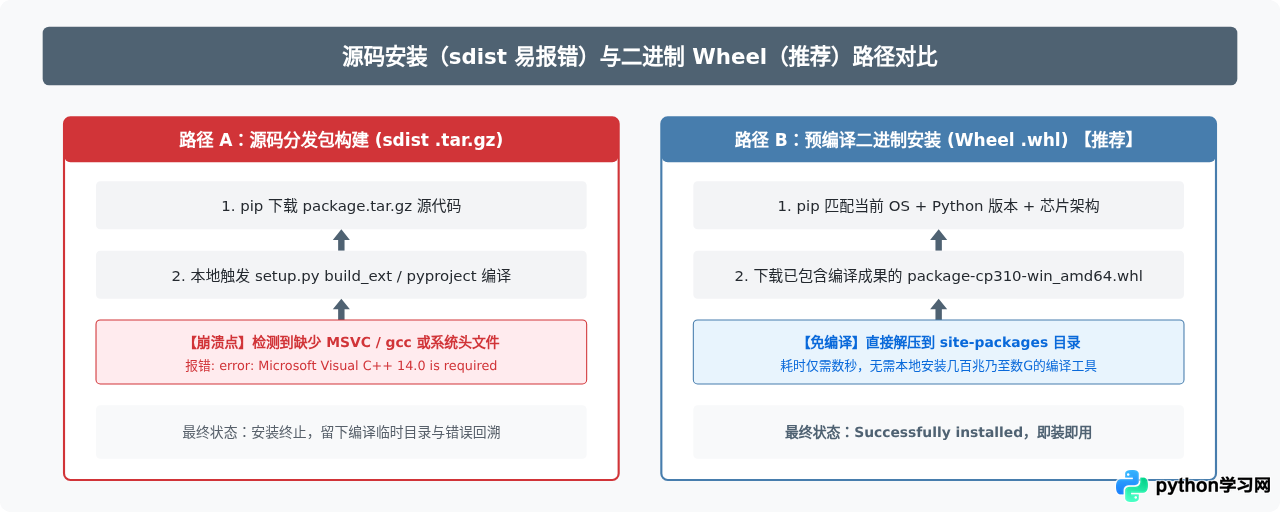
当 PyPI 上没有为你当前使用的 Python 大版本、操作系统内核或芯片架构(如 Apple Silicon ARM64、Windows 32/64 位)提供预构建的 .whl(Wheel)包时,pip 会自动退回下载 .tar.gz 源码包(sdist),并尝试调用本地系统的 C/C++ 编译器进行现场编译。如果本地缺少编译工具链或头文件,安装就会瞬间失败。
二、常见报错一:缺少 C++ 编译环境(MSVC / gcc / clang)
这是在 Windows 平台安装 wordcloud、早期版本 matplotlib 时最容易遇到的高频报错。控制台通常出现如下日志:
error: Microsoft Visual C++ 14.0 or greater is required. Get it with "Microsoft C++ Build Tools": https://visualstudio.microsoft.com/visual-cpp-build-tools/
[end of output]
note: This error originates from a subprocess, and is likely not a problem with pip.
ERROR: Failed building wheel for wordcloud
而在 macOS 或 Linux 下,类似的提示通常表现为:
command 'clang' failed with exit status 1
fatal error: 'Python.h' file not found
报错原因分析
此错误表明 pip 正在为该库执行源码构建(sdist 模式),需要使用 C++ 编译器把 C 源码编译为二进制 .pyd 或 .so 扩展模块。系统在执行 cl.exe 或 gcc/clang 时未能检测到可用编译器,导致编译进程中途退出。
解决路径
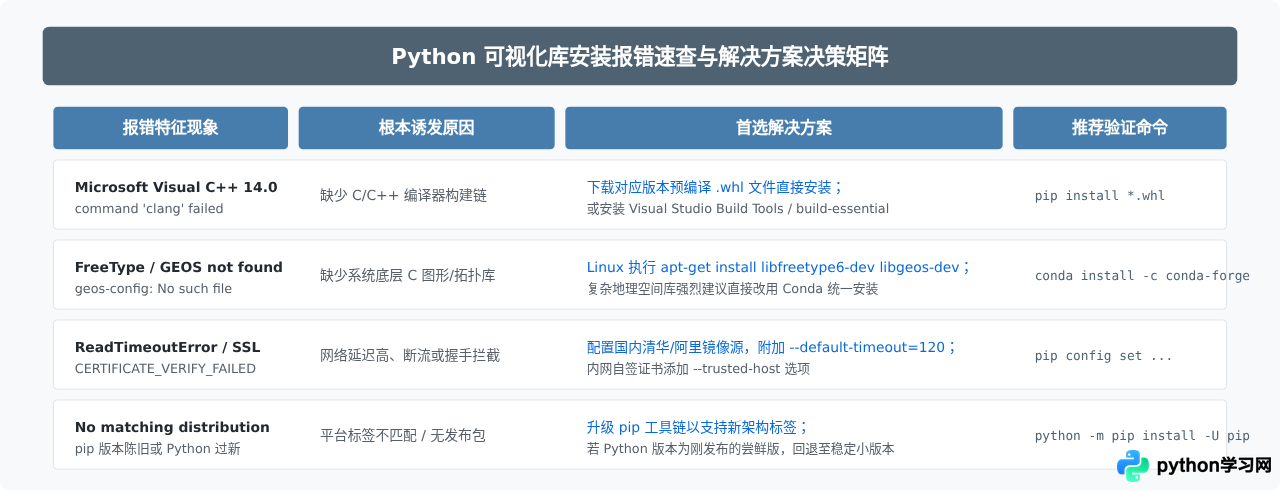
针对编译器缺失,通常有两条解决路径,其中“获取现成预编译 Wheel”通常是最便捷且最轻量的方案:
- 方案 A(首选):直接下载并安装预编译 Wheel 文件
很多开源维护者或官方已经针对主流系统打包了 Wheel。以 WordCloud 为例,访问可靠的第三方编译站(如 Gohlke 归档或官方 GitHub Releases),下载与自己的 Python 版本、系统架构严格对应的
.whl文件,随后执行本地安装:# 示例:针对 Python 3.10 Windows 64位环境 pip install wordcloud-1.9.3-cp310-cp310-win_amd64.whl - 方案 B:补全本地 C++ 编译工具链
若必须使用源码构建:
- Windows:按照报错提示进入 Visual Studio 官网,下载并安装 Visual Studio C++ 生成工具(Build Tools),勾选“使用 C++ 的桌面开发”工作负荷。
- Linux (Ubuntu/Debian):安装基础构建工具和 Python 开发头文件:
sudo apt-get update && sudo apt-get install -y build-essential python3-dev - macOS:运行
xcode-select --install安装命令行开发工具。
三、常见报错二:底层 C/系统依赖缺失(FreeType / GEOS / pkg-config)
当尝试在纯净环境(尤其是轻量级 Linux 容器或全新的 macOS)安装 Matplotlib 或 Cartopy 时,即使拥有编译器,也经常遇到如下提示:
The following required packages can not be built:
* freetype, png
error: Setup script exited with error: FreeType version 2.3 or higher is required.
或者在安装地理绘图库 Cartopy 时出现:
proj_api.h not found
geos_c.h: No such file or directory
FileNotFoundError: [Errno 2] No such file or directory: 'geos-config'
报错原因分析
pip 是 Python 生态内部的包管理器,它的边界是 Python 环境自身,无法跨界安装操作系统的 C/C++ 动态链接库。FreeType 是渲染矢量字体的核心底层库,libpng 负责输出 PNG 图形,而 GEOS 和 PROJ 负责几何拓扑运算与经纬度投影。当缺少对应的系统头文件时,哪怕本地 C++ 编译器工作正常,也会在校验依赖步骤直接报错。
处理方案
此类问题必须从操作系统层面补全系统库,或改用具备跨语言系统依赖管理能力的包管理器:
- Ubuntu / Debian 系统:
通过
apt安装图形渲染与地理空间基础开发包:# 针对 Matplotlib 图形依赖 sudo apt-get update sudo apt-get install -y libfreetype6-dev libpng-dev pkg-config # 针对 Cartopy / GeoPandas 地理依赖 sudo apt-get install -y libgeos-dev libproj-dev - macOS (Homebrew):
使用 Homebrew 预装外部库并指定头文件搜索路径:
brew install freetype libpng geos proj pkg-config - 跨平台最优解:使用 Conda / Mamba
如果项目需要同时用到 Cartopy、GDAL、Matplotlib,在 Windows 或 macOS 上通过 pip 补全所有底层 C 库非常容易产生链式冲突。推荐直接使用 Conda 虚拟环境:
# Conda 会将编译好的二进制 GEOS、PROJ、FreeType 一并纳入环境管理
conda create -n geo_env python=3.10
conda activate geo_env
conda install -c conda-forge cartopy matplotlib
四、常见报错三:网络超时与 SSL 证书错误
国内网络连接官方 PyPI(pypi.org)时常出现连接重置或速度过慢,表现为以下两种典型日志:
pip._vendor.urllib3.exceptions.ReadTimeoutError: HTTPSConnectionPool(host='files.pythonhosted.org', port=443): Read timed out.或者:
SSL: CERTIFICATE_VERIFY_FAILED certificate verify failed: self signed certificate in certificate chain处理方案
可视化库的二进制包往往体积较大(例如 Matplotlib 包含测试数据与多平台字体资源,约十余兆至数十兆),网络稍有抖动便会触发 pip 的默认 15 秒超时阈值。可采用如下方法:
- 临时切换国内镜像源并增加超时时长:
# 使用清华大学镜像源,并将默认超时限制放宽至 120 秒 pip install matplotlib -i https://pypi.tuna.tsinghua.edu.cn/simple --default-timeout=120 - 永久配置镜像源(推荐):
# 设置 pip 全局镜像源 pip config set global.index-url https://pypi.tuna.tsinghua.edu.cn/simple pip config set global.timeout 120 - 企业网络环境下的 SSL 证书拦截:
若处于开启网络监控的企业内网,可能由于公司自签根证书导致 SSL 握手失败,此时可指定受信主机:
pip install matplotlib -i http://mirrors.aliyun.com/pypi/simple/ --trusted-host mirrors.aliyun.com
五、常见报错四:Python 版本过新导致“无可用 Wheel”
每当 Python 发布新的主要版本(如 Python 3.12、3.13 正式发布初期),许多使用最新 Python 的开发者在执行 pip install wordcloud 或 matplotlib 时会遭遇构建失败。报错信息常见如下:
ERROR: Could not find a version that satisfies the requirement matplotlib
ERROR: No matching distribution found for matplotlib
或者强制下载了 sdist 并因不兼容新的 C-API 宏定义而编译失败。
根本原因:主流开源库的维护团队需要时间为最新的 Python 构筑编译矩阵并上传对应的 Wheel。新 Python 版本移除了部分旧的内部 C 宏或调整了 ABI,导致旧版源码在构建时报错。
解决办法:
- 在项目开发中,建议采用发布已满半年的次新稳定版本(例如目前生产环境下主流推荐 Python 3.10 或 3.11)。
- 优先升级 pip 自身:
python -m pip install --upgrade pip。旧版 pip 无法正确解析部分新的manylinux或universal2平台标签,升级 pip 本身就能解决大量“No matching distribution”假象。 - 使用
pyenv或conda管理多版本 Python,为数据分析与绘图任务隔离出兼容性最好的环境。
六、安装完成后的可用性验证
安装命令执行成功显示 Successfully installed 并不代表所有图形后端都能无缝工作。部分可视化库还需要与系统窗口管理器(如 Windows GUI、macOS Cocoa、Linux X11/Wayland)进行交互。在正式编写长篇绘图代码前,建议通过以下命令进行三项基础核实:
# 1. 验证基础导入与版本号
python -c "import matplotlib; print('Matplotlib 版本:', matplotlib.__version__)"

# 2. 检查当前图形交互后端(确认无需 GUI 也能正常无头保存)
python -c "import matplotlib.pyplot as plt; print('当前绘图后端:', plt.get_backend())"

# 3. 验证词云分词与图像渲染管线
python -c "from wordcloud import WordCloud; wc = WordCloud().generate('Python Visual'); print('WordCloud 加载成功')"
如果在无图形界面的远程服务器(如 Docker 容器、云主机)中绘图报 TclError: no display name and no $DISPLAY environment variable,只需在绘图脚本最顶部指定使用无头非交互式后端:
import matplotlib
matplotlib.use('Agg')  # 切换为纯文件输出后端,避免依赖系统桌面窗口管理器
import matplotlib.pyplot as plt本站声明
本文内容仅供参考,不代表本站观点。转载或引用请注明出处。如发现内容问题,请通过联系我们页面反馈。















