


VS Code和PyCharm中自定义Python运行快捷键的步骤

详细讲解在Visual Studio Code与JetBrains PyCharm中自定义Python脚本运行快捷键的具体步骤、命令区别、冲突处理方法与配置示例。
在编写 Python 脚本时,频繁使用鼠标点击“运行”按钮或手动切换终端执行命令会打断编码思路。通过自定义快捷键,可以让编辑器一键保存并在终端或运行窗口中直接执行当前编辑的文件。Visual Studio Code 与 JetBrains PyCharm 两者的交互设计存在差异:VS Code 依托命令面板与底层快捷键映射(Keybindings),而 PyCharm 依靠成熟的按键映射树(Keymap)及运行配置上下文。本文将按实际操作路径,分别介绍在两款编辑器中自定义 Python 运行快捷键的具体步骤、底层命令区别以及常见冲突的解决方法。
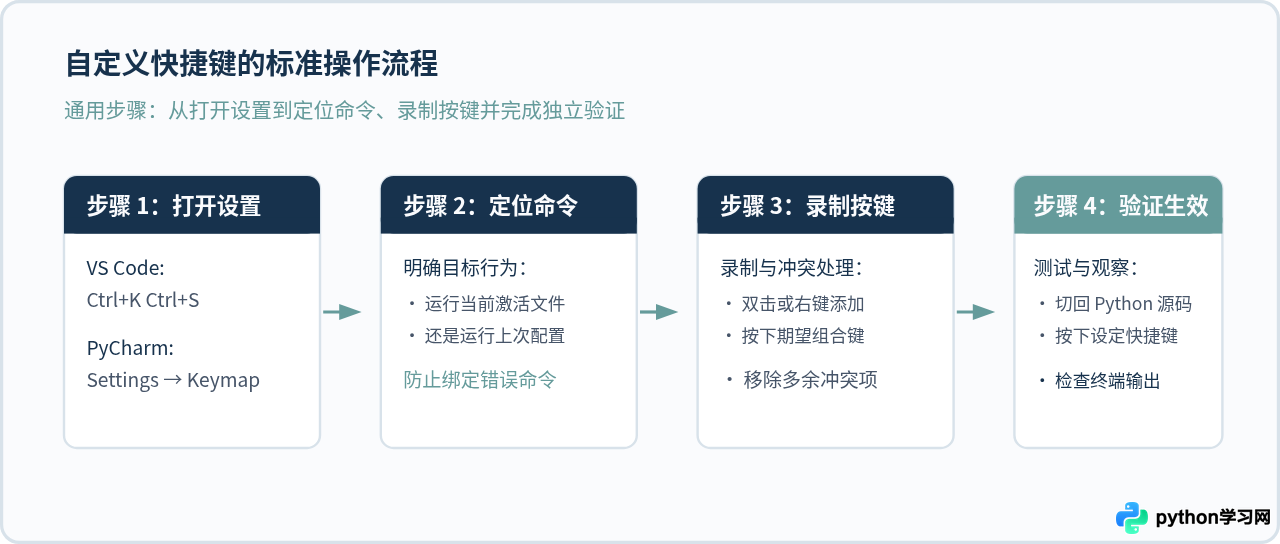
一、VS Code 中自定义 Python 运行快捷键
VS Code 官方的 Python 插件内置了多种运行命令。在绑定快捷键之前,最关键的一步是准确确认你要绑定的目标命令。
1. 明确要绑定的运行命令
在 VS Code 的命令列表中,常见的 Python 运行命令有两个:
Python: Run Python File in Terminal(命令 ID:python.execInTerminal):在集成终端中直接执行当前编辑器的 Python 文件。这是大多数开发者习惯的运行方式。Terminal: Run Active File In Active Terminal(命令 ID:workbench.action.terminal.runActiveFile):通用终端命令,直接将当前文件的路径发送至活动终端。
通常推荐绑定 Python: Run Python File in Terminal,因为该命令会自动激活当前工作区配置的 Python 虚拟环境(Virtualenv 或 Conda)。
2. 图形界面配置步骤
- 打开键盘快捷方式面板:在 Windows/Linux 上按下 Ctrl + K 然后按 Ctrl + S;在 macOS 上按下 Cmd + K 然后按 Cmd + S。也可以通过顶部菜单点击
文件 (File)→首选项 (Preferences)→键盘快捷方式 (Keyboard Shortcuts)打开。 - 搜索目标命令:在顶部的搜索框中输入
Python: Run Python File in Terminal。 - 录制快捷键:找到该项后,双击该行或点击左侧的“编辑”图标(铅笔图标),界面会弹出一个录制窗口。直接在键盘上按下你期望的组合键(例如 F5,或 Ctrl + Shift + R),然后按下 Enter 确认。
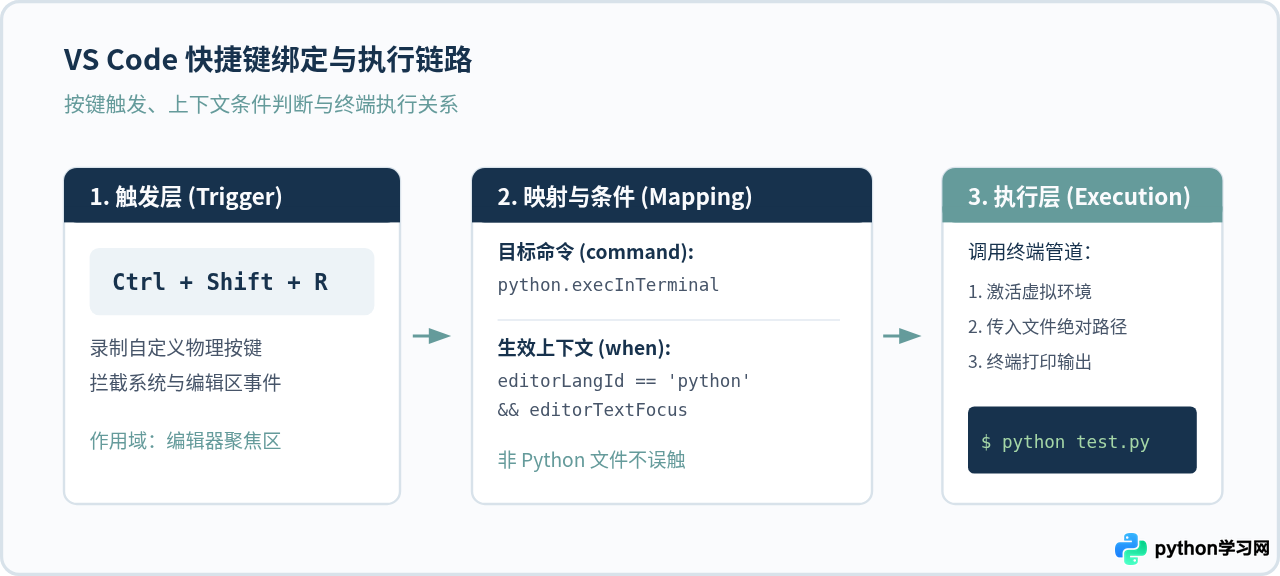
3. 使用 keybindings.json 直接精细配置
如果希望快捷键只在编辑 Python 文件时生效,避免与其他语言冲突,建议直接编辑 keybindings.json 文件。步骤如下:
- 在快捷键搜索界面右上角,点击形如“带反向箭头的文档”图标(悬停提示为“打开键盘快捷方式 (JSON)”)。
- 在打开的
keybindings.json的 JSON 数组中添加以下配置项:
[
  {
    "key": "ctrl+shift+r",
    "command": "python.execInTerminal",
    "when": "editorTextFocus && editorLangId == 'python'"
  }
]
这里 "when": "editorTextFocus && editorLangId == 'python'" 非常重要:它确保了只有当光标聚焦在 Python 源码编辑框时才会触发该动作;在编辑 Markdown、JSON 或 HTML 文件时,该快捷键将释放给其他命令使用。
二、PyCharm 中自定义 Python 运行快捷键
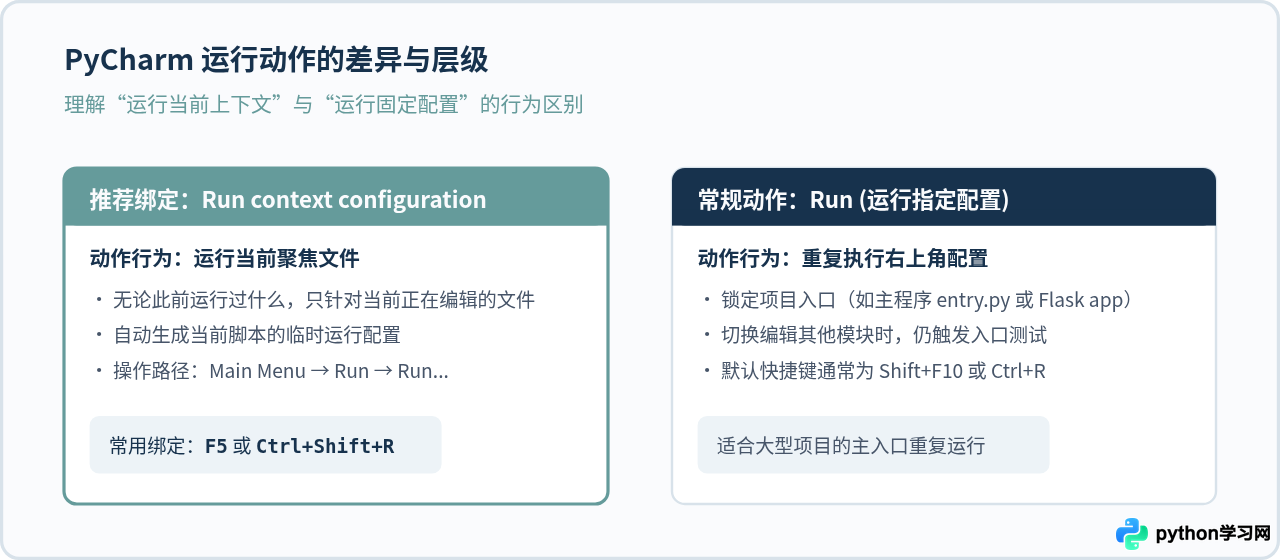
PyCharm 作为专门的 Python IDE,其运行体系围绕“运行/调试配置”(Run/Debug Configurations)展开。在 PyCharm 中自定义快捷键,必须分清“运行上次配置”与“运行当前上下文”两者的区别。
1. 区分核心运行命令
- 运行 (Run)(默认多为 Shift + F10 或 Ctrl + R):运行右上角下拉列表中当前选中的配置。如果此前运行过
main.py,即使现在光标在utils.py,按下该键仍然会运行main.py。 - 运行上下文配置 (Run context configuration)(默认多为 Ctrl + Shift + F10):直接为当前打开并获得光标的文件创建临时运行配置并立刻执行。这通常是开发者最想要的“一键运行当前脚本”动作。
2. 具体修改步骤
- 打开设置窗口:
- Windows / Linux:点击顶部菜单
File→Settings(或直接按下 Ctrl + Alt + S)。 - macOS:点击菜单栏
PyCharm→Settings(或Preferences,快捷键 Cmd + ,)。
- Windows / Linux:点击顶部菜单
- 进入 Keymap 设置:在左侧列表中点击
Keymap(按键映射)。 - 查找目标动作:
在右侧右上方的搜索框中,输入
Run context configuration。你可以在下方的树状菜单中看到其位于Main Menu→Run节点下。 - 添加键盘快捷键:
在
Run context configuration上点击鼠标右键,选择Add Keyboard Shortcut。 - 录制快捷键并处理冲突:
在弹出的“Enter Keyboard Shortcut”窗口中,直接在键盘上按下你想要的按键组合(例如按下 F5)。如果下方提示“Already assigned to...”(已分配给其他动作,例如已被 Debug 占用),PyCharm 会询问处理方式:
- Remove:移除原动作绑定的该按键,推荐此项,避免按键冲突。
- Leave:保留原绑定,该按键将同时绑定到两个动作(通常会导致冲突或弹窗选择,不推荐)。
- 保存配置:点击
OK,然后在设置窗口底部点击Apply并点击OK关闭。
Windows copy 或 macOS copy),不用担心破坏默认配置。
三、常见问题排查与按键冲突处理
完成快捷键配置后,在实际使用中有时会出现按下按键没有反应、报冲突或运行了错误文件的情况。以下是常见原因及排查顺序:
1. 按键被其他插件或系统全局快捷键拦截
在 VS Code 中,某些按键组合(如 Ctrl + Alt + N)默认被 Code Runner 插件占用;在 Windows 上,某些显卡驱动或输入法会全局拦截特定组合键。排查方法:
- 在 VS Code 中按 Ctrl + K Ctrl + S,点击搜索框右侧的小键盘图标(“记录按键”模式),直接按下你配置的组合键,检查列表中是否有优先级更高的命令同时绑定了该键。
- 在 PyCharm 的 Keymap 搜索框右侧,点击按键图标(“Find Actions by Shortcut”),按下按键查看当前系统中该键生效的所有动作列表。
2. VS Code 终端未自动保存文件
默认情况下,VS Code 执行终端运行命令时可能不会强制保存当前未保存的修改,导致终端执行的仍是磁盘上的旧代码。解决办法是打开设置(Ctrl + ,),搜索 files.autoSave,将其设置为 afterDelay 或 onFocusChange,确保代码修改后即刻存盘。
3. PyCharm 运行了上一个测试用例而非当前文件
如果光标停留在测试函数内部,执行 Run context configuration 会默认运行单元测试(pytest 或 unittest),而非普通脚本。如果需要以常规脚本模式执行,请确保光标置于函数外部,或者右键空白处确认默认运行类型。
四、跨工具统一按键建议与总结
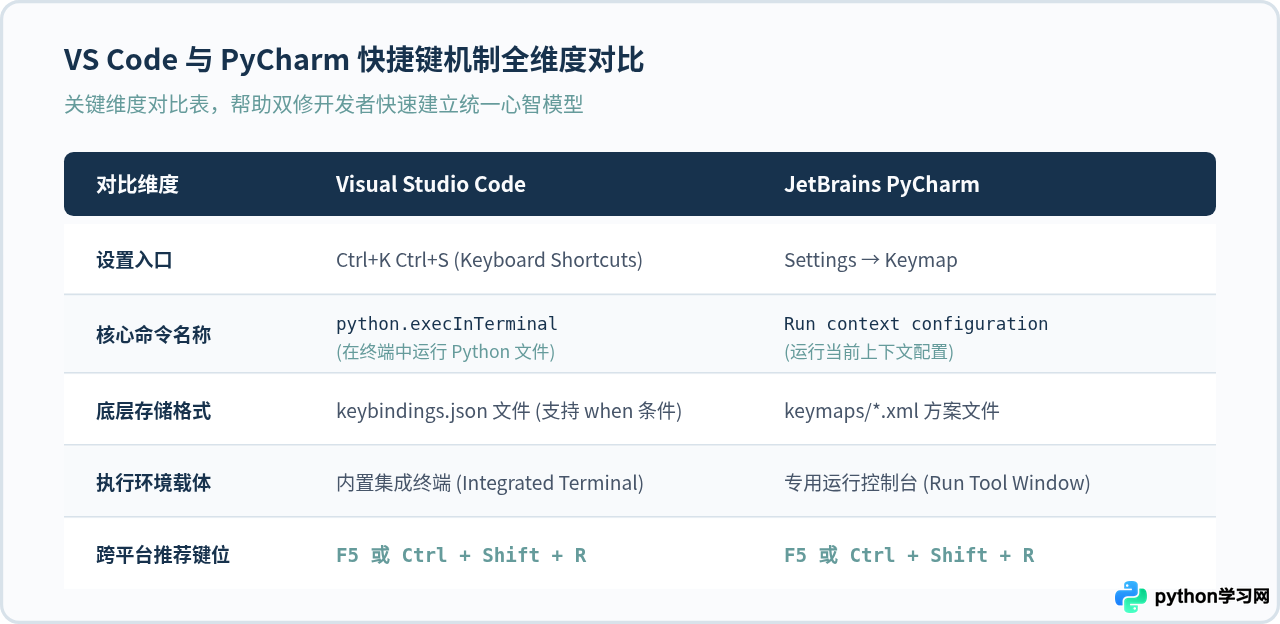
对于在日常工作中同时使用 VS Code 和 PyCharm 的开发者,强烈建议在两款工具中配置相同的快捷键(例如统一将当前文件运行设置为 F5 或 Ctrl + Shift + R):
- 如果选择 F5:注意默认情况下 F5 在两款编辑器中都被绑定到了“启动调试 (Debug)”。如果你极少需要单步断点调试,而是更偏向直接打印日志运行,将 F5 重映射为“运行当前文件”能够大幅缩减日常按键开销。
- 如果希望保留 F5 作为调试:建议采用 Ctrl + Shift + R(macOS 上为 Cmd + Shift + R)。该组合键在两款编辑器的主编辑区极少被核心文本编辑动作占用,记忆度高且不易误触。
掌握了命令的核心名称(VS Code 中的 python.execInTerminal 与 PyCharm 中的 Run context configuration),无论后续更新编辑器版本还是更换工作环境,都能在两分钟内快速配置出符合自己肌肉记忆的流畅开发环境。
本站声明
本文内容仅供参考,不代表本站观点。转载或引用请注明出处。如发现内容问题,请通过联系我们页面反馈。















