


Anaconda下载指南:包含Python及常用库的一体化环境

详尽实用的Anaconda下载与安装配置全指南。全面解析集成Python与科学计算库的一体化环境优势,提供官网与国内镜像高速下载渠道、Windows/macOS安装关键选项解析、终端验证命令及虚拟环境创建实战。
Anaconda 是当前数据科学、人工智能与工程计算领域广泛使用的开源 Python 发行版。与官方标准 Python 相比,Anaconda 最大的特点在于其“一体化”设计:在安装解释器的同时,系统直接打包了 Conda 包与虚拟环境管理器,并预装了包含 NumPy、Pandas、SciPy、Matplotlib、Scikit-learn 在内的数百个高性能科学计算与数据分析库。初学者或数据分析开发人员无需耗费大量精力逐一排查 C 语言底层扩展编译错误,即可在几分钟内搭建起功能完备的本地开发环境。本文将从架构认知、下载渠道选择、跨平台安装选项权衡、终端联通性验证到环境隔离实操,系统性地解答 Anaconda 的获取与配置全流程。
一、认识 Anaconda:为什么它是“一体化”环境?
在传统的 Python 开发模式中,用户通常需要从官方网站下载裸机解释器,随后使用包管理工具 pip 依次安装所需类库。然而,科学计算和机器学习相关的第三方库(如 NumPy、SciPy、PyTorch 等)通常包含大量底层的 C、C++ 以及 Fortran 编译扩展,并强依赖底层数学运算加速库(如 Intel MKL、OpenBLAS)。在不同操作系统及编译器环境中,直接通过源码构建或安装未经统一部署的轮子包,极易引发底层动态链接库缺失或二进制符号不兼容的报错。
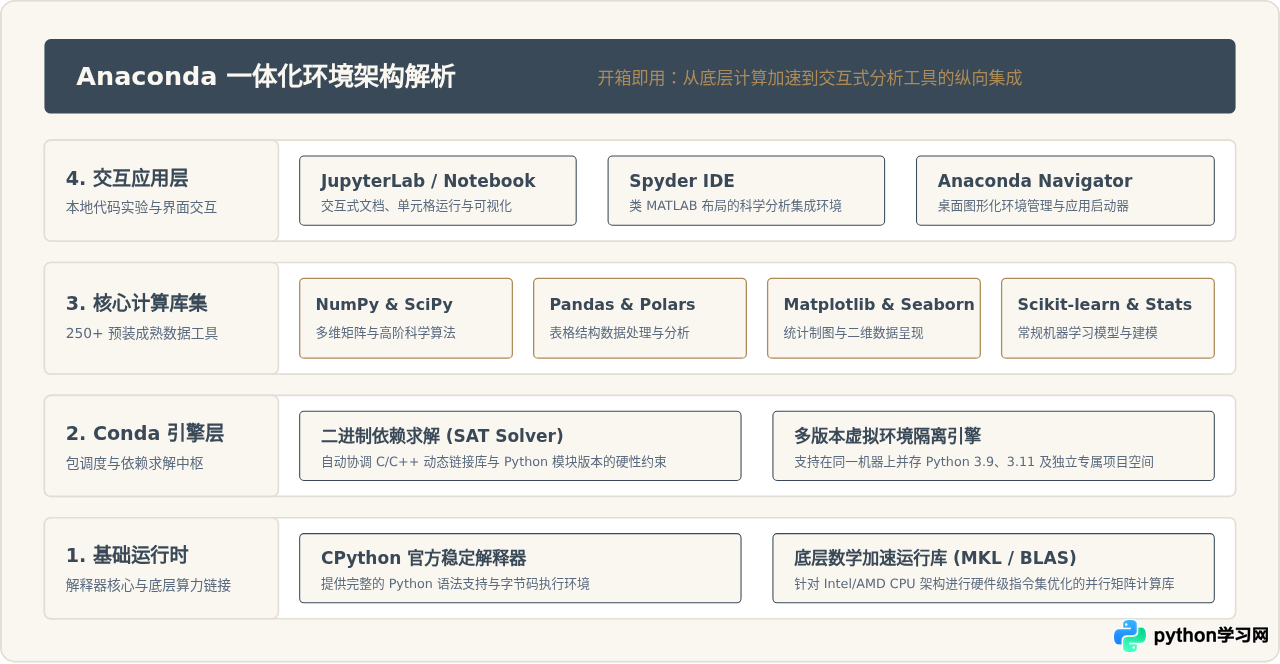
Anaconda 通过将多层依赖打包装箱,有效规避了这种系统性风险。它主要由四层核心能力自底向上构成:底层是经过优化的 Python 解释器与数学加速库;中间层是独立的跨语言二进制包与环境管理器 Conda;上层是开箱即用的数百个精选数据科学算法与清洗库;顶层则是 Jupyter Notebook、JupyterLab 与 Spyder 等可视化交互开发工具。这种整合使得整个技术栈能够在安装完毕后立即投入实际科研与工程计算。
二、技术选型:Anaconda 与其他方案的差异对比
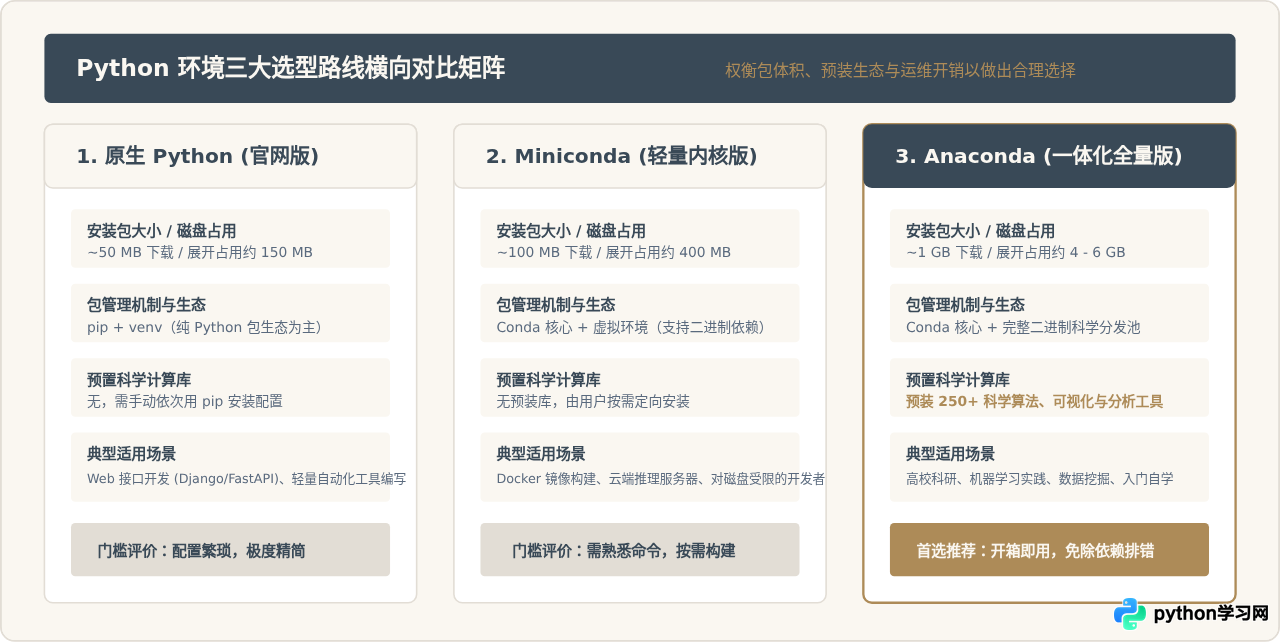
在配置 Python 环境前,开发者常面临三种主要路线的选择:官方标准 Python、Miniconda 以及 Anaconda。理清这三者的边界有助于明确是否需要下载完整的 Anaconda 安装包。
- 官方标准 Python:仅提供纯净的解释器与
pip工具。其优点是轻巧(安装包约 30-50MB),适合用于编写基础系统脚本或构建不涉及复杂 C 扩展的 Web 后端应用。但在数据分析场景下,开发者必须手动安装数十个关联依赖,排查编译错误的时间成本较高。 - Miniconda:是 Anaconda 的最小精简发行版。它仅包含 Python 解释器、Conda 管理器及其基础依赖,安装包约为 90-120MB。Miniconda 具备 Conda 强大的二进制依赖求解能力,但默认没有预装任何科学计算库。它适合网络条件优良、明确知晓自己需要哪些具体库,或在 Docker 容器及云端服务器中部署最小化环境的高级开发者。
- Anaconda:全量集成版。其初始安装包通常在 800MB 至 1.1GB 之间,安装解压后占用磁盘空间约 4GB 至 7GB。它适合初学者、在校学生、科研人员以及希望在单机本地快速开启数据清洗与机器学习工作的专业人士。
三、下载渠道:官方地址与国内镜像源获取
Anaconda 安装包的体积通常在 900MB 至 1.1GB 左右。直接从国外官方 CDN 下载时,可能会遇到网络波动或下载限速。根据自身网络环境,可以选择以下两条合法且经过验证的下载路径:
1. 官方网站直接下载
官方发布站是获取最新安装包的首要渠道:
- 官网下载主页:访问
https://www.anaconda.com/download - 官方历史与完整版本归档:访问
https://repo.anaconda.com/archive/
在归档页面中,安装包均按照统一的命名规则发布,例如 Anaconda3-2024.10-1-Windows-x86_64.exe 或 Anaconda3-2024.10-1-MacOSX-arm64.pkg。在下载前,必须明确当前操作系统的 CPU 架构:
- Windows 系统:绝大多数现代电脑选择
Windows-x86_64.exe(64 位版本)。 - macOS 系统:搭载 M1/M2/M3/M4 系列 Apple Silicon 芯片的电脑,必须选择带有
arm64或M1标识的.pkg文件;如果仍在使用旧款 Intel 处理器的 Mac,则选择x86_64.pkg。使用与芯片架构匹配的安装包能够避免通过 Rosetta 2 转译产生的性能损耗。 - Linux 系统:桌面端与服务器端通常选择
Linux-x86_64.sh脚本安装程序。
2. 国内高校与开源镜像站加速下载
如果官方下载速度缓慢或连接频繁中断,可以转用国内经正规同步的高校开源软件镜像站。镜像站每数小时与官方源进行完整同步,包的 Hash 校验码与官方完全一致:
- 清华大学开源软件镜像站:
https://mirrors.tuna.tsinghua.edu.cn/anaconda/archive/ - 北京外国语大学开源镜像站:
https://mirrors.bfsu.edu.cn/anaconda/archive/ - 南京大学开源镜像站:
https://mirrors.nju.edu.cn/anaconda/archive/
打开镜像列表后,页面会按时间倒序列出所有版本。直接下拉找到年份最新且与自己操作系统(Windows / MacOSX / Linux)对应的安装包点击下载即可,下载速率通常可达满宽带状态。
四、安装操作全过程与关键选项解析
安装过程虽然遵循常规向导模式,但其中包含两个直接影响后续命令行与多开发环境协同的关键选项。以下按照标准执行时序列出操作细则。
第一步:启动安装程序与选择权限模式
双击下载好的安装程序,进入欢迎与许可协议界面。在选择用户范围(Select Installation Type)时,界面提供两个单选项:
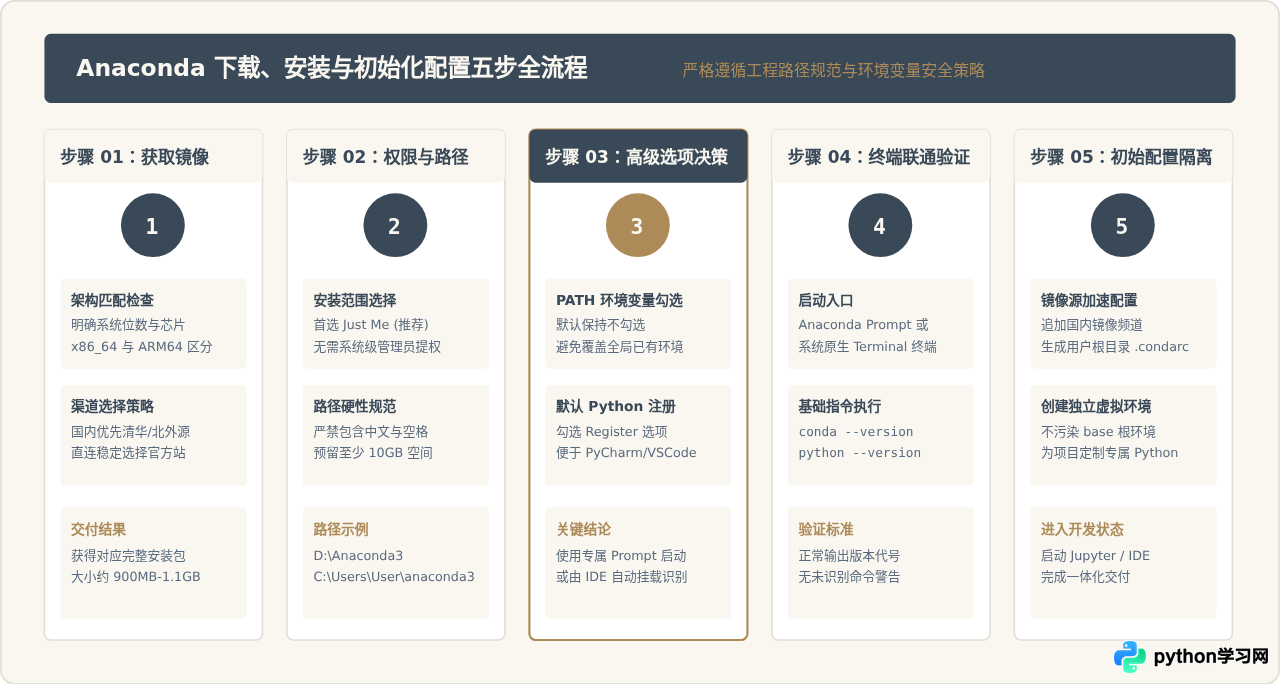
- Just Me (recommended):仅针对当前 Windows 登录用户安装。强烈建议选择该项。由于安装在用户专属目录下,日后使用 conda 安装任何包或创建虚拟环境时,都不需要系统 UAC 管理员提权,能够彻底避开写入
C:\Program Files引发的权限拒绝问题。 - All Users (requires admin privileges):为这台计算机上的所有系统用户安装。该选项要求管理员权限,且后续运行多环境更新时容易因多账户权限锁死。除非属于共享实验室公共机房且要求统一镜像,否则不要选择此项。
第二步:指定合规的安装路径
在 Destination Folder 界面指定安装目录。这里存在两条硬性规则:
避坑准则:安装路径中绝对不能包含中文字符,且不要包含任何空格(例如不要安装在 C:\Program Files\Anaconda3)。底层很多开源编译组件(如 C 扩展或 Fortran 模块)在解析长文件路径时若遇到空格或非 ASCII 编码,会直接报错崩溃。推荐路径格式:D:\Anaconda3 或 C:\Users\YourUsername\anaconda3。
第三步:高级安装选项决策(Advanced Options)
安装向导进入“Advanced Installation Options”界面,这是最容易产生疑惑的环节。页面通常展示以下复选框:
- Add Anaconda3 to my PATH environment variable(添加至系统环境变量):
官方安装程序会在此选项旁明确用红字标出 Not recommended。若勾选此项,安装程序会将 Anaconda 的路径强行插入到 Windows 系统的全局
PATH环境变量的最前端。当系统中本来安装过其他版本的 Python 或未来打算安装嵌入式解释器时,这会导致在通用命令提示符(cmd)中敲击python时全部被强制导向 Anaconda 的 base 环境,引发环境变量劫持。推荐处理方式:保持此项不勾选。日常需要使用 Conda 命令时,直接从开始菜单打开 Anaconda Prompt(一个预先加载了 Anaconda 环境变量的专属安全命令行窗口)。这样既能顺畅运行所有 Conda 指令,又完全不干扰操作系统本身的全局环境变量。
- Register Anaconda3 as my default Python(注册为默认 Python):
建议保持勾选。该选项允许第三方软件(如 Visual Studio Code、PyCharm、Sublime Text)在扫描系统解释器时,能够自动探测到 Anaconda 并将其列为可选的 Python SDK,省去手动寻找
python.exe路径的步骤。 - Clear the package cache upon completion(安装完成后清理包缓存):
可选勾选。勾选后会在安装完毕后自动删除解压安装包时留下的临时缓存 tar 归档文件,节省约 1GB 磁盘空间。
五、环境验证与核心包检查
安装完成后,需要验证 Anaconda 的核心组件是否已经正确就位。请通过开始菜单找到并打开 Anaconda Prompt(macOS 或 Linux 用户直接打开系统自带的 Terminal 终端)。
1. 验证 Conda 与 Python 解释器
在终端中依次输入以下命令并回车:
conda --version
python --version
命令执行后,终端应输出具体的版本号,示例输出如下:
conda 24.9.2
(base) C:\Users\User> python --version
Python 3.12.7
注意命令提示符最左侧的 (base) 标识,它表明当前命令行已经成功处于 Anaconda 默认的基础环境中。
2. 检查常用科学计算库是否已预装
一体化环境的核心价值在于预装了大量的常用依赖。使用 conda list 命令后跟库名,可以快速检索特定库及其构建版本:
conda list numpy
conda list pandas
conda list matplotlib
在返回的结果表格中,如果能看到对应的名称、版本号以及来自 pkgs/main 的构建标签,说明预装库已经完备可用:
#
# Name Version Build Channel
numpy 1.26.4 py312hfd52020_0
pandas 2.2.2 py312h0158946_0
matplotlib 3.9.2 py312haa95532_0
六、配置国内 Conda 镜像加速
虽然 Anaconda 安装完毕后已经内置了数百个主流库,但在后续的项目开发中,难免需要安装特定版本的新库或从云端拉取深度学习框架(如 PyTorch、TensorFlow)。Conda 默认的频道(Channels)托管在境外亚马逊 AWS 服务器上,若不进行配置,后续执行 conda install 可能会极其缓慢。
在 Anaconda Prompt 中逐行执行以下命令,将清华大学开源镜像站的稳定镜像源加入到用户全局配置文件 .condarc 中:
# 添加 Anaconda 官方核心源的国内镜像
conda config --add channels https://mirrors.tuna.tsinghua.edu.cn/anaconda/pkgs/main
conda config --add channels https://mirrors.tuna.tsinghua.edu.cn/anaconda/pkgs/r
conda config --add channels https://mirrors.tuna.tsinghua.edu.cn/anaconda/pkgs/msys2

# 添加社区极其活跃的 conda-forge 二进制扩展源镜像
conda config --add channels https://mirrors.tuna.tsinghua.edu.cn/anaconda/cloud/conda-forge

# 设置搜索和下载时显示通道地址来源
conda config --set show_channel_urls yes
执行完成后,可以通过以下命令查看当前生效的所有源通道:
conda config --show channels七、创建与管理独立虚拟环境实战
许多初学者在使用 Anaconda 时常犯一个严重错误:将所有后续学习和工作用到的第三方库全部直接安装在 (base) 环境中。随着时间推移,不同库之间的依赖版本产生互斥,容易导致 base 环境的底层求解器彻底损坏崩溃。因此,保持 base 环境只作为工具底座,为每个独立项目创建专用的虚拟环境是必须遵循的工程规范。
1. 创建全新隔离环境
例如,我们需要为一个新项目创建一个基于 Python 3.11 的独立环境,并命名为 data_analysis,且在创建时直接指定安装部分核心工具:
conda create -n data_analysis python=3.11 numpy pandas jupyterlab -y参数解释:-n data_analysis 指定虚拟环境名称;python=3.11 要求 Conda 为该环境专门下载 3.11 版本的解释器(完全独立于 base 中的 Python 版本);-y 表示自动确认依赖下载。
2. 激活与切换环境
创建成功后,终端会提示如何切换环境。执行:
conda activate data_analysis此时,命令行前端的提示符将由 (base) 变为 (data_analysis)。在此状态下执行的所有 python、pip 或 conda install 操作,都完全被物理隔离在 Anaconda 目录下的 envs/data_analysis 子文件夹内,不会对主机其他环境产生任何副作用。
3. 退出与删除环境
当工作完成需要退出当前环境时,执行:
conda deactivate如果未来某个项目结束不再需要该环境,可以通过一条指令彻底将其连同所有文件完整移除:
conda remove -n data_analysis --all -y八、常见疑难问题排查与避坑指南
在实际使用过程中,如果遇到突发异常,可参照以下排查逻辑快速修复:
1. 系统自带的 CMD 或 PowerShell 提示“'conda' 不是内部或外部命令”
原因:在安装过程中,我们按照推荐规范没有勾选“Add to PATH”。因此,Windows 系统的全局 cmd 默认无法定位到 conda 的执行路径。
解决方案:日常开发直接使用开始菜单中的 Anaconda Prompt 或 Anaconda PowerShell Prompt。如果你必须在原生 Windows 终端或 VS Code 默认终端中使用 conda,可以手动将以下三个路径追加到系统的用户环境变量 Path 中(假设安装目录为 D:\Anaconda3):
D:\Anaconda3D:\Anaconda3\Scripts(conda 主程序所在目录)D:\Anaconda3\Library\bin
2. Conda 安装包时卡在“Solving environment”长时间无响应
原因:随着环境内包数量增多,Conda 的经典 SAT 依赖求解器需要遍历庞大的依赖树进行版本回溯,耗费大量计算资源与时间。
解决方案:Conda 已经在高版本中全面整合了基于 C++ 开发的高性能求解引擎 libmamba。可以在 base 环境中执行以下指令,将其设为默认全局求解器,依赖解析速度可提升 10 倍以上:
conda install -n base conda-libmamba-solver -y
conda config --set solver libmamba
3. pip 与 conda 混用引发环境损坏的规范
虽然 Conda 环境内同样可以使用 pip install,但二者的依赖记录机制不同。conda 能够感知二进制库的动态链接关系,而 pip 主要记录纯 Python 模块。如果无序交叉使用,容易引发依赖覆盖。
黄金法则:优先使用 conda install 库名 安装;只有在 Conda 官方渠道和 conda-forge 中均找不到该特定软件包时,再使用 pip install 库名 进行补充安装。在某个环境中一旦使用 pip 安装了模块后,尽量不要再对该环境执行大版本 conda update --all 操作。
九、Anaconda 常用核心命令与运维速查总结
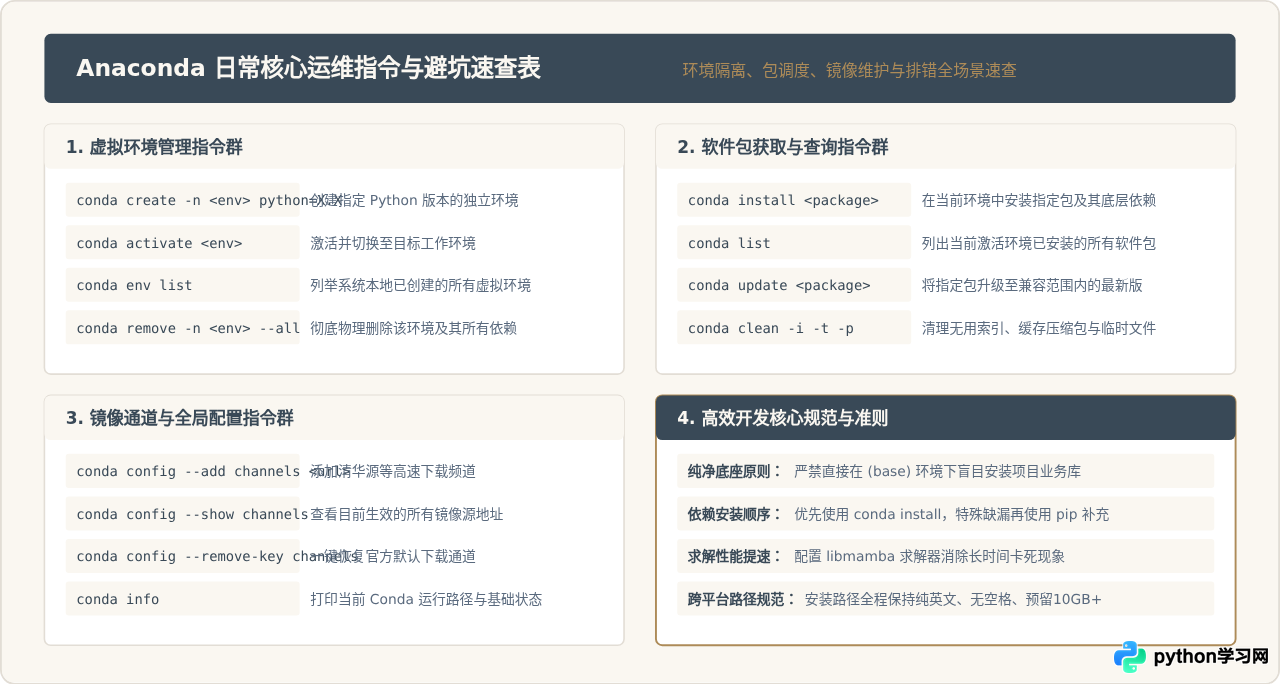
综上所述,Anaconda 通过高度集成的预编译架构,解决了通用 Python 环境在科学计算与工程建模中底层依赖复杂、安装门槛高的技术痛点。只要遵循纯英文字符路径规划、通过 Anaconda Prompt 操作避免环境变量冲突、善用国内镜像源以及坚持创建项目专属虚拟环境四大基本准则,开发者便能在稳定、纯净的运行环境中高效推进数据分析与建模任务。
本站声明
本文内容仅供参考,不代表本站观点。转载或引用请注明出处。如发现内容问题,请通过联系我们页面反馈。















