


Python编辑器下载速度慢或安装失败怎么办?常见错误排查与解决

针对VS Code、PyCharm等主流Python编辑器在下载过程中速度缓慢、中断,以及安装过程中出现权限报错、VC++运行库缺失、架构冲突等常见问题,提供清晰的原因剖析、官方完整离线安装包获取途径与分步排查解决方案。
初学者在搭建Python编程开发环境时,往往在第一步就受阻:访问VS Code或PyCharm官网,点击下载后浏览器进度条只有几KB/s,甚至中途频繁报网络错误;好不容易下载完成,双击安装程序又弹窗报错、安装向导闪退或提示缺少系统组件。这类问题绝大多数并不是电脑性能不足,而是由境外分发服务器的路由解析偏差、误下载了“网络在线安装引导器”,或是操作系统底层缺少必需的运行库组件所致。本文针对主流Python编辑器,提供一套条理清晰、直击原因的下载加速手段与安装故障排查流程。
一、认知厘清:解耦编辑器与Python运行环境
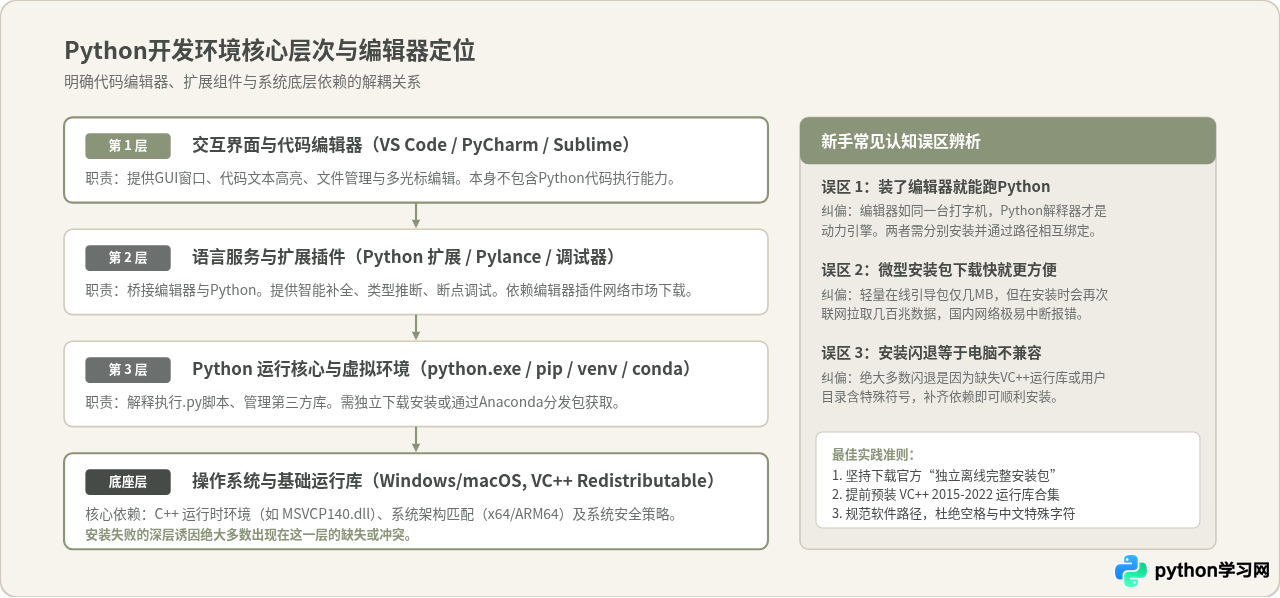
在着手排查之前,有必要先理清一个在初学者中极为普遍的混淆认知:很多读者误以为“安装了VS Code或PyCharm,电脑里就拥有了Python开发的一切”。当后续运行脚本报错或插件无法加载时,便误以为是编辑器安装损坏而反复重装。
实际上,现代开发工具链是高度分层的架构。以VS Code为例,它本质上是一个通用的轻量级代码文本编辑器,负责界面交互、文本渲染与多光标编辑;而代码补全、语法检查依赖于扩展插件(如Python扩展与Pylance);代码的实际运行,则必须依赖于独立安装在系统中的Python解释器(python.exe)。编辑器与解释器是两个独立的软件实体,必须分别安装并在编辑器内部通过路径指向建立连接。此外,编辑器自身作为一个桌面GUI程序,其运行严重依赖底层的操作系统C++动态链接库。
二、下载速度慢与下载中断的核心对策
很多用户发现自己浏览网页或观看高清视频速度极快,但只要在微软官网下载VS Code,或者在JetBrains官网下载PyCharm,速度就暴跌至几KB到几十KB每秒。产生这一现象的主要原因有两个:
- 境外CDN节点调度偏差:VS Code官方安装包默认托管在微软Azure的海外分发节点(域名形如
az764295.vo.msecnd.net)。国内本地网络服务商的DNS解析往往会将该域名解析到延迟极高、丢包率大的海外节点,导致传输速度严重受限。 - 误下在线网络安装器(Web Installer):部分页面默认推荐的是大小仅为几MB的轻量级安装引导器。这类安装器本身不含核心文件,运行时需在后台建立持久连接拉取几百MB数据,一旦网络握手出现波动就会直接报错中断。
1. VS Code 官方国内CDN秒级提速技巧
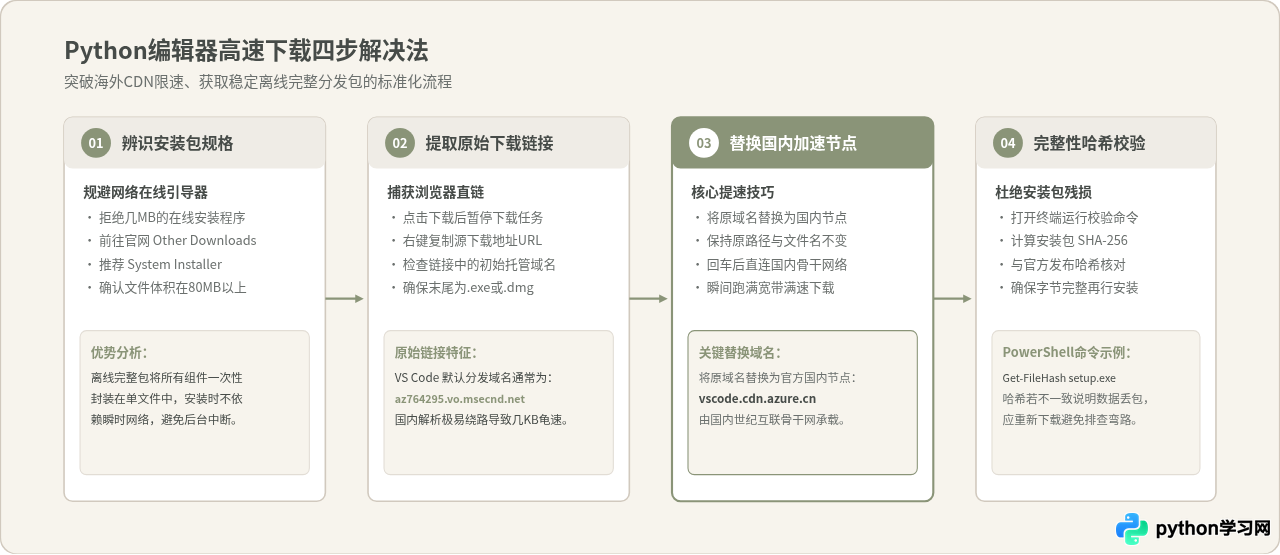
解决VS Code下载缓慢最快、最有效的方法是官方镜像域名替换法。该方法不需要安装任何额外工具,操作步骤如下:
- 打开VS Code官网下载页面,点击对应系统(如Windows x64)的下载按钮。
- 当浏览器开始下载或弹出下载任务时,在浏览器的“下载管理”界面中找到该任务,右键复制其原始下载链接。
- 检查复制到的链接,其形式通常如下:
https://az764295.vo.msecnd.net/stable/xxxxxx/VSCodeUserSetup-x64-1.xx.x.exe - 将域名部分
az764295.vo.msecnd.net替换为微软国内官方CDN域名vscode.cdn.azure.cn。其余路径与文件名保持完全不变:
https://vscode.cdn.azure.cn/stable/xxxxxx/VSCodeUserSetup-x64-1.xx.x.exe - 将替换后的新链接粘贴到浏览器地址栏回车,或者放入专业下载管理器中。此时下载节点切换至国内世纪互联运营的Azure网络,下载速度通常可瞬间跑满家庭宽带。
2. PyCharm 离线完整安装包获取
对于JetBrains系列的PyCharm,官网首页的大按钮有时会触发包含自动检测的安装引导。若出现下载缓慢或超时,可前往其官方版本发布页面,直接选择 Standalone Installer(独立离线安装包),其体积一般在500MB至1GB左右。此外,清华大学开源软件镜像站(TUNA)等国内权威镜像源也会同步提供JetBrains相关开发工具的官方分发归档,可作为稳定的备用源。
三、安装失败与常见报错分步排查
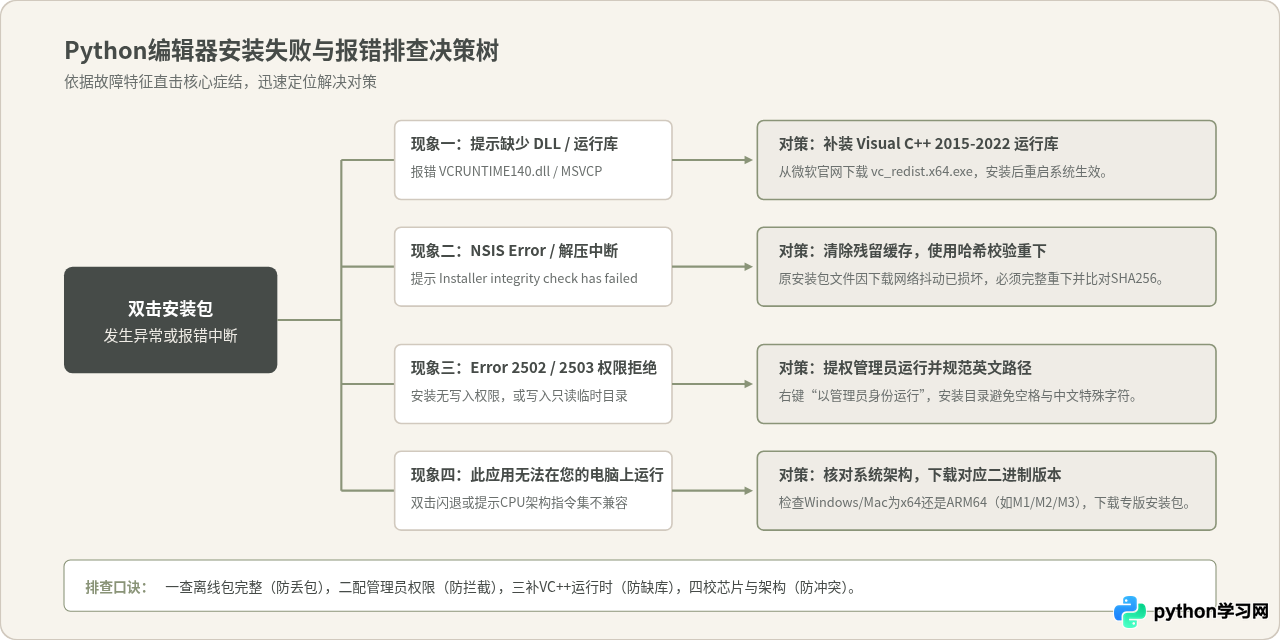
当安装包顺利下载到本地后,如果在双击执行阶段遭遇报错,请按以下四大典型故障特征进行对照排查:
1. 报错提示“缺少 VCRUNTIME140.dll”或“MSVCP140.dll”
根本原因:现代Windows平台的许多软件(包括VS Code底层Electron架构以及Python解释器自身)均基于Microsoft Visual C++编译。如果当前系统为全新安装、Ghost精简版系统或长期未更新,系统内部缺少必要的Visual C++ Redistributable运行库组件,导致软件在启动初始化动态链接时崩溃。
解决办法:不要从第三方不知名网站单买或乱塞单个dll文件到系统目录,这不仅存在安全隐患,还容易因32位/64位版本混淆引发 0xc000007b 错误。正确做法是直接从微软官方技术支持网站下载Visual C++ 2015-2022 Redistributable官方集合包(推荐下载 vc_redist.x64.exe 与 vc_redist.x86.exe 均进行安装),安装完毕后重启电脑,再次运行安装程序即可。
2. 报错“NSIS Error: Installer integrity check has failed”
根本原因:NSIS是广泛使用的安装程序封装器。当它抛出此错误时,100%意味着该安装文件在下载过程中因为网络瞬间断流,虽然在浏览器里标记为“已完成”,但实际字节缺失或校验和损坏。安装器自检时发现数据损坏,拒绝继续解压以防破坏系统。
解决办法: 在Windows PowerShell中切换至下载目录,执行以下命令计算当前文件的真实哈希:
# 在下载目录运行PowerShell命令计算哈希
Get-FileHash -Algorithm SHA256 .\VSCodeUserSetup-x64-1.xx.x.exe
将输出的哈希字符串与官网发布的SHA256哈希进行核对。如果哈希值不一致,请先清空浏览器对应文件的缓存,换用上文介绍的国内CDN加速链接重新完整下载。
3. 报错“Error 2502 / 2503”或安装向导静默闪退
根本原因:系统临时目录(C:\Windows\Temp)权限异常,或者当前Windows用户账户权限受限(如企业受控电脑、开启了严格的UAC策略)。此外,如果Windows当前登录的用户名包含中文字符、特殊符号或空格,安装程序在向 %TEMP% 写入临时解压文件时容易因编码解析失败而闪退。
解决办法:
右键点击安装包,选择“以管理员身份运行”。对于VS Code,强烈建议下载System Installer(系统级安装包),其默认安装至 C:\Program Files\Microsoft VS Code,比仅面向当前用户的User Installer拥有更规范的权限与注册表配置。安装目标路径应尽量避免包含中文或特殊字符。
4. 提示“此应用无法在您的电脑上运行”或架构不匹配
根本原因:处理器指令集与安装包架构冲突。随着搭载ARM架构处理器的设备普及(如微软Surface Pro ARM版、搭载Apple Silicon M系列芯片的Mac电脑),如果误下载了传统x64(Intel/AMD 64位)或32位(x86)安装程序,系统将无法正确执行二进制代码。
解决办法:检查当前系统的架构属性:
- Windows系统:打开“设置” -> “系统” -> “系统信息”,查看“系统类型”。64位操作系统基于x64处理器请选择“x64”安装包;若是基于ARM处理器请选择“ARM64”专版。
- Mac系统:点击屏幕左上角苹果图标 -> “关于本机”。芯片显示为Apple M系列的选择“Apple Silicon”专版;显示为Intel处理器的选择“Intel”版本。
四、安装完成后的验证与扩展离线部署
安装向导顺利执行完毕后,还需要进行两步闭环验证,以确保开发环境真正处于可用状态:
1. 编辑器启动与解释器环境关联验证
打开编辑器,在集成终端或系统命令提示符中输入以下验证命令:
# 检查Python解释器是否已被系统识别
python --version
# 示例正常输出:Python 3.11.8

# 检查pip包管理器就绪状态
python -m pip --version
若提示“不是内部或外部命令”,说明在安装Python解释器时未勾选 “Add python.exe to PATH” 选项,可在“系统环境变量”中的 Path 变量里补全Python安装目录及 Scripts 目录路径。
2. 插件市场下载缓慢的离线安装法(VSIX方式)
安装好VS Code后,在内置的插件市场搜索并安装“Python”扩展时,有时也会因为网络连接问题陷入无限转圈状态。此时可使用离线扩展包(.vsix)进行部署:
- 通过浏览器访问微软官方的 Visual Studio Marketplace。
- 搜索“Python”扩展,进入详情页后,在页面右侧的 Resources 区域点击 Download Extension,下载获得
ms-python.python-xxxx.vsix文件。 - 回到VS Code界面,点击左侧扩展图标(Ctrl+Shift+X),点击扩展面板右上角的“...”操作菜单,选择 “Install from VSIX...(从 VSIX 安装...)”。
- 选择刚刚下载的
.vsix文件,VS Code将直接进行本地静态解包与加载,彻底绕开插件市场的网络超时问题。
五、总结
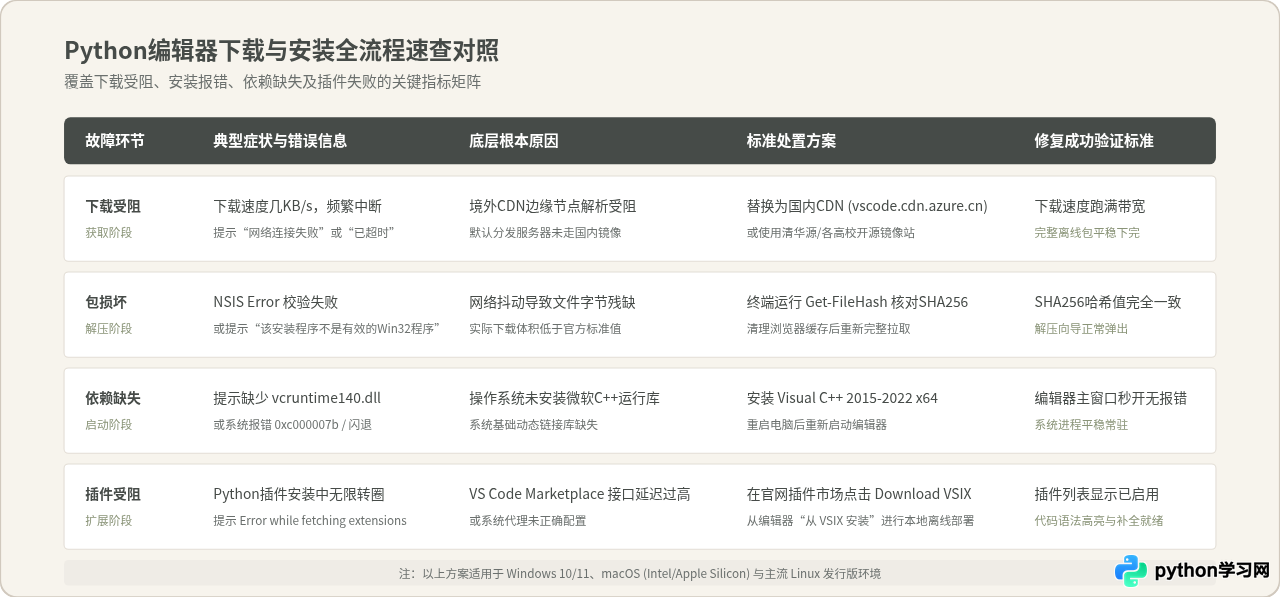
Python编辑器的下载与安装障碍,本质上是“分发网络地理路由调度”与“操作系统本地运行依赖”两方面的综合反映。面对下载缓慢,首选手工替换国内CDN加速域名并直接下载独立离线完整包;面对安装报错,遵循“核对文件哈希 -> 补齐VC++运行库 -> 赋予管理员权限 -> 校验CPU芯片架构”的标准顺序进行排查,便能迅速排除各类弹窗与闪退故障,顺利构建稳定可靠的Python编程起点。
本站声明
本文内容仅供参考,不代表本站观点。转载或引用请注明出处。如发现内容问题,请通过联系我们页面反馈。















