


Ubuntu下通过requirements.txt批量安装Python依赖包

在Ubuntu系统下通过requirements.txt批量安装Python依赖包的完整教程。涵盖环境准备、虚拟环境配置、依赖规范编写、pip安装命令及常见错误排查。
在 Ubuntu 服务器或本地开发环境中搭建 Python 项目时,手动逐个执行 pip install 既繁琐耗时,又难以保证生产与开发环境的版本完全一致。最有效且标准化的解决方案,是使用记录了完整依赖清单的 requirements.txt 文件,配合 pip 的 -r 参数进行批量自动化安装。本文将以 Ubuntu 操作系统为基础环境,详细梳理从环境初始化、虚拟环境配置、依赖规范编写到批量执行安装与故障排查的标准流程。
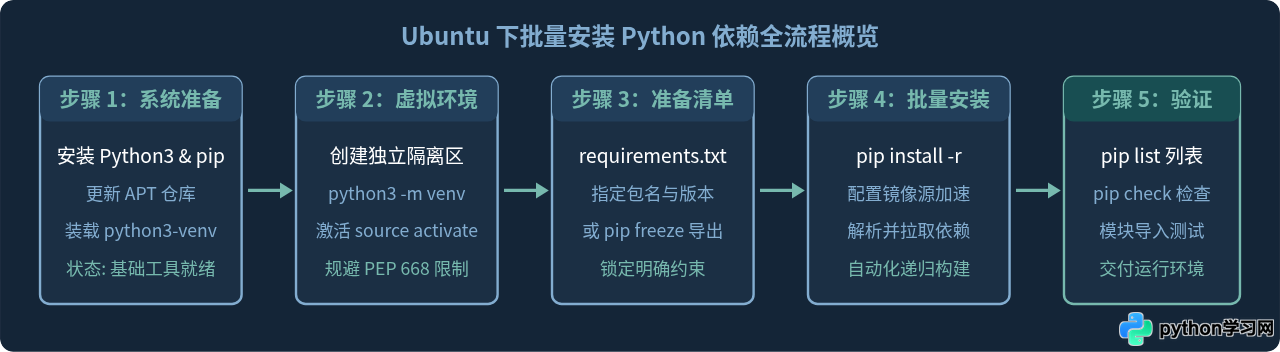
一、系统环境准备与虚拟环境配置
在现代 Ubuntu 系统(如 Ubuntu 22.04 LTS、24.04 LTS)中,系统预装的 Python 环境不仅供开发者使用,还支撑着许多系统级工具(如 apt、cloud-init、桌面组件等)的稳定运行。为了避免第三方 Python 库覆盖系统组件,现代 Ubuntu 默认启用了 PEP 668 规范,标记系统环境为“外部托管环境(Externally Managed Environment)”。因此,在 Ubuntu 上执行任何批量安装前,强烈推荐且通常必须在独立虚拟环境中操作。
1. 检查并安装 Python3、pip 及 venv 工具
打开 Ubuntu 终端,首先更新本地 APT 软件源索引,并确保系统已安装 python3、python3-pip 以及用于创建虚拟环境的 python3-venv 软件包:
sudo apt update
sudo apt install python3 python3-pip python3-venv -y
安装完成后,可通过以下命令验证核心版本:
python3 --version
pip3 --version
2. 创建并激活项目专用虚拟环境
切换到存放项目的目录,执行以下命令初始化并激活虚拟环境:
# 进入项目根目录
cd /path/to/your/project

# 创建名为 .venv 的独立虚拟环境
python3 -m venv .venv

# 激活虚拟环境
source .venv/bin/activate
激活成功后,命令行提示符前方会出现 (.venv) 标识。在此状态下,所有通过 pip 安装的库都会存放在当前项目的 .venv/lib/python3.x/site-packages/ 路径中,既安全又便于清理。
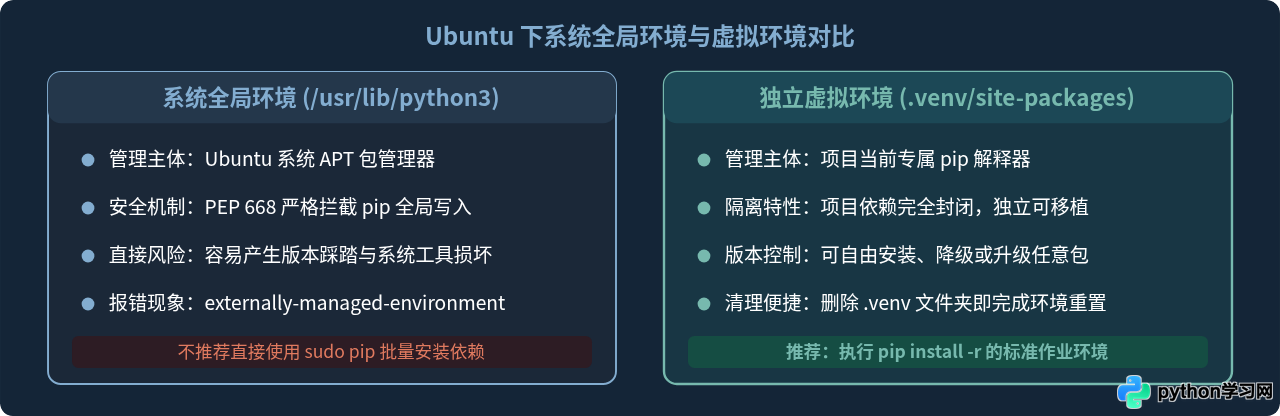
二、编写与规范 requirements.txt 文件
requirements.txt 是一个简单的纯文本文件,每一行对应一个 Python 依赖项,支持指定包名、版本比较操作符以及行内注释。清晰严格的声明格式能有效防止因间接依赖自动升级而引发的运行时崩溃。
1. 常见版本声明语法范例
# 1. 严格锁定特定版本(生产部署推荐)
Flask==2.3.3
gunicorn==21.2.0

# 2. 限制最低版本(允许向上获取兼容修复)
requests>=2.28.0

# 3. 兼容发行版本(等同于 >= 2.0.0, == 2.0.*)
SQLAlchemy~=2.0.0

# 4. 区间约束(排除存在已知严重缺陷的高版本)
urllib3>=1.26.5,<2.0.0

# 5. 不限制版本(默认拉取 PyPI 最新发布版本)
pytest
2. 从现有环境中导出清单文件
如果在已有虚拟环境中完成了功能验证,并希望将当前环境中的依赖锁定导出为文件,可以使用 pip freeze 命令:
pip freeze > requirements.txt需要注意的是,pip freeze 会导出当前环境下安装的所有库(包括所有次级间接依赖),这能最大程度确保运行环境 100% 可重现;若只需维护核心顶级依赖,建议手动维护一个精简版的 requirements.txt。
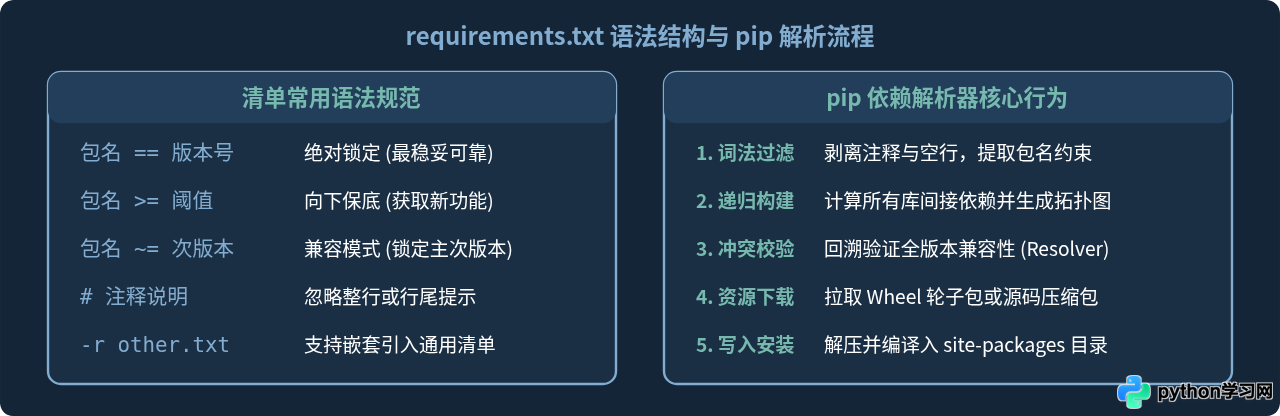
三、执行批量安装命令与加速配置
在虚拟环境激活状态下,执行批量安装的基础命令格式如下:
pip install -r requirements.txt参数 -r(全称 --requirement)指示 pip 打开并依次解析指定的文件。
1. 使用国内镜像源加速下载
在位于国内数据中心的 Ubuntu 服务器上,直接连接默认的 PyPI 官方源(位于国外)可能会出现网络延迟高、下载速度慢或偶发超时中断的情况。可以通过 -i 参数临时指定国内高速镜像源:
# 临时指定清华大学 PyPI 镜像源
pip install -r requirements.txt -i https://pypi.tuna.tsinghua.edu.cn/simple

# 或指定阿里云 PyPI 镜像源
pip install -r requirements.txt -i https://mirrors.aliyun.com/pypi/simple/
2. 持久化配置 pip 镜像源(推荐)
如果希望今后所有 pip 操作均自动享受镜像加速,无需每次输入 -i 参数,可以直接修改或生成当前用户的配置文件:
mkdir -p ~/.pip
cat << 'EOF' > ~/.pip/pip.conf
[global]
index-url = https://pypi.tuna.tsinghua.edu.cn/simple
trusted-host = pypi.tuna.tsinghua.edu.cn
timeout = 120
EOF
配置完成后,直接运行 pip install -r requirements.txt 即可自动走镜像通道。
四、安装结果验证
批量安装完成后,必须对环境状态进行验证,确保所有依赖项均已正确定位并就绪。
1. 检查已安装库列表
pip list执行该命令后,终端将输出包含包名和具体版本的表格,可以与 requirements.txt 文件逐一比对。
2. 验证依赖完整性与版本兼容性
pip check如果当前环境中的所有依赖均满足兼容性要求,该命令将输出:
No broken requirements found.如果某个包所要求的次级依赖缺失或版本不匹配,pip check 会明确指出具体的冲突包名与不兼容的版本要求。
3. 单行快速导入测试
通过命令行直接调用 Python 解释器导入核心模块,确认没有动态链接或缺少系统依赖的问题:
python3 -c "import flask, requests; print('Dependency Check Passed!')"五、Ubuntu 下批量安装常见报错与排查
在 Ubuntu 上批量安装复杂项目时,常因系统底层工具缺失或权限问题导致安装受阻。以下是几类最典型的问题及其对应解决办法:
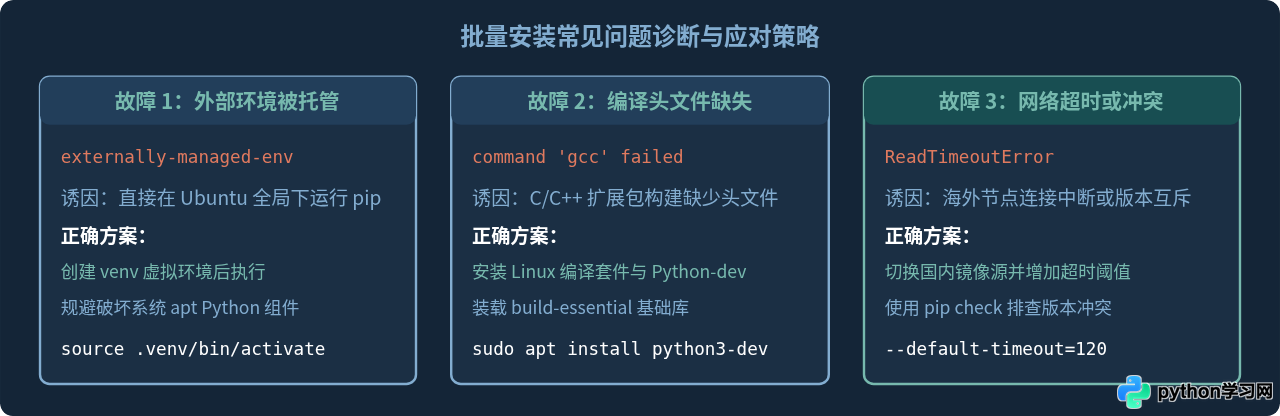
1. 报错:error: externally-managed-environment
在 Ubuntu 23.04 及后续版本中,直接使用 pip install -r requirements.txt 可能遇到如下错误:
error: externally-managed-environment
× This environment is externally managed
╰─> To install Python packages system-wide, try 'apt install python3-xyz'...原因:Ubuntu 遵循 PEP 668,锁定系统级 Python,防止 pip 破坏 apt 组件。
解决方案:按照前文所述,创建并激活虚拟环境(python3 -m venv .venv && source .venv/bin/activate),在虚拟环境中执行安装。切勿使用 --break-system-packages 强行覆盖系统目录。
2. 报错:command 'gcc' failed 或 fatal error: Python.h: No such file or directory
当批量安装包含 C/C++ 扩展的库(例如 psycopg2、numpy、cryptography)且 PyPI 上没有匹配当前架构的预编译 Wheel 轮子时,pip 会下载源码并在本地编译。如果 Ubuntu 未安装编译环境或 Python 核心头文件,则会中断报错。
解决方案:通过 apt 安装构建基础包与 Python 开发头文件:
sudo apt update
sudo apt install build-essential python3-dev -y
安装完成后,重新运行 pip install -r requirements.txt 即可正常编译。
3. 报错:ReadTimeoutError 与下载中断
大型包(如 PyTorch、TensorFlow)在弱网环境下容易出现读取超时:
pip._vendor.urllib3.exceptions.ReadTimeoutError: HTTPSConnectionPool... Read timed out.解决方案:增大网络超时阈值并使用镜像源重试:
pip install -r requirements.txt --default-timeout=120 -i https://pypi.tuna.tsinghua.edu.cn/simple六、总结
在 Ubuntu 平台下使用 requirements.txt 批量安装 Python 依赖的标准实践可归纳为:
- 隔离先行:始终优先安装
python3-venv并建立专属虚拟环境,避免全局安装与系统包冲突。 - 明确约束:生产环境推荐使用
==精确锁定主次版本号,开发环境兼顾兼容性可采用~=或区间限定。 - 网络加速:合理配置国内 PyPI 镜像源与超时参数,显著提升拉取效率与稳定性。
- 善用工具:利用
pip check与自动化脚本及时发现并化解隐性依赖冲突,保障系统健康稳定运行。
本站声明
本文内容仅供参考,不代表本站观点。转载或引用请注明出处。如发现内容问题,请通过联系我们页面反馈。















