


Python虚拟环境中安装Pygame:venv与Conda操作区别及注意事项

深入对比在Python虚拟环境(venv与Conda)中安装Pygame的操作区别、底层依赖机制与常见注意事项,助你高效搭建规范的游戏开发环境。
venv与跨平台管理工具Conda在依赖隔离层级、安装渠道与二进制库调度上存在本质差异。本文直接拆解这两种工具在安装Pygame时的具体命令、核心区别、验证手段及常见陷阱,帮助读者快速搭建稳定可靠的开发环境。
一、核心机制差异:venv与Conda如何管理Pygame依赖
Pygame底层深度依赖SDL(Simple DirectMedia Layer)及其衍生扩展库(如SDL_image、SDL_mixer、SDL_ttf),并依赖操作系统底层的音视频驱动与字体渲染引擎。理解venv与Conda的区别,核心在于理解它们对这些底层二进制依赖的处理方式。
venv的隔离边界:venv是Python标准库自带的虚拟环境管理器。它的隔离仅停留在Python解释器版本及site-packages目录层面。通过venv创建环境后,使用pip install pygame所下载的是官方预编译的Wheel二进制轮子文件。这些Wheel文件内部已经静态封装或动态链接了必要的SDL组件,但完全依赖宿主操作系统的音频架构(如ALSA/PulseAudio)与图形窗口支持。
Conda的隔离边界:Conda不仅是Python包管理器,更是系统级的二进制包管理器。它将Python解释器本身、Pygame模块以及底层的C/C++共享库(如独立的SDL2、FreeType、libpng等)统一置于隔离沙箱内管理。在Conda环境中,你可以通过专门的conda-forge频道获取由社区统一编译验证的完整依赖链,亦可在环境内使用pip安装官方Wheel。

二、使用 venv 安装 Pygame 的完整操作流程
在绝大多数常规轻量级开发中,官方推荐首选 venv。整个流程包括环境创建、激活、依赖更新与样例校验四个阶段。
1. 创建虚拟环境
在项目根目录下打开命令行终端,运行以下命令创建一个名为 pygame_env 的独立环境:
# Linux / macOS / Windows 通用
python -m venv pygame_env
若你的系统中同时存在 Python 2 与 Python 3,或者在 macOS/Linux 下,通常需要显式使用 python3:
python3 -m venv pygame_env2. 激活虚拟环境
创建完成后,必须显式激活该环境,不同操作系统下的激活脚本路径存在差异:
# macOS / Linux (bash/zsh)
source pygame_env/bin/activate

# Windows (Command Prompt cmd.exe)
pygame_env\Scripts\activate.bat

# Windows (PowerShell)
pygame_env\Scripts\Activate.ps1
激活成功后,命令行提示符前方会出现 (pygame_env) 前缀,表明当前 Shell 会话已绑定至该环境。
3. 升级 pip 并安装 Pygame
激活后,第一步应确保当前环境内的 pip 处于最新状态,随后执行安装:
# 升级环境内 pip
python -m pip install --upgrade pip

# 安装 Pygame
pip install pygame
4. 验证安装结果
Pygame 内置了经典示例测试程序。运行以下命令即可直接启动外星人示例游戏窗口:
python -m pygame.examples.aliens如果成功弹出游戏窗口并播放音效,说明图形渲染、音频解析与输入事件循环均已正常工作。也可以在 Python 交互模式中打印版本验证:
python -c "import pygame; print(pygame.__version__)"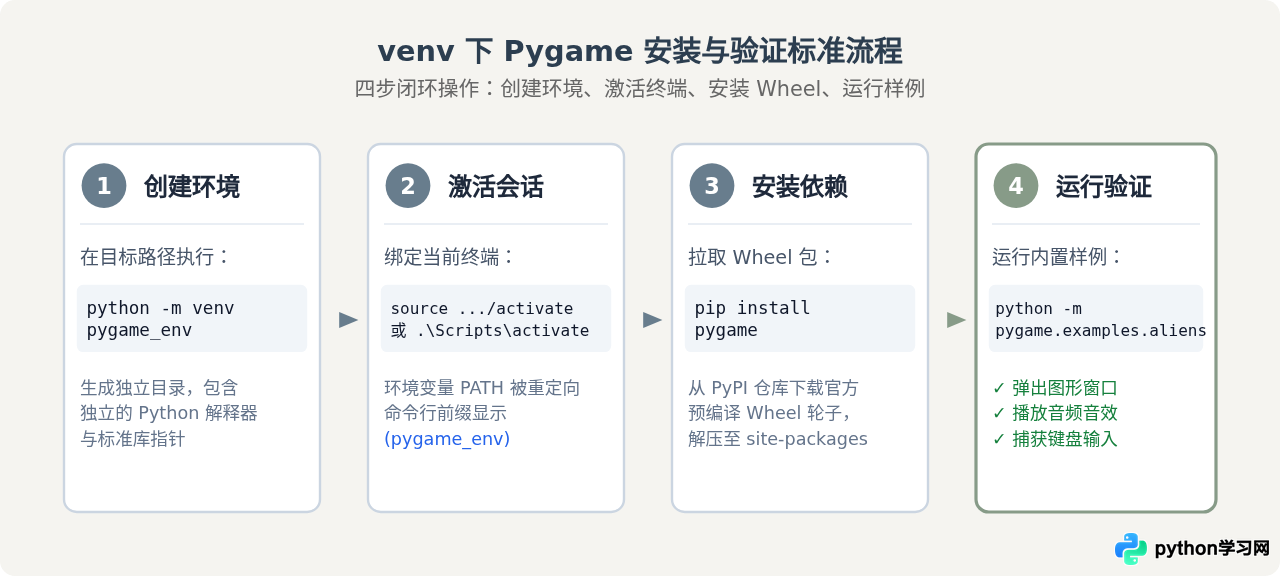
三、使用 Conda 安装 Pygame 的操作区别与渠道选择
当项目涉及复杂的数据科学栈(例如用 Pygame 结合 NumPy、OpenCV 做计算机视觉游戏,或结合 PyTorch 做强化学习)时,Conda 是更自然的选择。在 Conda 环境中安装 Pygame 存在两种截然不同的策略路径:
路径 A:使用 conda-forge 社区频道安装(首选)
Anaconda / Miniconda 默认的 defaults 频道中,Pygame 的更新频率较低。推荐优先使用维护最活跃的 conda-forge 频道:
# 1. 创建指定 Python 版本的独立环境
conda create -n game_conda python=3.11

# 2. 激活该环境
conda activate game_conda

# 3. 通过 conda-forge 安装 Pygame
conda install -c conda-forge pygame
核心优势:Conda 会在安装 Pygame 的同时,自动分析并下载匹配版本的 sdl2、sdl2_image、sdl2_ttf 等动态库包,全部封装在当前环境的 lib 目录内,避免因系统缺失某些多媒体编解码库而导致报错。
路径 B:在 Conda 环境内使用 pip 安装
如果需要的 Pygame 版本在 conda-forge 尚未发布,也可以在激活的 Conda 环境内部使用 pip 安装。但必须特别注意 pip 的归属:
# 确认环境已激活
conda activate game_conda

# 确认使用的是环境内的 pip 而不是全局系统的 pip
which pip    # macOS / Linux
where pip    # Windows

# 使用环境内 pip 安装
pip install pygame
四、操作维度对照表:venv 与 Conda 的关键操作差异
为了直观掌握日常开发中的常用命令,下表列出了在两种虚拟环境下处理 Pygame 时的操作映射:
| 操作维度 | Python 原生 venv | Anaconda / Miniconda |
|---|---|---|
| 环境创建 | python -m venv <env_name>(受限于宿主 Python 版本) |
conda create -n <env_name> python=3.11(可自由指定版本) |
| 激活命令 | source <env>/bin/activate 或 <env>\Scripts\activate |
conda activate <env_name>(跨平台统一语法) |
| Pygame 安装 | pip install pygame |
conda install -c conda-forge pygame(推荐)或 pip install pygame |
| 包列表查看 | pip list |
conda list(标注来源是 conda 还是 pypi) |
| 环境清理 | 直接删除整个虚拟环境目录 | conda env remove -n <env_name> |
| 环境导出 | pip freeze > requirements.txt |
conda env export > environment.yml |
五、关键注意事项与避坑指南
在实际安装与运行 Pygame 的过程中,初学者常会因为系统环境配置、解释器识别偏差或版本兼容性遭遇报错。以下列举最为高频的核心问题与应对方法:
1. Python 新版本与预编译 Wheel 缺失(源码编译报错)
表现:在最新的 Python(例如 3.12 或 3.13 刚发布阶段)下运行 pip install pygame 时,终端输出大量 Building wheel for pygame (setup.py) ... error,并提示缺失 SDL.h、cl.exe 或 gcc。
原因:Pygame 团队为各大主流平台编译 Wheel 包需要一定周期。如果当前 Python 版本尚未提供预编译轮子,pip 就会退回到源码构建模式,而宿主系统通常没有配置完整的 C 语言编译环境与 SDL 头文件。
解决办法:
在 venv 中,建议使用稳定被支持的 Python 版本(如 3.10 或 3.11)创建环境;
在 Conda 中则更简单,直接在创建时指定 python=3.11 即可规避编译器问题:
conda create -n pygame_stable python=3.11
conda activate pygame_stable
conda install -c conda-forge pygame
2. Conda 与 pip 混用导致环境依赖损坏(混合污染)
表现:在 Conda 环境中先用 pip 安装了 Pygame,后续又执行 conda update --all 或 conda install other_pkg,导致 Pygame 无法导入或报动态链接库符号缺失。
规避准则:
遵循“先 Conda,后 pip”的金律。首先使用 conda install 安装绝大部分基础依赖库与科学计算库,全部完成后,再针对 conda-forge 没有的包使用 pip install。一旦开始使用 pip 安装包,尽量避免再次对该环境执行大范围的 conda update。
3. 无图形界面的服务器或 WSL 环境报错(No available video device)
表现:在云服务器(Linux)、Docker 容器或 Windows WSL 终端下运行 pygame.init() 或测试样例时,抛出异常:pygame.error: No available video device。
原因:Pygame 初始化时默认会尝试连接宿主的 X11、Wayland 或 Windows GDI 显示子系统。在没有安装图形桌面或未挂载 Display 的纯字符终端下,视频设备初始化必然失败。
解决办法: 如果是进行自动化测试或无头运行(Headless),可在代码最开始设置虚拟驱动环境变量:
import os
os.environ["SDL_VIDEODRIVER"] = "dummy"
import pygame
pygame.init()  # 此时可以正常运算逻辑,不渲染实体窗口
如果是 WSL 环境,请确保已升级至 WSL2 并在 Windows 11 下开启 WSLg 图形支持,或配置 X-Server(如 VcXsrv)。
4. IDE 解释器未正确切换导致 “ModuleNotFoundError”
表现:命令行中运行 python -m pygame.examples.aliens 完全正常,但在 VS Code 或 PyCharm 中点击运行脚本却提示 ModuleNotFoundError: No module named 'pygame'。
原因:终端激活的虚拟环境与 IDE 编辑器所绑定的 Python 解释器不一致。IDE 默认可能使用了系统全局 Python 或另一个无关环境。
排查步骤:
在 VS Code 中,按 Ctrl+Shift+P(macOS 为 Cmd+Shift+P),输入 Python: Select Interpreter,手动浏览并选择刚刚创建的 pygame_env 解释器路径;
在 PyCharm 中,进入 Settings -> Project -> Python Interpreter,添加 Existing Environment 并指向虚拟环境目录下的 python 可执行文件。

六、总结
在 Python 中安装 Pygame 并不是简单的单行安装指令,根据项目架构合理规划虚拟环境至关重要:
- 对于常规的学习、原型验证与独立小游戏,Python 内置的 venv + pip 是最为轻量高效的搭配,创建销毁成本几乎为零。
- 对于结合了计算机视觉、机器学习或复杂外部 C/C++ 依赖的大型项目,Conda + conda-forge 能够提供跨平台的依赖闭环,彻底消除动态链接库缺失的隐患。
- 无论选择哪种路径,始终坚持“环境隔离、固定版本、先 Conda 后 pip、运行前验证”的工程规范,即可从根本上告别环境配置的泥潭。
本站声明
本文内容仅供参考,不代表本站观点。转载或引用请注明出处。如发现内容问题,请通过联系我们页面反馈。















