


给Python生成的exe添加自定义图标的具体操作步骤

详细讲解使用PyInstaller为Python打包生成的exe可执行文件添加自定义图标的完整操作步骤,涵盖ICO规范、命令行与SPEC配置、GUI运行时图标同步及图标缓存刷新技巧。
在将 Python 脚本打包为 Windows 可执行程序(.exe)时,使用自定义图标能够显著提高软件的辨识度与专业度。最主流且稳定的打包工具是 PyInstaller。完成自定义图标添加的核心路径包括三个阶段:制作符合 Windows PE 资源规范的多尺寸 .ico 文件、通过命令行或 .spec 配置文件指定图标路径并完成构建、以及在生成后排查并刷新 Windows 系统的文件图标缓存。本文将依次展开具体操作步骤与注意事项。
第一步:准备合规的 ICO 格式图标文件
Windows 操作系统对可执行文件的图标格式有严格规范,必须使用扩展名为 .ico 的图标资源文件。许多初学者常犯的错误是直接将 .png 或 .jpg 图片重命名为 .ico。这种仅修改后缀名的做法并不能改变图像的内部编码,PyInstaller 在调用 Windows 资源编译接口时通常会触发格式解析错误,或者导致生成的 exe 无法正常显示图标。
一个标准的 Windows ICO 文件实际上是一个包含多种分辨率的“图像容器”。当用户在桌面查看(超大图标或大图标)、在文件列表中查看(详细信息或小图标)、或在任务栏和窗口标题栏查看时,Windows 会自动从该容器中选取最契合的尺寸进行渲染。如果图标文件仅包含单一低分辨率(例如 32×32),在桌面大图标模式下系统会被迫进行双线性插值拉伸,导致边缘严重模糊走样;反之,若尺寸过于单一且缺少缩略层,在任务栏极小尺寸下又容易出现杂点锯齿。

合规 ICO 文件的制作方法非常简单:准备一张高分辨率(如 512×512 或 256×256)且背景透明的 PNG 图片,使用支持多尺寸导出的专业工具(如 Pillow 库、开源工具 GIMP 或专用的在线 ICO 生成器),导出包含 16×16、32×32、48×48、64×64、128×128、256×256 六个图层的复合 ICO 文件。建议将该文件重命名为 app.ico,并保存在与 Python 入口脚本(如 main.py)相同的项目根目录中。
第二步:使用 PyInstaller 命令行参数添加图标
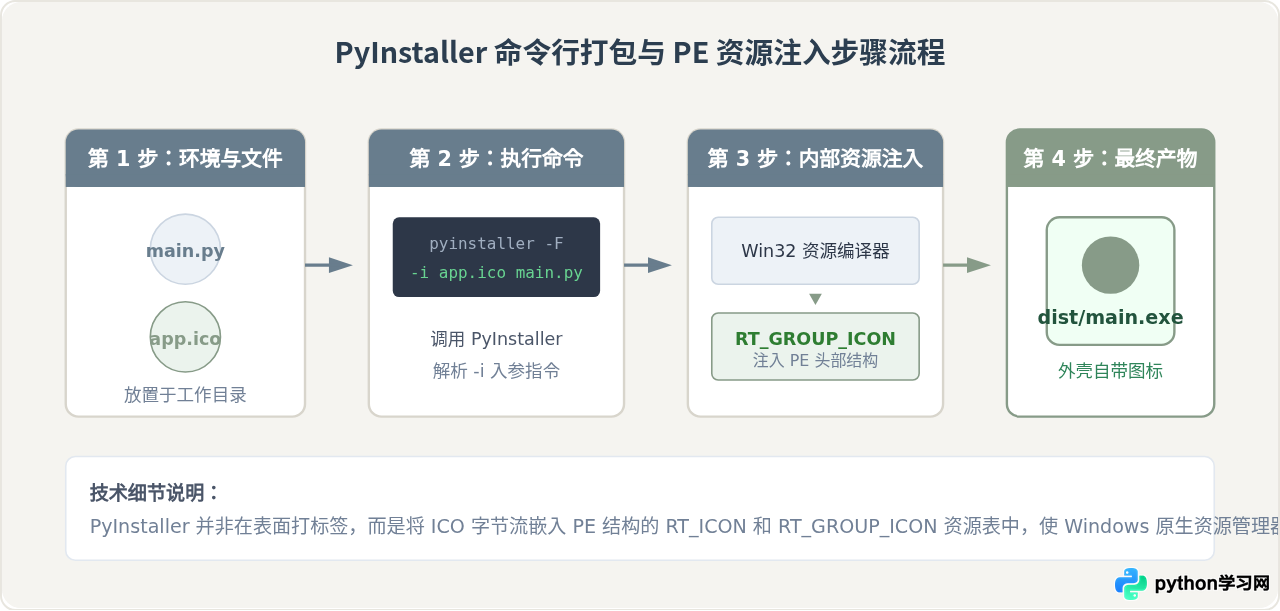
PyInstaller 提供了专门的图标配置参数:-i 或全称 --icon。在命令提示符或终端中切换到项目代码所在目录后,执行包含该参数的打包命令即可。
常见打包需求分为“单文件模式”与“目录模式”。若希望将程序所有依赖及解释器合并为一个单独的 exe 文件,同时附加自定义图标,执行如下完整命令:
# 确保已安装 PyInstaller
pip install pyinstaller

# 在脚本同级目录下执行单文件打包,并赋予 app.ico 图标
pyinstaller -F -i app.ico main.py
参数含义说明:
-F(或--onefile):生成单个独立的可执行文件。-i app.ico(或--icon=app.ico):指示 PyInstaller 将指定的图标资源注入到编译产物的 Windows PE 头部。main.py:主程序的入口代码文件。
若图标文件存放在子目录或其他相对路径(例如 assets/icons/logo.ico),命令中传入对应路径即可:pyinstaller -F -i assets/icons/logo.ico main.py。执行完成后,在当前目录新生成的 dist 文件夹下,即可找到带有自定义图标的 main.exe。
第三步:使用 SPEC 配置文件维护复杂工程的图标
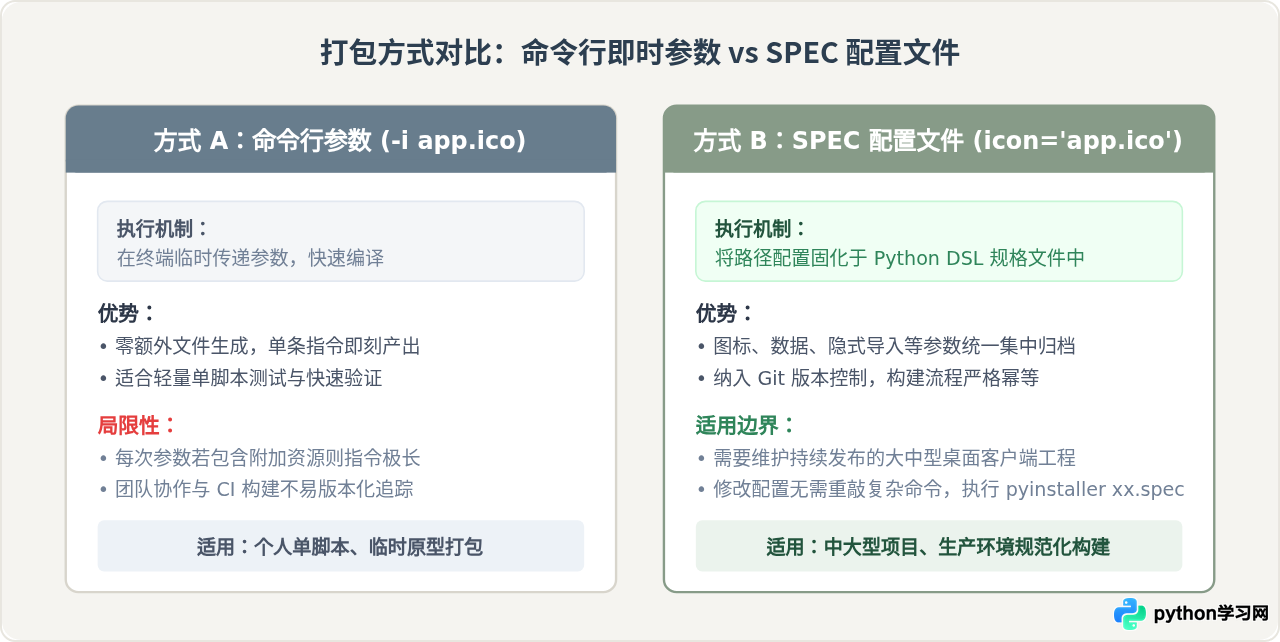
在涉及多个外部数据文件、特定依赖项排除或持续集成部署的复杂项目中,每次在命令行重复输入长串参数既繁琐又容易出错。此时,更推荐使用 PyInstaller 生成的 .spec 规格说明文件来统一管理配置。
首次运行打包命令时,目录下会自动生成一个同名的 main.spec 文件;也可以单独通过命令生成配置而不触发打包:
# 生成包含图标声明的 spec 配置文件
pyi-makespec -F -i app.ico main.py
打开生成的 main.spec 文件,在其中的 EXE 结构体内部,可以看到或手动修改 icon 参数项:
# main.spec 关键片段
exe = EXE(
    pyz,
    a.scripts,
    a.binaries,
    a.zipfiles,
    a.datas,
    [],
    name='main',
    debug=False,
    bootloader_ignore_signals=False,
    strip=False,
    upx=True,
    upx_exclude=[],
    runtime_tmpdir=None,
    console=True,
    disable_windowed_traceback=False,
    argv_emulation=False,
    target_arch=None,
    codesign_identity=None,
    entitlements_file=None,
    icon='app.ico',  # 在此处指定 ICO 文件的绝对路径或相对路径
)
通过 SPEC 文件打包时,只需将目标指向该配置文件即可:pyinstaller main.spec。此时 PyInstaller 会严格遵循该文件中的全部配置参数,包括所绑定的图标资源。
第四步:区分并同步“外部文件图标”与“运行时窗口图标”
在实际操作中,很多开发者会产生一个误解:认为给 PyInstaller 传入了 -i app.ico 后,双击打开软件,界面左上角和任务栏的运行图标也会自动变成该图案。事实并非如此。
在 Windows 环境下,可执行程序的图标分为两层:
- PE 外部资源图标(File Icon):由 PyInstaller 编译注入,负责在桌面、文件夹列表和快捷方式中向资源管理器展示。
- 运行时窗口图标(Window Runtime Icon):由图形界面框架(如 PyQt、Tkinter、wxPython 等)在创建窗口实例时由代码加载。
若未在 GUI 代码中主动加载图标,启动后的窗口和任务栏活动图标依然会回退为 Python 或框架的默认图标。以常见的 Tkinter 与 PyQt 为例,需在 Python 代码中补充如下调用:
# Tkinter 示例
import tkinter as tk

root = tk.Tk()
root.title("我的桌面应用")
root.iconbitmap("app.ico")  # 运行时为窗口左上角与任务栏绑定图标
root.mainloop()
# PyQt5 / PyQt6 示例
import sys
from PyQt6.QtWidgets import QApplication, QMainWindow
from PyQt6.QtGui import QIcon
app = QApplication(sys.argv)
window = QMainWindow()
window.setWindowTitle("我的桌面应用")
window.setWindowIcon(QIcon("app.ico")) # 绑定运行时图标
window.show()
sys.exit(app.exec())_MEIxxxxxx 中。如果使用动态路径读取图标文件,建议通过 sys._MEIPASS 属性动态定位图标资源,或配合 --add-data "app.ico;." 将图标作为数据资源一并捆绑,避免运行时报 FileNotFoundError。
第五步:排查打包后图标不更新与缓存刷新技巧
执行完打包后,有时会遇到一个非常典型的现象:打包过程一切顺利无报错,但在资源管理器中查看 dist/main.exe 时,它显示的依然是之前旧的默认图标或旧版图标。很多开发者会误以为打包命令没有生效,反复重试。
导致该现象的根本原因在于 Windows 资源管理器的图标缓存机制(Icon Cache)。为了保证海量文件浏览时的流畅度,Windows 会将特定路径可执行文件的图标哈希缓存在 IconCache.db 中。当同路径同名文件重新生成时,资源管理器并不会主动重新解析 PE 资源段,而是直接调用缓存位图。
确认打包是否成功的快速验证方法:
- 方法 1(最简单验证):直接将生成的
main.exe重命名为main_v2.exe,或者复制到另一个未曾访问过的临时文件夹中查看。若此时图标立刻正常显现,证明打包完全成功,仅是原路径被系统缓存占住。 - 方法 2(查看文件属性):右键点击
main.exe选择“属性”,进入详细信息页。属性窗口会实时调用 Shell 接口解析内部资源,如果属性窗口左上角显示了自定义图标,说明 PE 资源已成功注入。 - 方法 3(重启 Windows 资源管理器):打开“任务管理器”,在进程列表中找到“Windows 资源管理器”,右键选择“重新启动”。

本站声明
本文内容仅供参考,不代表本站观点。转载或引用请注明出处。如发现内容问题,请通过联系我们页面反馈。















