


Windows下怎么安全升级Python版本并保留旧环境

在Windows系统下升级Python版本时,如何避免破坏现有项目依赖并安全保留旧环境?本文详解官方安装机制、py启动器调度、虚拟环境隔离以及平滑升级迁移的完整操作流程。
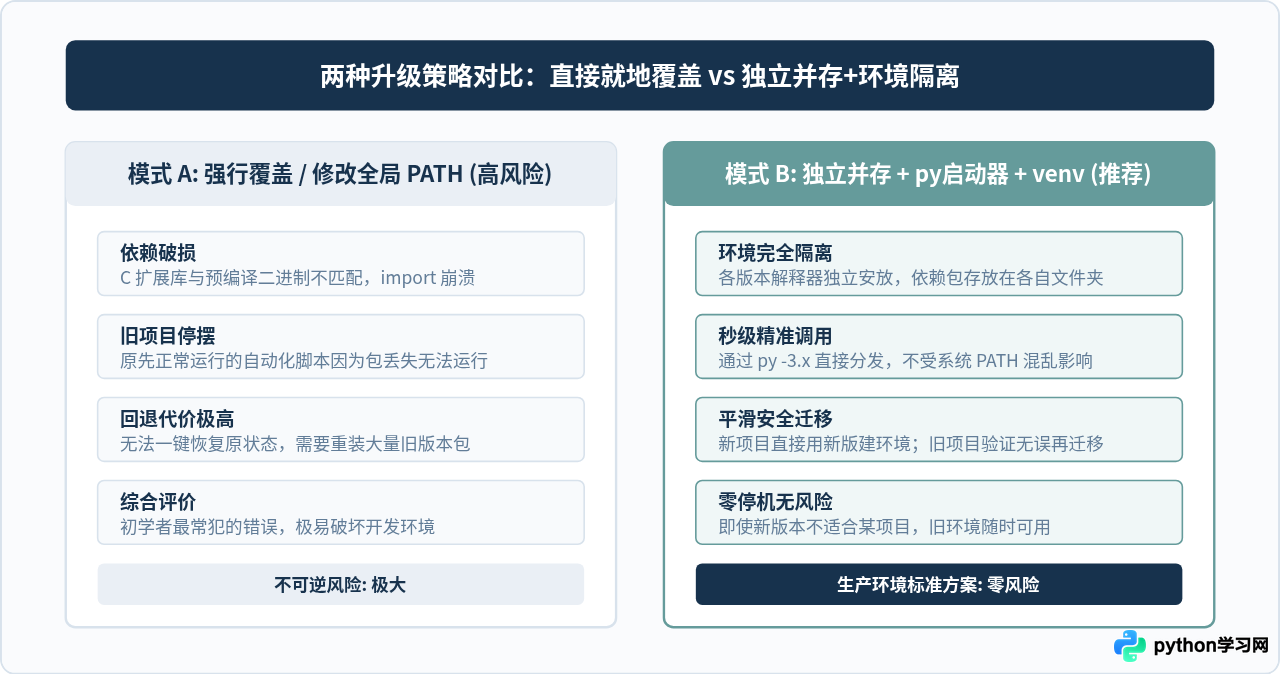
在 Windows 环境下升级 Python 时,最容易踩的坑就是尝试通过“覆盖安装”直接升级。Python 官方并没有针对 Windows 的就地覆盖升级机制,每个次要版本(例如 3.9、3.10、3.11、3.12)在目录结构、内部二进制接口(ABI)和标准库上都是独立存在的。如果直接强行修改默认路径或随意替换全局环境变量,往往会导致已有的旧项目因为依赖失效或 C 扩展不兼容而直接报错。安全升级的核心解决路径非常明确:以独立目录并存安装新版本、依靠 Windows 自带的 Python 启动器(py.exe)集中调度版本,并通过虚拟环境(venv)将各个项目的依赖彻底解耦。本文将一步步拆解具体操作步骤与配置细节。
一、认识 Windows 下的 Python 多版本共存机制
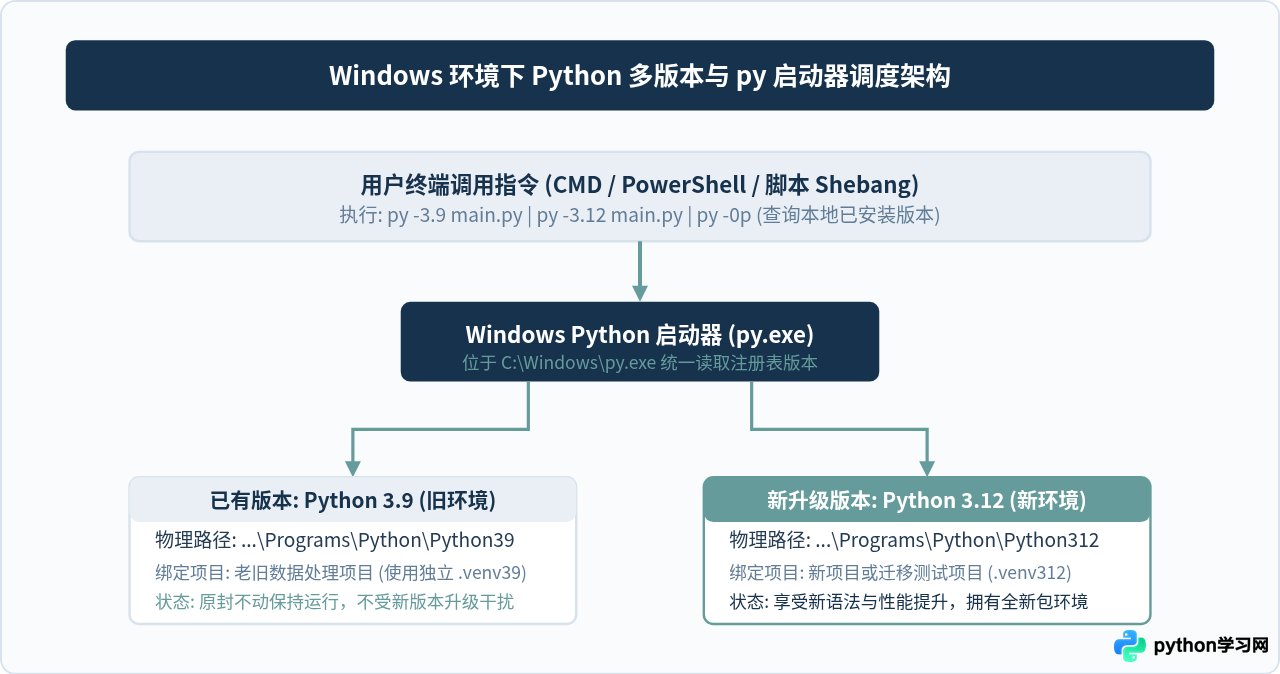
许多初学者误以为一台 Windows 电脑上只能存在一个全局的 Python。实际上,从 Python 3.3 开始,官方安装包就为 Windows 平台引入了极其成熟的 Python 启动器(Python Launcher for Windows,即 py.exe)。它是实现版本安全升级的基石。
当你安装新版本 Python 时,旧版本的解释器目录(例如 C:\Users\用户名\AppData\Local\Programs\Python\Python39)完全可以保持原样不动。新版本会安放在自己的独立目录中(例如 ...\Python312)。py.exe 会自动注册到系统的 C:\Windows\py.exe,它能够检测注册表中记录的所有已安装版本,并根据你的指令随时分发调用。
二、第一步:检查现有环境与资产清单
在安装新版本之前,先花一两分钟确认当前电脑中已有的 Python 版本及位置,避免后续排查路径混乱。打开 PowerShell 或 CMD 执行:
# 示例命令:查看当前 py 启动器能识别的所有 Python 版本及其安装路径
py -0p
你可能会看到类似下面的示例输出:
Installed Pythons found by py Launcher for Windows
 -3.9-64 *        C:\Users\Username\AppData\Local\Programs\Python\Python39\python.exe
 -3.8-64          C:\Users\Username\AppData\Local\Programs\Python\Python38\python.exe
其中带有星号 * 的是当前默认调用的版本。如果你的旧项目没有建立虚拟环境,而是把所有第三方库都装在了旧版本的全局目录中,请在旧环境终端导出依赖清单,作为日后迁移的备份底稿:
# 示例命令:调用旧版本 Python 导出已安装包的清单
py -3.9 -m pip freeze > old_environment_requirements.txt
三、第二步:下载与安装新版本 Python
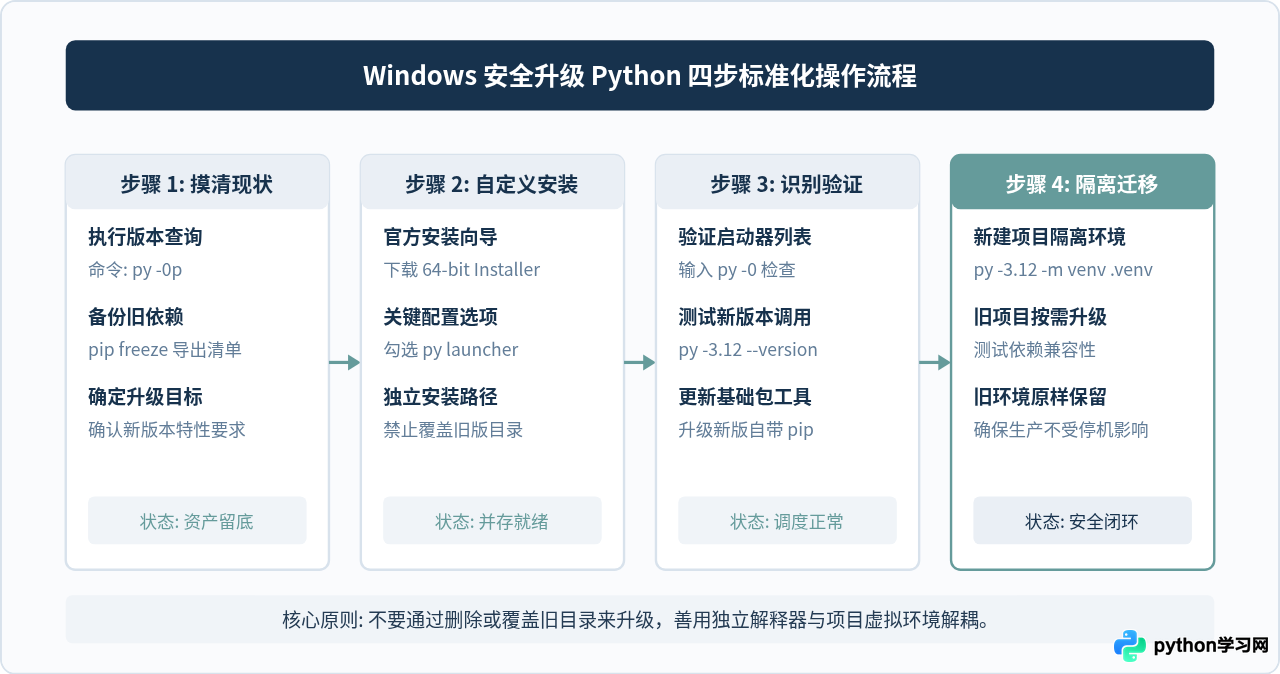
前往 Python 官方网站(python.org)下载最新的 Windows 64-bit 官方安装包(Windows Installer)。运行安装程序时,请务必关注以下几个关键界面选项:
- 勾选“Use admin privileges when installing py.exe”及“Install launcher for all users”:确保
py.exe启动器被正确安装或升级到最新,方便所有用户及终端使用。 - 慎重勾选“Add python.exe to PATH”:如果你希望保留旧版本的默认行为,不要随意勾选此项;如果你确实希望以后在终端直接输入
python默认进入新版本,可以勾选,但要注意这会将新版本的 PATH 置于系统环境变量中。 - 推荐选择“Customize installation”(自定义安装):点击后保持 Documentation、pip、tcl/tk、Python test suite 及 py launcher 处于选中状态。点击 Next 进入高级选项。
- 在 Advanced Options 界面:确认“Precompile standard library”(预编译标准库),安装路径保持默认的独立目录即可,例如
C:\Users\用户名\AppData\Local\Programs\Python\Python312。不要手动修改路径去覆盖旧版本的文件夹。
四、第三步:验证新版本与 py 启动器的调度
安装完成后,重新打开一个终端窗口(CMD 或 PowerShell),再次运行命令查看检测情况:
# 示例命令:查看已安装的版本列表
py -0
如果安装成功,你将看到新老版本整齐地列在列表中:
Installed Pythons found by py Launcher for Windows
 -3.12-64        (最新安装的版本)
 -3.9-64         (原有旧版本)
你可以直接通过参数指定调用的具体解释器版本:
# 示例命令:精确运行新版本与旧版本
py -3.12 --version
py -3.9 --version

# 示例命令:使用特定版本升级其自带的 pip
py -3.12 -m pip install --upgrade pip在 Windows 中,直接输入 python 完全依赖 PATH 环境变量中目录的先后顺序。如果你先后安装了多个版本,稍有不慎就会被排在前面的版本拦截,甚至会误触发 Windows 应用商店自带的空壳重定向快捷方式。而 py 命令直接通过注册表查询,输入 py -3.9 必定调起 3.9,输入 py -3.12 必定调起 3.12,绝无歧义。
五、第四步:旧环境保留与新环境项目迁移
升级 Python 绝不意味着把旧项目的文件全盘推倒重来。对于需要长期稳定运行的旧项目,最安全的策略就是保持其旧 Python 环境不改动;而对于需要使用新特性的新项目或计划迁移的模块,通过创建独立虚拟环境平稳过渡。
1. 为新项目创建指定新版本的虚拟环境
进入你的新工程目录,使用新版本的 py 参数初始化虚拟环境:
# 进入新项目目录
cd C:\Projects\MyNewProject

# 示例命令:使用 Python 3.12 建立专属虚拟环境
py -3.12 -m venv .venv

# 激活虚拟环境 (PowerShell)
.venv\Scripts\Activate.ps1

# 激活后验证当前虚拟环境使用的 Python 版本
python --version
激活后你会发现,此时在终端里直接敲 python,调用的正是刚刚绑定的 Python 3.12 解释器,安装的所有第三方库也会自动沉淀在该项目内部的 .venv\Lib\site-packages 下,与系统全局彻底解耦。
2. 将旧项目迁移至新版本的安全步骤
千万不要把旧环境目录下的 site-packages 文件夹直接拷贝到新环境中。不同 Python 次要版本之间的二进制包往往不通用。标准安全的迁移流程如下:
- 保留原虚拟环境:不要删除旧的
.venv,可以将其重命名为.venv_old作为备用。 - 用新版本创建全新虚拟环境:在旧项目根目录下执行
py -3.12 -m venv .venv_new。 - 激活新环境并重新安装依赖:执行
.venv_new\Scripts\activate,然后使用之前导出的requirements.txt安装依赖包:# 示例命令:在新环境中全新安装依赖 pip install -r old_environment_requirements.txt - 测试与验收:运行项目的单元测试或核心主脚本。如果全部测试通过,说明项目已平滑迁移到新版本;如果有某些陈旧扩展库暂不支持新版本,由于旧的
.venv_old完好无损,你可以随时切回旧环境继续开发,完全不会影响生产。
六、日常开发场景与命令决策速查
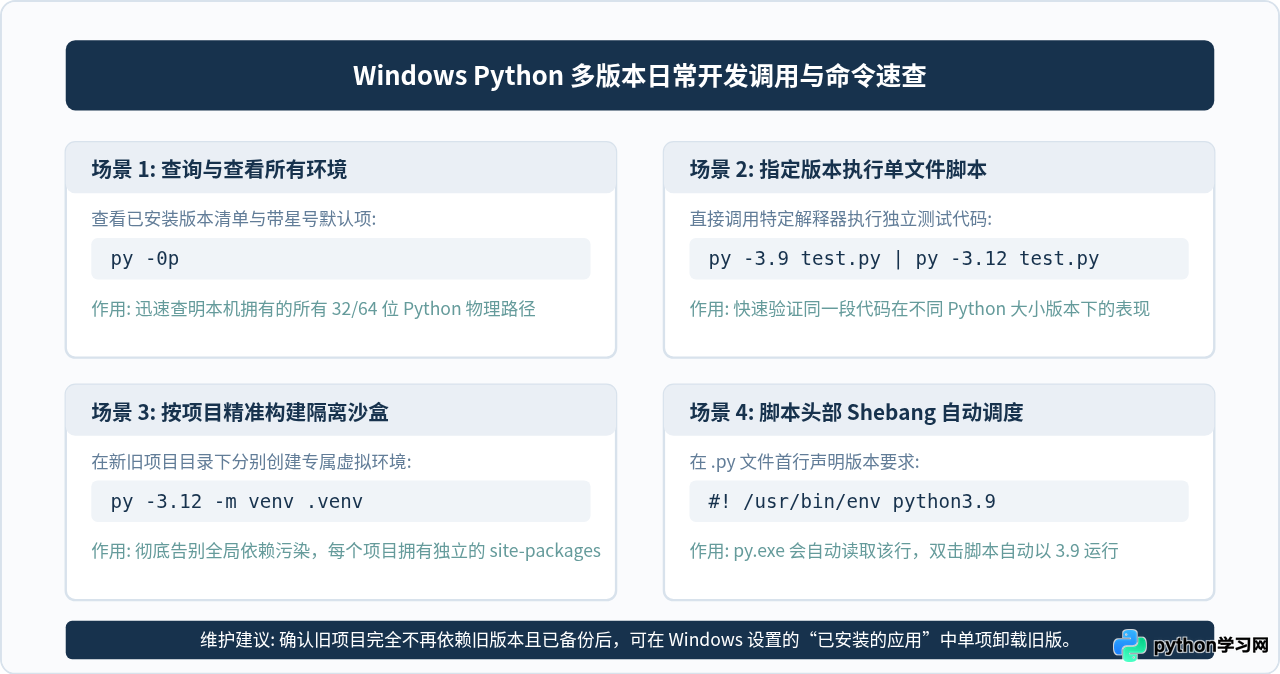
掌握了多版本并存与虚拟环境隔离后,在日常编码工作中,你可以根据不同的工作任务灵活选用命令:
七、常见疑问与问题排查
| 常见现象 | 可能原因 | 解决方法 |
|---|---|---|
在终端输入 python 弹出了 Windows 应用商店页面 |
Windows 系统默认启用了“应用执行别名”,指向了未安装的空壳重定向程序。 | 在 Windows 设置中搜索并打开“管理应用执行别名”,将 python.exe 和 python3.exe 的“应用安装程序”开关关闭;或改用 py 命令。 |
运行 py -3.12 提示找不到该版本 |
新版本安装时未正确写入注册表,或安装的是解压版(embed zip)。 | 重新运行官方 Windows Installer 安装程序,选择“Modify”,确保勾选了“Install launcher for all users”。 |
| VS Code / PyCharm 无法识别新旧环境 | IDE 的解释器缓存尚未刷新,或没有找到新的虚拟环境路径。 | 在 VS Code 中按 Ctrl+Shift+P 搜索 Python: Select Interpreter,点击刷新或手动浏览输入对应 .venv\Scripts\python.exe 路径即可。 |
| 什么时候才可以卸载旧版本的 Python? | 旧项目尚未完全迁移,或旧版被系统某些后台服务直接硬编码引用。 | 在确认所有项目都已通过测试在新环境运行稳定、且不再有依赖旧版本的服务后,通过“Windows 设置 -> 应用 -> 已安装的应用”单独卸载旧版本,它绝不会波及新版本。 |
总结来说,在 Windows 平台上升级 Python,最优雅且稳妥的思路不是“就地替换”,而是“多版本并存 + py 启动器集中调度 + 虚拟环境按需隔离”。遵循这套标准模式,既能第一时间体验到新版本带来的语言特性与执行性能提升,又保证了既有历史项目稳如磐石、永不受干扰。
本站声明
本文内容仅供参考,不代表本站观点。转载或引用请注明出处。如发现内容问题,请通过联系我们页面反馈。















