


Linux和macOS终端查询Python版本的正确指令

介绍在 Linux 与 macOS 终端中查询 Python 版本的正确指令、参数大小写差异、多解释器物理路径定位及常见报错排错指南。
在 Linux 和 macOS 系统的终端中,查询已安装 Python 版本的通用标准指令是 python3 --version 或其简写 python3 -V。由于现代操作系统已经彻底移除了淘汰的 Python 2,盲目输入旧式指令 python -V 常会遇到“命令未找到”的报错,或者在未激活的环境中指向非预期的旧解释器。本文详细梳理查询 Python 版本的正确命令、参数大小写的具体区别、多版本路径溯源方法以及常见的排错处理。
一、核心查询指令与执行规范
打开系统的终端应用(Linux 下的 Terminal/Bash/Zsh,macOS 下的“终端”或 iTerm2),输入以下任意一条指令即可直接输出当前的 Python 3 版本信息:
python3 --version示例输出:Python 3.10.12
如果希望缩短键入字符,可以使用短选项 -V:
python3 -V示例输出:Python 3.10.12
注意字母大小写:短选项必须使用大写英文字母 -V。如果误输入了小写字母 -v(即 python3 -v),Python 会启动交互式终端并以详细模式(verbose)输出底层模块的逐行加载过程,终端会持续刷屏并停留在 >>> 提示符。若误触发该模式,可按快捷键 Ctrl + D 退出。
为了让查询与排查流程清晰直观,可以参考以下标准化操作执行路线:
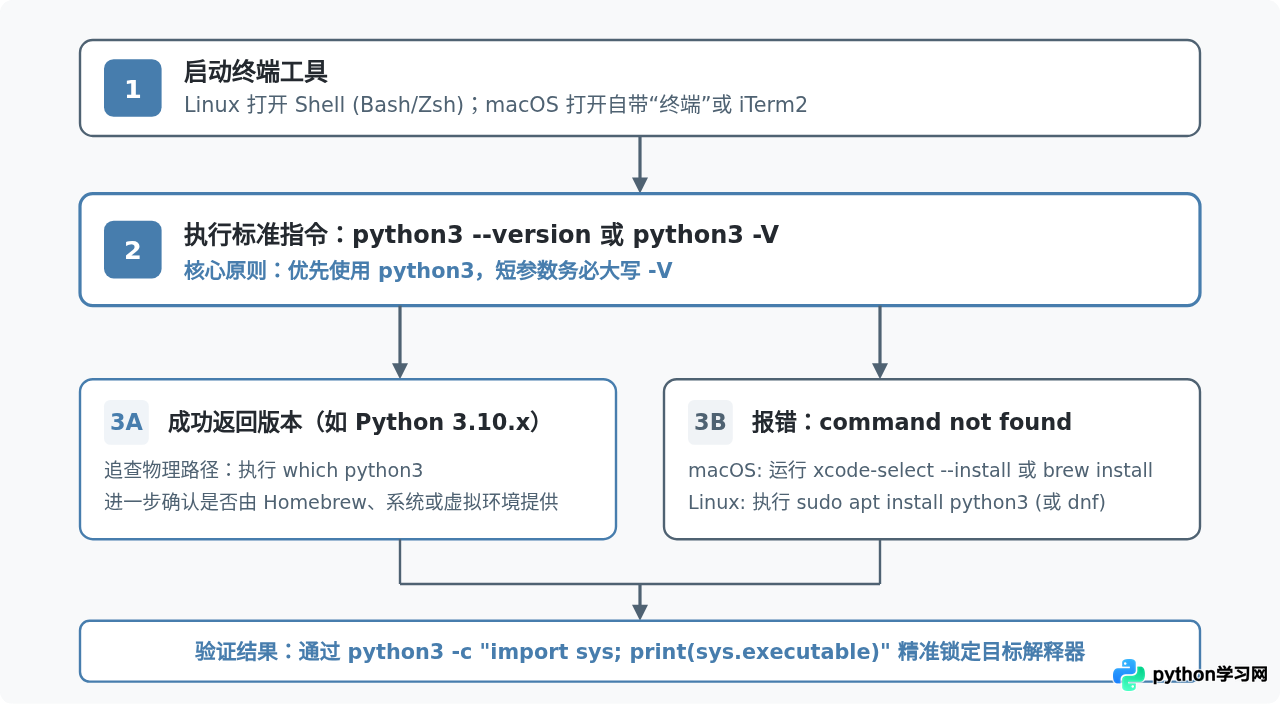
二、深入查询:定位解释器物理路径与完整元数据
在复杂的开发机上,系统往往同时共存多个 Python 解释器(例如操作系统自带的 Python、Homebrew 安装的版本、Conda 环境或项目虚拟环境)。单纯获知版本数字往往不足以排查包安装位置,需要配合路径查询指令。
1. 查询生效的可执行文件路径
使用 which 指令可以确定当前敲击 python3 时,系统实际调用了哪个目录下的可执行文件:
which python3示例输出(macOS Apple Silicon):/opt/homebrew/bin/python3
示例输出(Ubuntu Linux):/usr/bin/python3
2. 查询全部同名候选与别名
如果系统配置了 alias(别名)或者在 PATH 中有多个候选文件,type -a 指令能列出所有被收录的同名项及查找优先级:
type -a python3示例输出:python3 is /opt/homebrew/bin/python3python3 is /usr/bin/python3
3. 查询解释器详细构建信息与架构
如果需要排查运行平台是 x86_64 还是 arm64,或者查看具体的编译器版本,可以借助 Python 内置的 sys 模块进行单行查询:
python3 -c "import sys; print(sys.version)"示例输出:3.11.7 (main, Dec 15 2023, 12:09:56) [Clang 15.0.0 (clang-1500.1.0.2.5)]
也可以直接输出当前运行环境的真实物理文件位置(避开软链接层级):
python3 -c "import sys; print(sys.executable)"
三、Linux 与 macOS 的系统环境差异
虽然两者的核心查询语法一致,但底层操作系统对 Python 的组织策略存在显著差异:
1. macOS 系统环境特性
自 macOS Monterey 12.3 起,苹果已彻底从操作系统内置组件中移除了旧版 /usr/bin/python(即 Python 2.7)。若全新安装的 macOS 未安装开发者工具,直接执行 python3 可能会触发系统弹出提示框,引导安装“命令行开发者工具(Xcode Command Line Tools)”。安装完成后,系统会在 /usr/bin/python3 预置一个 stub 存根。而在日常开发中,macOS 用户通常使用 Homebrew 安装独立维护的 Python,其二进制路径位于 /opt/homebrew/bin/python3(Apple Silicon 芯片)或 /usr/local/bin/python3(Intel 芯片)。
2. Linux 发行版环境特性
主流 Linux 发行版(如 Ubuntu 20.04+、Debian 11+、CentOS/RHEL 8+)均默认将 python3 作为系统基础设施的一部分(例如 Ubuntu 的 apt 模块、CentOS 的 dnf/yum 组件均基于 Python 3 编写)。系统层面的 Python 严格固定在 /usr/bin/python3,切勿通过强行修改符号链接(如 ln -sf)将其重定向至其他自编译版本,否则极易导致系统包管理器崩溃。
3. 虚拟环境(Virtual Environment)行为
无论是 Linux 还是 macOS,只要通过 source .venv/bin/activate 激活了项目虚拟环境,虚拟环境的 bin 目录就会被置于当前会话 $PATH 的最前端。此时,python 和 python3 会同时指向虚拟环境内的解释器,执行 python -V 与 python3 -V 将输出完全相同的版本。

四、常见问题与排错避坑
1. 报错 command not found: python3
如果在执行 python3 -V 时提示该错误,说明系统当前尚未安装 Python 3,或其二进制文件所在目录未加入到当前用户的 $PATH 变量中:
- Ubuntu / Debian 排查与修复:执行
sudo apt update && sudo apt install python3。 - CentOS / RHEL 排查与修复:执行
sudo dnf install python3。 - macOS 排查与修复:在终端运行
xcode-select --install安装苹果开发者轻量工具,或通过 Homebrew 运行brew install python。
2. 输入 python -V 显示 Python 2.7.x
部分老旧环境或容器镜像中仍保留有 Python 2。当输入 python 时,默认绑定到了 Python 2.x。在编写新脚本或安装第三方依赖时,切勿使用此类无后缀命令,必须显式指明使用 python3 和 pip3,或者在当前终端进入对应的虚拟环境。
3. 如何在个人 Shell 中简化键入
如果不希望每次都输入尾部的数字 3,但又不想破坏系统全局的软链接,最规范的方式是在当前用户的 Shell 配置文件(如 ~/.zshrc 或 ~/.bashrc)中添加用户级别名:
alias python=python3保存后执行 source ~/.zshrc(或对应配置文件)生效。此时在当前用户终端中执行 python -V 即等同于调用 python3 -V,既保护了系统底层脚本的兼容性,又符合日常个人输入习惯。
五、查询指令与决策速查总结
为便于日常开发与维护时快速对照,下表与决策图汇总了常见的查询指令及其适用场景:

本站声明
本文内容仅供参考,不代表本站观点。转载或引用请注明出处。如发现内容问题,请通过联系我们页面反馈。















