


Python自动化办公用什么库?Openpyxl、PyPDF2与Docx操作指南

全面梳理Python自动化办公的核心三库:Openpyxl、PyPDF2(pypdf)与python-docx,详解它们在Excel、PDF与Word中的适用场景、关键代码示例、常见易错点与多库协同工作流。
日常办公中最耗费时间的工作,往往不是复杂的决策,而是反复打开表格复制粘贴、逐份合并整理PDF文档,或是根据数据反复修改Word通知与合同。Python解决这些重复劳动的核心并不在于高深的算法,而在于根据目标文件格式选用成熟的标准库:处理Excel工作簿选择openpyxl,处理PDF页面与合并提取选择PyPDF2(最新维护版为pypdf),批量生成或替换Word排版选择python-docx。理解这三个库的底层对象与分工边界,就能快速搭出可靠的日常自动化流水线。

图1:Python 办公自动化核心库在三大主流办公文件类型中的职责分工
一、Openpyxl:Excel 批量数据处理与报表美化
Excel是职场中使用频率最高的数据载体。Python处理表格文件的库较多,如果需要执行重度统计分析,通常会结合Pandas;但若涉及保存单元格样式、公式保留、多工作表格式管理以及直接读写原生.xlsx文件,openpyxl是最稳健且纯净的标准选择。
1. 安装与核心操作层级
在终端或命令行执行如下安装命令:
pip install openpyxlOpenpyxl的核心层级为:Workbook(工作簿) > Worksheet(工作表) > Cell(单元格)。需要注意,Openpyxl中行列的数字索引都是从1开始(第一行第一列为row=1, column=1,对应单元格A1),而非Python常规列表的0下标。

图2:Openpyxl 规范化数据处理与保存生命周期
2. 实用代码:批量读取、统计与样式输出
以下示例演示从 sales_data.xlsx 中读取各销售员业绩,计算提成金额,并高亮突出达标销售员,最终保存至新文件:
from openpyxl import load_workbook
from openpyxl.styles import Font, PatternFill, Alignment

# 1. 打开已有工作簿
wb = load_workbook("sales_data.xlsx")
ws = wb["Sheet1"]

# 2. 准备样式:达标高亮浅绿色底纹,粗体文字
highlight_fill = PatternFill(start_color="E2F0D9", end_color="E2F0D9", fill_type="solid")
bold_font = Font(name="微软雅黑", size=10, bold=True)

# 3. 追加表头列
ws.cell(row=1, column=4, value="提成金额(元)")
ws.cell(row=1, column=4).font = bold_font

# 4. 从第2行开始迭代遍历数据(避开表头)
for row_idx in range(2, ws.max_row + 1):
    sales_amount = ws.cell(row=row_idx, column=3).value  # 假设第3列为销售额
    if sales_amount is not None:
        bonus = round(sales_amount * 0.08, 2)
        bonus_cell = ws.cell(row=row_idx, column=4, value=bonus)
        bonus_cell.alignment = Alignment(horizontal="right")

        # 销售额大于50000时突出显示整行主要单元格
        if sales_amount >= 50000:
            bonus_cell.fill = highlight_fill
            ws.cell(row=row_idx, column=2).fill = highlight_fill

# 5. 保存到新文件,避免覆盖原始数据
wb.save("sales_summary_processed.xlsx")
print("Excel数据处理完成!")- 文件占用报错:运行脚本前,必须关闭该Excel文件。如果Excel客户端正在打开目标文件,Python执行
wb.save()时会抛出PermissionError: [Errno 13] Permission denied。 - 老旧格式支持:Openpyxl仅支持
.xlsx格式;若需读取早期.xls格式,需配合使用xlrd(限定版本1.2.0)或先用系统命令转为xlsx。 - 超大文件读取优化:处理百万行级表格时,可使用
load_workbook(filename, read_only=True)开启只读流式模式,大幅减少内存占用。
二、PyPDF2(pypdf):PDF 页面提取、拼合与安全加固
PDF文件的设计初衷是为了在不同设备和打印机上保持一致的绝对视觉排版,并非用于数据二次编辑。因此,自动化处理PDF的核心任务集中在页面拆分合并、格式旋转、水印加盖以及基础文本提取。目前原PyPDF2项目已统一合并回归为pypdf(版本3.0+),API更为简洁统一,但两者的核心对象原理完全一致。
1. 安装命令
pip install pypdf
# 如果维护旧脚本,仍可使用 pip install PyPDF2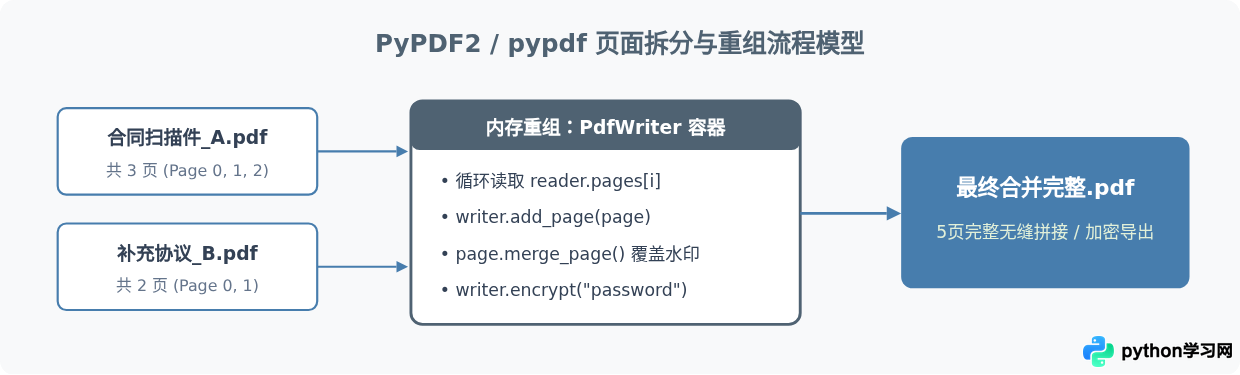
图3:PyPDF2 / pypdf 页面对象提取与二进制流重组机制
2. 实用代码:多份PDF文件批量合并与文本提取
日常工作中,从多个子目录收集发票或报告并统一合并归档,是极具代表性的任务:
from pathlib import Path
from pypdf import PdfReader, PdfWriter

def merge_pdfs(source_folder, output_filepath):
    writer = PdfWriter()
    pdf_dir = Path(source_folder)

    # 按文件名排序,保证合并顺序符合预期
    pdf_files = sorted(pdf_dir.glob("*.pdf"))

    if not pdf_files:
        print("未找到任何待合并的PDF文件。")
        return

    for file_path in pdf_files:
        print(f"正在追加文件: {file_path.name}")
        reader = PdfReader(file_path)

        # 逐页提取并注入写入器
        for page in reader.pages:
            writer.add_page(page)

    # 二进制写入模式保存最终文件
    with open(output_filepath, "wb") as out_file:
        writer.write(out_file)

    print(f"合并完毕,共生成 {len(writer.pages)} 页,已保存至 {output_filepath}")

# 执行示例
merge_pdfs("./invoices", "all_invoices_merged.pdf")- 纯图片/扫描件文本无法提取:若PDF内容是扫描扫描仪输出的图片,
extract_text()返回将为空字符串。这种场景属于OCR(光学字符识别)范畴,需引入pytesseract或 PaddleOCR,不能仅靠PyPDF2。 - 复杂格式排版漂移:若需要从零“生成”精美PDF报告,推荐使用
ReportLab或将 HTML 页面通过WeasyPrint转换为PDF,PyPDF2不擅长从零排版复杂图文。
三、python-docx:Word 文档批量模板套打与动态制表
Word文档广泛用于合同、证明信、评定书和周报。人工改写这些文档时,常常需要修改姓名、金额、工号等少量关键字段。借助 python-docx,我们可以读取预先排版好的规范模版,直接做占位符检索替换,或者根据数据动态绘制规范的Word表格。
1. 安装与排版逻辑概念
pip install python-docxpython-docx对文档的解构分为三个关键层级:
- Document:整个Word文档实体。
- Paragraph(段落):以回车键分隔的自然段。
- Run(文字块):同一段落内具有完全相同排版样式(字体、字号、颜色、粗斜体)的连续文字片段。这是理解与修改Word文档最容易踩坑的内部机制。
2. 实用代码:利用占位符批量制作正式通知书
假设我们有一份预先排好公司页眉、公章位置的通知书模板 notice_template.docx,里面含有 {{name}}、{{dept}} 和 {{date}} 等占位标识符。以下代码批量生成专人通知书:
from docx import Document
from docx.shared import Pt, RGBColor

def generate_notices(data_list, template_path):
    for item in data_list:
        # 每次循环打开全新模板实例文档
        doc = Document(template_path)

        # 遍历全部段落做文本替换
        for paragraph in doc.paragraphs:
            for key, val in item.items():
                target = f"{{{{{key}}}}}"
                if target in paragraph.text:
                    # 直接替换整段文字中的占位符
                    paragraph.text = paragraph.text.replace(target, str(val))

        # 遍历文档内的表格单元格做替换(若有表格)
        for table in doc.tables:
            for row in table.rows:
                for cell in cell_list:
                    for key, val in item.items():
                        target = f"{{{{{key}}}}}"
                        if target in cell.text:
                            cell.text = cell.text.replace(target, str(val))

        filename = f"通知书_{item['name']}.docx"
        doc.save(filename)
        print(f"已生成:{filename}")

# 模拟批量数据源
employees = [
    {"name": "张伟", "dept": "市场拓展部", "date": "2026年11月01日"},
    {"name": "李芳", "dept": "数据研发中心", "date": "2026年11月05日"}
]

generate_notices(employees, "notice_template.docx")在Word软件中编辑占位符时,若中途改动过光标或断续输入,Word底层很可能把 {{name}} 拆分成了三个独立的 Run(如 {、{name、}})。此时遍历 run.text 会匹配不到该词。最保险的解法是:在准备模板时,先在记事本中打好 {{name}},再一次性粘贴到Word模板中,确保其处于同一个Run内。
四、三大库协同实战:从数据源到最终分发全链路
真实办公场景从来不是单打独斗,最典型的业务流是:Excel沉淀源数据 -> Openpyxl计算汇总 -> python-docx套入正规Word汇报模板 -> 导出/转存为PDF并在最终版上加盖PDF水印。各环节职责清晰,数据无缝衔接。

图4:企业级报表与审批流中三大库的典型串联架构
五、快速选型对照表与落地建议
| 处理需求 | 首选库 | 核心优势 | 限制与避坑点 |
|---|---|---|---|
| Excel表格批量计算与格式导出 | openpyxl |
支持原生公式、字体颜色边框填充、多Sheet操作 | 运行前需关闭文件防止写锁;不支持老版.xls格式 |
| 海量表格纯数据统计(无格式需求) | pandas |
矢量化运算极快,支持数十万行多维聚合透视 | 输出的表格默认无边框样式;学习成本高于openpyxl |
| PDF页面拆分、合并、加水印与加密 | pypdf (PyPDF2) |
纯Python实现无需底层C依赖,页面级重组轻量高效 | 无法识别扫描件图片字;不适合从零自由排版文字流 |
| Word合同、通知书模板批量填充 | python-docx |
支持段落、样式、表格的完整控制,完美保留模板格式 | Word底层Run分割可能导致跨块替换失败,需谨慎处理占位符 |
自动化办公脚本编写并不追求复杂的语法特性,而重在稳健与容错。在实际项目落地时,建议始终遵循以下三个基本原则:
- 只读源数据,另存新文件:永远不要在脚本中直接覆盖同名原始文件,始终将结果输出到独立的
_processed或日期子目录中,防止逻辑失误造成数据丢失。 - 善用
pathlib.Path:使用面向对象的路径工具处理各种相对路径与文件名检索,避免在Windows与macOS之间因斜杠(/与\)导致跨系统兼容性错误。 - 先小样本后全量:在对成百上千份文档执行批量修改或邮件外发前,先切出前2~3份文件做完整视觉校验,确认无文字错位、乱码或公式丢失后,再进行全量执行。
本站声明
本文内容仅供参考,不代表本站观点。转载或引用请注明出处。如发现内容问题,请通过联系我们页面反馈。















