


Google Colab在线运行Python代码新手教程

针对初学者的Google Colab在线运行Python代码实用教程,包含工作流、界面结构、单元格执行机制、依赖管理、GPU配置与避坑指南。
准备工作与起步操作流
使用 Google Colab 前,只需具备两项基本准备:能够正常上网的现代网页浏览器(推荐 Chrome 或 Firefox)以及一个可以正常登录的 Google 个人账号。在整个开发过程中,代码编写和计算都在云端服务器进行,对本地电脑的性能、系统类型(Windows、macOS 或 Linux)没有严格要求。
首次运行 Python 代码的标准起步过程包含四个关键节点:
- 访问官方入口:在浏览器地址栏输入
colab.research.google.com并使用 Google 账号登录。 - 新建笔记本文件:在初始弹窗中点击右下角“新建笔记本”,或通过顶部菜单选择“文件” -> “新建笔记本”。系统会自动创建一个拓展名为
.ipynb的文件。 - 连接计算引擎:页面右上角显示“连接”按钮,点击后系统会从 Google 云端资源池中为当前用户分配一台拥有独立内存和磁盘空间的虚拟机。
- 键入与执行测试代码:在默认出现的第一行代码框内输入 Python 语句,点击单元格左侧的运行图标即可获得执行结果。

界面构成与运行交互机制
Colab 的界面基于开源的 Jupyter Notebook 衍生而来,主要由“前端编辑器”与“后端运行时容器”两大部分协同工作。理解这种双层结构,是避免各种初学者误区的关键。
单元格类型与编写
笔记本的内容全部承载于“单元格”(Cell)中。主要包括两类:
- 代码单元格(Code Cell):用于键入 Python 语句、执行系统命令或运行魔法命令。每个代码单元格左侧都有一个圆形播放按钮,执行后下方会直接展示文本输出、数据表格或绘图。
- 文本单元格(Text / Markdown Cell):用于书写说明文档、解题思路或实验笔记,支持标准的 Markdown 语法(包括标题、列表、公式与加粗)。
执行顺序与状态持久性
初学者容易产生一种误解,认为笔记本总是自上而下运行。实际上,Colab 的代码单元格执行遵循交互式内核状态机机制:
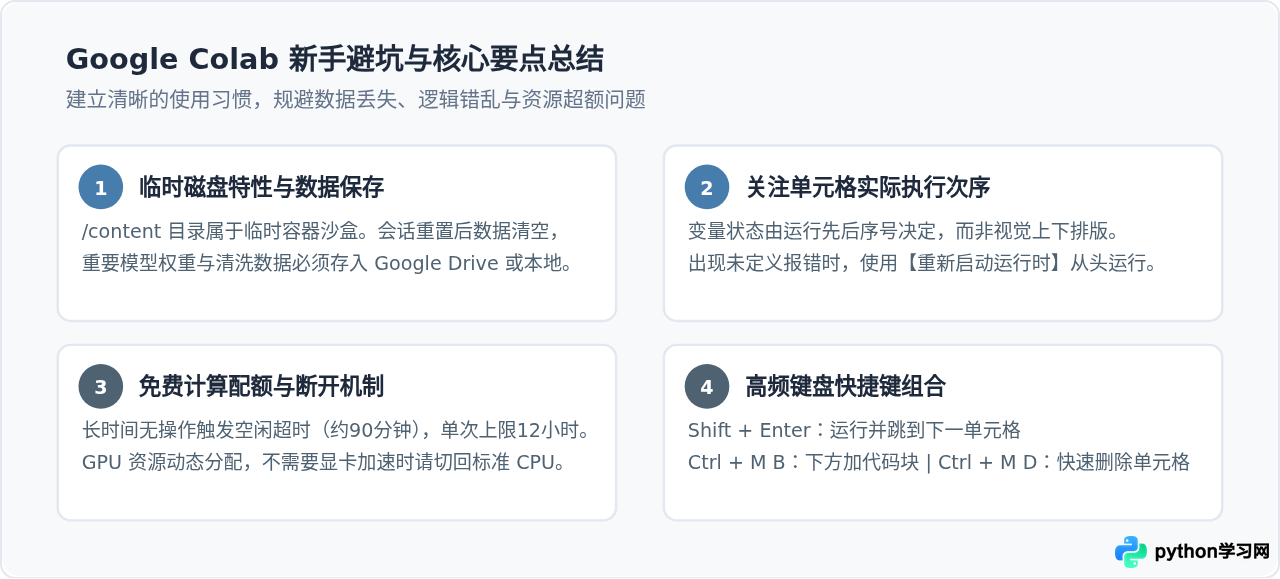
每个单元格左侧方括号内的数字(例如 [1]、[2])代表该单元格在当前内核中的实际执行序号。变量和函数一旦在内存中定义,就会持续驻留在当前会话的内在中。如果先执行了下方的代码单元格定义了变量,再返回上方执行调用该变量的代码,程序依然能正常读取。

编写代码与第一组运行示例
在新建的代码单元格中,可以直接输入标准 Python 脚本。Colab 内置了大部分主流的科学计算与数据分析库,例如 numpy、pandas 和 matplotlib,无需提前安装即可直接导入。
示例:数据计算与图表绘制
import numpy as np
import matplotlib.pyplot as plt

# 构造模拟数据
x = np.linspace(0, 10, 100)
y = np.sin(x)

# 打印基本统计信息
print(f"数据点总数: {len(x)}")
print(f"Y 值最大值: {y.max():.2f}, 最小值: {y.min():.2f}")

# 绘制折线图
plt.figure(figsize=(8, 4))
plt.plot(x, y, label="y = sin(x)", color="#477DAD", linewidth=2)
plt.title("Sine Wave in Google Colab")
plt.xlabel("X")
plt.ylabel("Y")
plt.grid(True, linestyle="--", alpha=0.6)
plt.legend()
plt.show()在单元格中编写完毕后,可以通过以下快捷键高效操作:
| 按键组合 | 对应功能与作用 |
|---|---|
Shift + Enter |
执行当前单元格,并将光标移动至下一单元格(若下方没有则新建单元格)。 |
Ctrl + Enter |
仅执行当前单元格,执行完毕时光标依然保留在原单元格。 |
Ctrl + M A |
在当前单元格上方快速插入一个代码单元格。 |
Ctrl + M B |
在当前单元格下方快速插入一个代码单元格。 |
Ctrl + M D |
删除当前选中的单元格。 |
Ctrl + M M |
将当前代码单元格切换为 Markdown 文本模式。 |
安装第三方依赖与执行 Shell 指令
虽然 Colab 预装了丰富的 Python 工具包,但在实际使用中,经常需要安装一些特定版本或冷门领域的库。Colab 允许在代码单元格中通过前缀特殊符号直接与 Linux 底层系统交互。
感叹号前缀执行 Linux Shell 命令
在单元格中以英文感叹号 ! 开头,该行代码就会被直接送入 Linux 终端(Bash)执行,而不是交给 Python 解释器。最常见的场景是使用 pip 安装新库:
# 安装第三方库示例
!pip install jieba requests

# 查看当前工作目录与磁盘文件
!pwd
!ls -lh!cd folder 并不能永久改变后续 Python 代码的工作路径,因为感叹号启动的是一个临时的子进程 Shell。如果需要在整个会话中切换当前工作目录,应使用 Jupyter 提供的魔法命令 %cd 目录路径。
数据存储与云端硬盘(Google Drive)挂载
Colab 虚拟机分配的磁盘位于 /content 目录下,这是一块临时存储空间。一旦浏览器标签页关闭过久、网络中断触发重新连接,或者分配给你的虚拟容器被系统回收,保存在 /content 下的所有下载文件、清洗后的数据和模型权重都会丢失。
为了持久化保存数据,最标准的方法是将个人的 Google Drive 挂载到虚拟机目录中。只需在单元格中执行以下官方挂载代码:
from google.colab import drive

# 挂载云端硬盘
drive.mount('/content/drive')
运行该代码时,页面会弹出“允许此笔记本访问您的 Google 云端硬盘文件吗?”的安全确认框,点击“连接到 Google 云端硬盘”并确认权限后,云端硬盘就会映射至 /content/drive/MyDrive/ 路径。接下来便可以像操作普通文件夹一样,将训练好的模型或导出的表格直接写入该目录:
# 将数据持久化保存到个人云端硬盘
with open('/content/drive/MyDrive/colab_test_result.txt', 'w', encoding='utf-8') as f:
    f.write("此文件保存在 Google Drive 中,会话重启后不会丢失。")
开启 GPU 硬件加速
对于机器学习、深度学习或高强度数值运算,Colab 提供了免费的 GPU 计算资源(通常为 NVIDIA Tesla T4 系列)。默认新建的笔记本运行在纯 CPU 环境下,开启 GPU 加速的步骤如下:
- 点击顶部菜单栏的【修改】(Edit),选择【笔记本设置】(Notebook settings)。
- 在弹出的设置窗口中,找到“硬件加速器”(Hardware accelerator)下拉菜单。
- 将选项从“无”(None)切换为“T4 GPU”,点击右下角“保存”。
- 保存后,Colab 会短暂断开当前连接,并重新分配挂载了显卡的物理节点。
切换完成后,可以通过执行 !nvidia-smi 命令来确认显卡是否成功启用以及当前的显存占用情况:
!nvidia-smi
新手避坑与关键使用规则
Colab 极大地降低了 Python 运行环境的配置成本,但在实际开发中,如果不了解其底层资源的运作规则,可能会遇到程序莫名报错或代码进度丢失的情况。以下四条规则是新手必须掌握的避坑重点:
1. 会话生命周期与闲置断连
免费版 Colab 的计算实例受以下两个时间限制约束:
- 空闲超时断连:当浏览器处于非活动状态或长时间没有任何单元格在执行时(通常为 60 至 90 分钟),系统会自动回收该虚拟机。
- 单次会话上限:每个分配的虚拟机最长连续运行时间通常不超过 12 小时。即使程序仍在持续运行,达到上限后也会被强制断开重置。
对于耗时较长的脚本(如批量处理上万张图片或训练网络),务必在代码中加入周期性保存断点的逻辑(Checkpoint),将中间成果即时写入挂载好的 Google Drive,切勿放在默认的临时工作区。
2. 避免混乱的变量重定义
由于代码单元格可以任意反复点击运行,如果修改了某个变量的名字后只执行了后面的单元格,而没有重新执行赋值单元格,内存中可能依然保留着旧变量。如果发现输出结果不符合预期,可以在顶部菜单选择【运行时】->【重新启动运行时】,重置所有内存变量后从头按序依次执行。
本站声明
本文内容仅供参考,不代表本站观点。转载或引用请注明出处。如发现内容问题,请通过联系我们页面反馈。















