


Python Pandas结合Matplotlib绘制多变量气泡图实战案例

深入讲解如何使用Python中的Pandas与Matplotlib库绘制高信息密度的多变量气泡图。涵盖五维数据通道映射、气泡面积感知归一化、双轨图例构建、图层遮挡优化与文本标注等实战全流程。
气泡图是散点图在多维信息展现上的关键延伸。常规散点图通常仅利用水平横坐标与垂直纵坐标表达两个数值型变量,而气泡图则进一步引入数据点的图形面积与填充色阶,使得一张二维静态图表能够直接容纳四个甚至五个连续变量与离散类别。在实际数据分析中,Pandas 负责高效率地清洗表格、聚合指标并计算特征权值,Matplotlib 则提供底层图形引擎对尺寸、色标与图例进行精细控制。本文以一套真实风格的企业经营效能分析数据为实战载体,系统讲解多变量视觉映射规范、气泡面积感知校准、双图例系统搭建以及层级防遮挡优化的完整落地方法。
一、多变量气泡图的信息映射维度架构
在开始编写代码之前,建立严密的数据通道映射逻辑是避免图表信息混乱的前提。多变量气泡图绝不是随意将数据字段塞给图元参数,而是需要依据视觉通道的认知权重,把业务中最核心、最需要对比的维度精准匹配到恰当的图形通道上。
通常情况下,人类视觉对二维空间位置(即坐标点)的判断精度最高,对颜色深浅的渐变次之,对面积大小的估算精度较低,对形状分类的辨识则较为离散。因此,各变量的承载角色应当遵循如下设计原则:
- X 轴(横坐标通道):映射主因变量或基础规模指标,如企业年研发投入。
- Y 轴(纵坐标通道):映射核心产出或收益变量,如企业年营业收入。
- Marker Size 气泡尺寸(面积通道):映射第三个辅助规模指标,如企业员工总人数或资产规模。
- Marker Color 气泡色阶(连续色彩通道):映射经营质量或效率指标,如销售净利润率(通过连续颜色图带体现优劣)。
- Text Annotation 数据标签(标识通道):选取头部关键样本进行名称标注,强化商业洞察指向性。
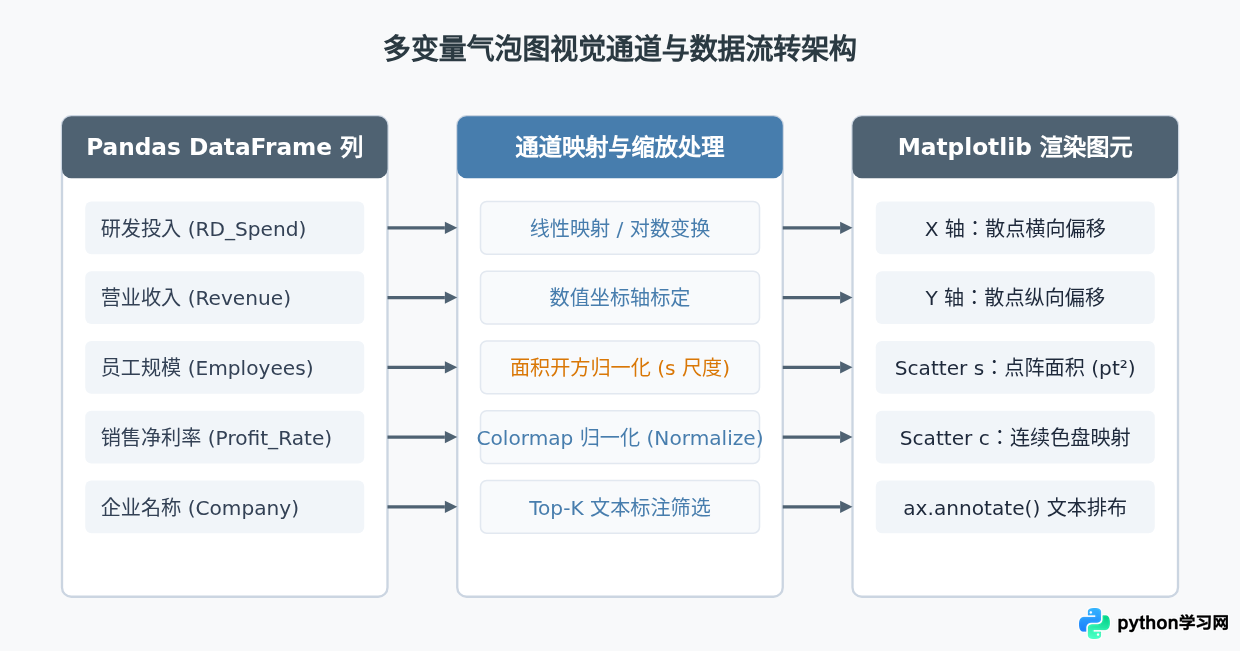
二、气泡大小映射机制:半径失真与面积归一化
多变量气泡图最容易引发严重误导的技术细节,在于数值与气泡尺寸的数学映射方式。Matplotlib 中 plt.scatter(x, y, s=...) 的参数 s 代表标记点的面积(以点平方 points^2 为单位),而非气泡的半径或直径。
在数据可视化的心理物理学感知规律中,人眼对二维图形大小的判断基于其视觉覆盖面积(Area)。如果错误地将原始数值直接赋给半径,由于圆面积公式为 $A = \pi r^2$,当数值从 10 扩大到 100(增长10倍)时,图形面积将急剧放大为 $10^2 = 100$ 倍!这种呈几何级数的视觉放大效应,会导致较小数值的点几乎缩成微尘,而较大数值的点直接遮盖半张画布,严重歪曲了客观真实的数据关系。
若需要根据某个正数特征列 $V$ 计算气泡参数 $s$,必须保证图元面积与数值大小成线性正比。我们通常采用 Min-Max 线性插值法,将原始指标投影到一个可控的视觉点阵范围 $[s_{\min}, s_{\max}]$(例如 $80 \sim 1600$):
$$s_i = s_{\min} + \frac{V_i - V_{\min}}{V_{\max} - V_{\min}} \times (s_{\max} - s_{\min})$$
当数据具有跨越多个数量级的偏态分布时,则应先对数值进行开方或对数压缩,再执行区间线性拉伸。

三、实战开发流程全景
完成一张高规格、出版级质量的多变量气泡图,一般包含以下五个标准步骤:准备结构化数据、计算各通道缩放权重、按尺寸倒序绘制核心散点、构建双轨图例(色条与尺寸标尺)以及进行排版防遮挡微调。整个流程层层递进,确保从原始数值到最终图像的严密映射。

四、完整实战代码构建与逐行剖析
下面提供一份结构完整、包含中文环境配置、数据模拟、尺寸线性换算、色阶映射与多图例构建的实战脚本。执行位置推荐在本地 Python 3.9+ 环境或 Jupyter Notebook 中,安装依赖只需 pip install pandas matplotlib numpy。
# -*- coding: utf-8 -*-
import numpy as np
import pandas as pd
import matplotlib.pyplot as plt

# 1. 基础环境配置:设置通用中文字体与坐标轴负号正常显示
plt.rcParams['font.sans-serif'] = ['PingFang SC', 'Microsoft YaHei', 'SimHei', 'sans-serif']
plt.rcParams['axes.unicode_minus'] = False

# 2. 构造模拟数据集:15 家科技企业的经营指标
data = {
    '企业名称': [f'企业-{chr(65+i)}' for i in range(15)],
    '研发投入_万元': [240, 850, 1200, 430, 960, 1600, 310, 1450, 720, 1100, 180, 650, 1350, 520, 1750],
    '营业收入_亿元': [12.5, 45.0, 68.2, 22.0, 52.4, 95.0, 18.5, 82.0, 38.5, 61.0, 9.8, 34.0, 76.5, 28.0, 102.0],
    '员工总数_人': [450, 1800, 3200, 900, 2100, 4800, 620, 3900, 1500, 2600, 350, 1300, 3600, 1100, 5200],
    '净利润率_pct': [5.2, 12.8, 18.5, 7.4, 14.2, 22.0, 6.1, 19.8, 10.5, 16.0, 4.0, 9.2, 17.6, 8.1, 24.5]
}
df = pd.DataFrame(data)

# 3. 规避遮挡核心技巧:按照气泡大小变量降序排序
# 这一步保证较大的气泡先被绘制在底层,较小的气泡后绘制在上层,绝不被完全盖住
df = df.sort_values(by='员工总数_人', ascending=False).reset_index(drop=True)

# 4. 气泡面积线性归一化函数
def calc_bubble_sizes(series, s_min=120, s_max=1800):
    # 采用 Min-Max 线性拉伸映射到指定点阵面积范围 [s_min, s_max]
    val_min = series.min()
    val_max = series.max()
    if val_max == val_min:
        return pd.Series(s_min, index=series.index)
    return s_min + (series - val_min) / (val_max - val_min) * (s_max - s_min)

bubble_sizes = calc_bubble_sizes(df['员工总数_人'])

# 5. 构建画布并绘制气泡主体
fig, ax = plt.subplots(figsize=(11, 7), dpi=150)
scatter = ax.scatter(
    x=df['研发投入_万元'],
    y=df['营业收入_亿元'],
    s=bubble_sizes,
    c=df['净利润率_pct'],
    cmap='viridis',         # 色彩过渡平滑且色盲友好的连续色谱
    alpha=0.75,             # 半透明度,展示交叉重合区域
    edgecolors='#FFFFFF',   # 纯白描边,锐化气泡轮廓边界
    linewidths=1.5
)

# 6. 配置第一条图例:色彩连续条 (Colorbar)
cbar = fig.colorbar(scatter, ax=ax, pad=0.02, aspect=28)
cbar.set_label('净利润率 (%)', fontsize=11, labelpad=10)
cbar.ax.tick_params(labelsize=10)

# 7. 配置第二条图例:尺寸参考标尺 (使用虚拟散点图元 Proxy Artists)
sample_values = [500, 2500, 5000]
legend_handles = []
for val in sample_values:
    # 计算代表样本对应的点阵尺寸
    val_min = df['员工总数_人'].min()
    val_max = df['员工总数_人'].max()
    s_val = 120 + (val - val_min) / (val_max - val_min) * (1800 - 120)
    h = ax.scatter([], [], s=s_val, c='#64748B', alpha=0.6, edgecolors='white', linewidths=1.2)
    legend_handles.append(h)

size_legend = ax.legend(
    legend_handles,
    [f'{val} 人' for val in sample_values],
    title='员工规模',
    loc='upper left',
    frameon=True,
    facecolor='#F8FAFC',
    edgecolor='#E2E8F0',
    fontsize=9.5,
    title_fontsize=10.5,
    labelspacing=1.2,
    borderpad=0.8
)
ax.add_artist(size_legend)  # 避免后续操作清除图例

# 8. 文本标签精细标注:针对营业收入前 4 名的龙头企业进行标注
top_companies = df.nlargest(4, '营业收入_亿元')
for _, row in top_companies.iterrows():
    ax.annotate(
        text=row['企业名称'],
        xy=(row['研发投入_万元'], row['营业收入_亿元']),
        xytext=(8, 6),
        textcoords='offset points',
        fontsize=9.5,
        fontweight='bold',
        color='#1E293B'
    )

# 9. 坐标轴、网格与排版润色
ax.set_title('科技企业研发投入与营收效能多变量气泡图', fontsize=14, pad=16, fontweight='bold')
ax.set_xlabel('研发投入(万元)', fontsize=11, labelpad=8)
ax.set_ylabel('营业收入(亿元)', fontsize=11, labelpad=8)
ax.grid(True, linestyle='--', alpha=0.4, color='#94A3B8')
ax.set_axisbelow(True)  # 网格线沉底在气泡下方

plt.tight_layout()
# plt.savefig('multivariate_bubble_chart.png', dpi=300)
plt.show()
五、生产环境常见陷阱与避坑优化指南
在绘制多变量气泡图时,开发者经常会遭遇图形重叠混淆、图例冲突以及字体乱码等工程难题。针对这些高频痛点,下表总结了成因诊断与最佳解决方案:
| 异常现象 | 根本原因 | 排查与推荐解决方案 |
|---|---|---|
| 大气泡遮蔽小气泡 | 默认按 DataFrame 行索引先后绘制,若大尺寸点后绘出会完全遮挡前方的密集小点 | 在传给 scatter 前,使用 df.sort_values(by='size_col', ascending=False) 降序排列,确保大泡先画在底层,小泡浮在表层。 |
| 气泡粘连难以分辨边界 | 不透明度设置为 1.0 且缺少边框,相近颜色的相交气泡直接熔合为色块 | 必须配置 alpha=0.6~0.8 半透明,并显式指定 edgecolors='#FFFFFF' 与 linewidths=1.2 锐化边界。 |
| 第二图例被覆盖消失 | 多次调用 ax.legend() 时,Matplotlib 默认会覆盖上一次生成的图例对象 |
调用第一次图例后,必须使用 ax.add_artist(legend1) 将其持久化为当前坐标轴的静态 Artist,再声明后续图例。 |
| 中文标签显示为方块豆腐块 | 操作系统默认英文字体列表不含中文字形,导致渲染降级失败 | 显式在 plt.rcParams['font.sans-serif'] 列表前端加入操作系统可用中文字体(如 PingFang SC 或 SimHei)。 |

六、总结
多变量气泡图是利用二维平面展现高维业务全貌的优秀可视化工具。在实际工程落地中,开发者应始终牢记:散点位置(X/Y)负责主线关系,点阵面积(s)负责相对体量,色阶渐变(c)负责效率优劣,精选标注(annotate)负责结论引导。结合面积严格线性归一化和降序绘制逻辑,能够从根本上保证图表的真实性与易读性,为数据报告和科研分析提供扎实直观的呈现支撑。
本站声明
本文内容仅供参考,不代表本站观点。转载或引用请注明出处。如发现内容问题,请通过联系我们页面反馈。















