


iPad通过SSH连接远程服务器运行Python代码的方法

详细介绍如何在iPad上通过SSH连接远程Linux服务器运行与调试Python代码,涵盖客户端选型、公钥认证配置、虚拟环境管理、Tmux会话守护及常见排错方法。
将 iPad 用作轻量级开发工作台的核心思路,是把 iPad 定位为输入与展示终端,而将代码编译、计算运算与环境依赖全部交由后端的远程 Linux 服务器承担。通过标准的 SSH(Secure Shell)安全协议,iPad 可以在低电量消耗下稳定操作云端或局域网主机上的 Python 运行时,实现编写、运行与长期任务守护。

一、准备工作:软硬件与网络条件
在开始配置之前,需要确认远程服务器与 iPad 客户端均满足基础环境要求。
1. 远程服务器准备
- 操作系统:主流 Linux 发行版(如 Ubuntu 20.04/22.04、Debian 11/12 或 CentOS/Rocky Linux)。
- SSH 服务:确保
openssh-server已安装并正常监听端口(默认端口为 22)。 - Python 环境:安装 Python 3 以及
python3-pip、python3-venv,建议同时安装终端复用工具tmux。
2. iPad 终端应用选型
iPadOS 无法直接使用系统原生的 bash 终端,需要通过 App Store 安装专门的 SSH 客户端工具:
- Blink Shell:专为键盘驱动设计的终端,支持 Mosh 协议、内嵌完整 SSH 配置引擎,适合长时间编写代码与重度终端使用者。
- Termius:界面友好、支持多主机配置与端口转发管理,跨设备同步方便,适合初学者快速上手。
- ShellFish:轻量级 SSH 终端,并可将远程目录直接挂载到 iPadOS 原生“文件”App 中,方便查看远程文件。
3. 网络连通性
远程服务器必须具有可从 iPad 访问的网络地址:
- 局域网环境:iPad 与服务器连接在同一个 Wi-Fi 或路由器局域网下,直接使用服务器的局域网 IP(如
192.168.1.100)。 - 公网云服务器:拥有固定公网 IP 地址(例如阿里云、腾讯云主机),需确保云控制台安全组已放行对应 SSH 端口。
- 异地内网穿透与虚拟组网:若服务器位于家庭或实验室无公网 IP 的网络,可部署 Tailscale、ZeroTier 或 WireGuard 建立点对点虚拟网络。
二、四步配置流程:建立免密安全连接
使用密码连接虽然直接,但在移动端容易遭遇频繁重复输入与暴力破解风险。推荐使用公私钥对(Public/Private Key)进行免密认证。

步骤 1:在 iPad 端生成 SSH 密钥对
如果在 Blink Shell 中,可以直接在命令行中生成现代安全的 Ed25519 算法密钥;若在 Termius 中,可通过界面上的 Keychain 直接点击“Generate Key”:
# 在 iPad 终端命令行中执行生成命令
ssh-keygen -t ed25519 -C "ipad-python-workspace"
系统会提示保存路径(直接回车使用默认)以及可选的 passphrase 密码保护。完成后会生成私钥(保留在 iPad 上)与公钥(.pub 结尾)。
步骤 2:将公钥添加至远程服务器
公钥需要追加至服务器对应用户的 ~/.ssh/authorized_keys 文件中。如果已有初始登录密码,可在 iPad 终端中直接运行:
# 示例:通过 ssh-copy-id 工具一键分发
ssh-copy-id -i ~/.ssh/id_ed25519.pub user@192.168.1.100
如果使用的是图形界面客户端,可复制公钥单行文本内容,登录服务器后手动写入:
# 在服务器上执行权限检查
mkdir -p ~/.ssh
chmod 700 ~/.ssh
echo "ssh-ed25519 AAAAC3NzaC1lZDI1NTE5... ipad-python-workspace" >> ~/.ssh/authorized_keys
chmod 600 ~/.ssh/authorized_keys.ssh 目录(700)和 authorized_keys 文件(600)的权限要求十分严格。如果权限过宽(例如 777),OpenSSH 会出于安全防御自动拒绝公钥认证。
步骤 3:在客户端配置 Host 并建立连接
在 iPad 终端的配置文件或主机列表中新增一条记录:
- Host Alias(别名):
myserver - HostName(主机名/IP):
192.168.1.100或公网 IP - Port(端口):
22 - User(用户名):
ubuntu(或你的普通用户名) - IdentityFile(指定密钥):选择前面生成的
id_ed25519
点击连接或在命令行输入 ssh myserver,首次连接系统会弹出服务器指纹确认(Host Key Fingerprint),确认属于目标服务器后输入 yes 即可登入远程 Bash/Zsh 提示符。
三、在远程服务器上配置与运行 Python 环境
成功进入远程终端后,所有操作均直接在远程主机执行。为了防止污染系统全局 Python 环境,应当为每个项目创建独立的隔离虚拟环境。
1. 创建与激活虚拟环境
# 创建项目工作目录
mkdir -p ~/projects/demo && cd ~/projects/demo

# 创建 Python 虚拟环境 (命名为 .venv)
python3 -m venv .venv

# 激活虚拟环境
source .venv/bin/activate

# 确认当前环境位置
which python
# 示例输出:/home/ubuntu/projects/demo/.venv/bin/python
2. 编写与运行 Python 脚本
在终端内可以使用 Linux 原生文本编辑器直接写代码。以简单实用的 nano 为例:
# 新建 Python 脚本
nano task.py
在编辑器中写入测试代码:
import time
import sys

print(f"当前运行 Python 版本: {sys.version.split()[0]}")
for step in range(1, 6):
    print(f"正在执行批处理计算步骤 [{step}/5]...")
    time.sleep(1)
print("计算任务已顺利完成。")
按下 Ctrl + O 保存,Ctrl + X 退出,随后直接运行:
python task.py四、解决移动端痛点:使用 Tmux 守护长任务
iPadOS 具有严格的后台电源管理策略。当用户切换到其他应用或锁屏超过一定时间,SSH 客户端的后台网络连接可能会被系统休眠挂起。如果直接在前台运行长时 Python 脚本,SSH 连接一旦中断,系统内核会向当前会话所有子进程发送 SIGHUP 信号,导致正在跑的 Python 任务被迫中止。
利用终端复用工具 Tmux 可以彻底解决这一问题:Tmux 会话由服务器系统独立托管,即使 iPad 离线,脚本也会在云端继续执行,重新连上后即可一键恢复原样。

Tmux 常用操作命令清单
# 1. 创建并进入一个名为 py-task 的会话
tmux new -s py-task

# 2. 在 Tmux 中激活虚拟环境并执行耗时脚本
source .venv/bin/activate
python train_or_batch.py

# 3. 临时断开并保留后台运行(脱离会话)
# 键盘输入快捷键:Ctrl + B,松开后按下 D

# 4. iPad 重新连入服务器后,恢复该会话
tmux attach -t py-task

# 5. 查看服务器上所有运行中的会话列表
tmux ls

# 6. 任务完成后彻底关闭该会话
exit
五、常见问题排查与优化技巧
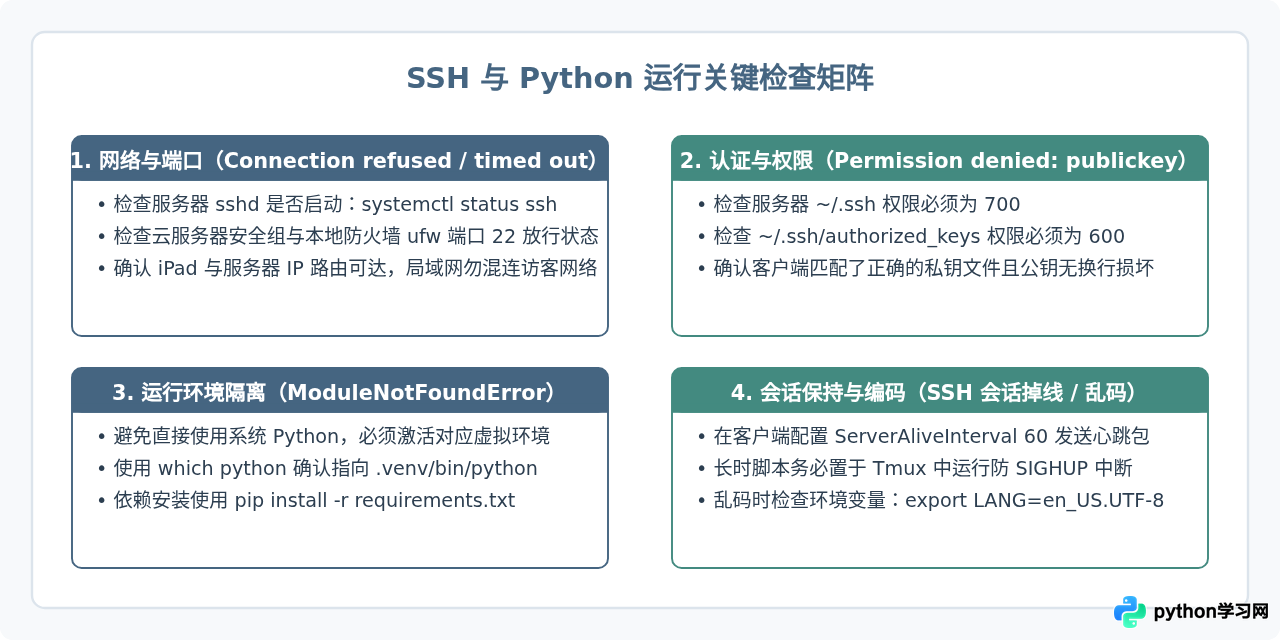
1. 保持 SSH 连接不掉线
为了防止网络静默导致路由器或运营商主动拆除 TCP 链接,可以在 iPad 客户端的 ~/.ssh/config 中追加心跳参数:
Host *
    ServerAliveInterval 30
    ServerAliveCountMax 5
这会促使 iPad 客户端每隔 30 秒向服务器发送一个探测包,避免连接因长时间无数据传输而被中途掐断。
2. 中文输出与终端字符集
如果在终端中运行 Python 时中文打印出现乱码或转义符,通常是由于远端会话缺失 UTF-8 语言环境。可在远程服务器的 ~/.bashrc 末尾加入以下配置:
export LANG=en_US.UTF-8
export LC_ALL=en_US.UTF-8
六、总结
通过 SSH 协议将 iPad 与远程 Linux 服务器连接,充分发挥了 iPad 硬件轻薄、便携与长续航的物理优势,同时规避了移动操作系统对本地编译环境与长时间计算的限制。在实际工作流中,只要掌握“Ed25519 公钥免密认证 + 独立 Python 虚拟环境 + Tmux 后台会话守护”这套标准范式,就能在 iPad 上获得平稳、可靠的 Python 代码编写与运维体验。
本站声明
本文内容仅供参考,不代表本站观点。转载或引用请注明出处。如发现内容问题,请通过联系我们页面反馈。















