


DataGrip连接MySQL并创建数据库完整教程

本文详解如何使用 DataGrip 连接 MySQL 数据库,涵盖数据源配置参数设置、数据库创建(含图形界面与 SQL 命令)、库切换及列表展示等核心操作步骤。
配置 MySQL 数据源连接
第1步:新建并配置数据源
启动 DataGrip 后,点击顶部菜单栏的 文件 → 新建 → 数据源,从弹出的列表中选中 Mysql。此时将进入数据源配置面板,需要填写以下关键参数以建立连接:
- 主机 (Host):指定数据库所在服务器的 IP 地址,例如本地部署时填写
127.0.0.1。 - 端口 (Port):填写 MySQL 的服务端口,默认通常为
3306。 - 用户 (User):具有数据库访问权限的用户名,常见如
root。 - 密码 (Password):对应账户的登录密码。
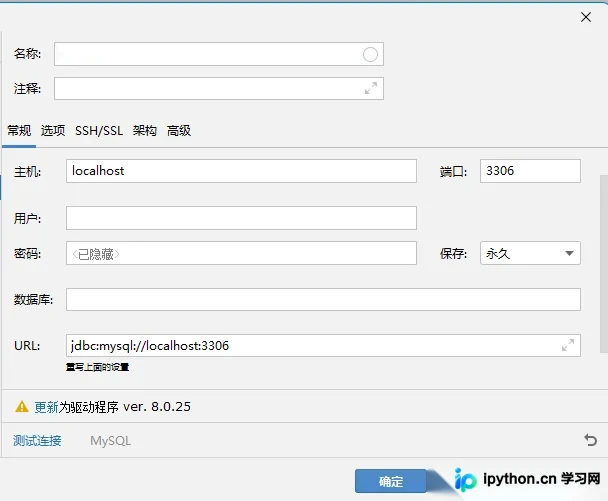
确认上述信息准确无误后,点击右下角的 Apply 或 Test Connection 验证连通性。若显示连接成功,即可保存该配置供后续使用。
第2步:打开数据库控制台
连接成功后,按下快捷键 Ctrl + Shift + F10 调出交互式控制台(Console)。系统通常会自动选择当前选中的默认数据源,在此界面中你可以直接编写并执行标准的 SQL 语法,开始进行数据库的交互操作。

创建与管理数据库
第3步:创建新的数据库
在掌握基础连接后,可以通过两种途径来创建新的数据库实例。
方法一:使用 SQL 命令
在控制台中输入创建语句。基本语法为:
CREATE DATABASE 数据库名;
例如,创建一个名为 study 的数据库:
CREATE DATABASE study;
执行完毕后,刷新左侧项目导航视图,即可在列表中看到新生成的 study 库。

方法二:使用图形界面
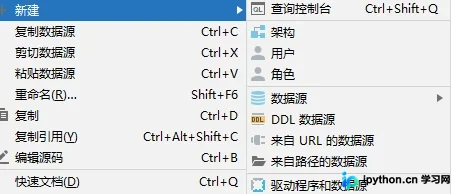
也可以不使用代码,直接在左侧导航栏中找到已连接的数据源,右键点击并选择 新建 → 架构(Schema),按提示命名即可完成创建。
第4步:切换当前操作的数据库
当存在多个数据库时,需明确指定当前会话主要针对哪个库进行操作。可以使用 USE 命令:
USE 数据库名;
例如切换到之前创建的 study 库:
USE study;

执行后,控制台右上角通常会显示当前选中的库名称,表明后续命令均作用于该库。注意:原文此处描述有误,SELECT DATABASE()或视图显示才反映状态,USE本身无屏幕反馈,仅改变上下文。
快捷切换方式
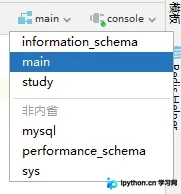
除了命令行,也可以在控制台顶部的下拉框中直接选择目标数据库,操作更为便捷直观。
第5步:展示所有可用数据库
若要查看服务器中目前已存在的所有数据库,可运行以下查询语句:
SHOW DATABASES;
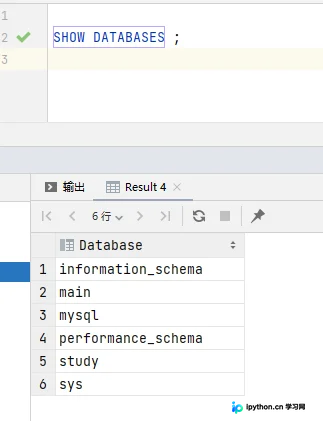
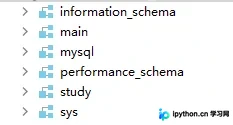
控制台下方结果列表将展示所有库名。这些结果应与左侧项目视图中展开的数据源下的数据库节点保持完全一致,便于交叉验证。
总结
DataGrip 作为强大的数据库管理工具,通过可视化界面降低了 MySQL 的操作门槛。从配置数据源连接到使用 SQL 命令或 UI 界面管理数据库结构,这一流程能帮助用户快速进入实际开发场景。遵循标准化的操作步骤,即可无障碍地掌握数据库的基本管理与学习路径。
以上就是 DataGrip连接MySQL并创建数据库的方法实现的详细内容,更多关于DataGrip连接Mysql的资料请关注本站其它相关文章!
本站声明
本文内容仅供参考,不代表本站观点。转载或引用请注明出处。如发现内容问题,请通过联系我们页面反馈。















