


MySQL连接报错2003解决方法:服务未启动

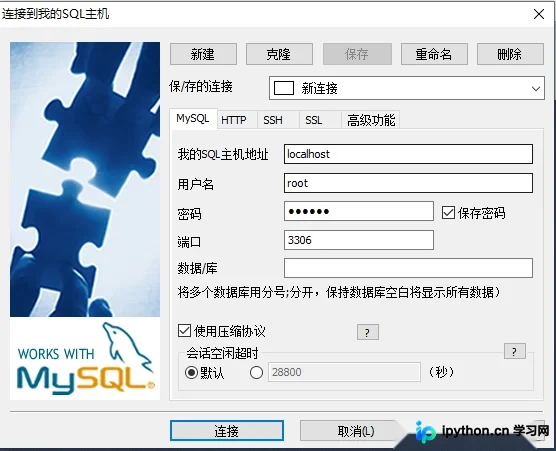
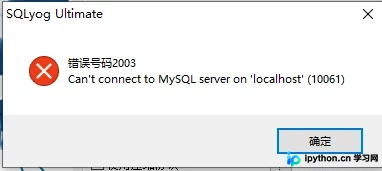
在使用MySQL客户端工具连接数据库时,如果遭遇错误代码2003(Can't connect to MySQL server),绝大多数情况是因为MySQL数据库服务在后台处于停止状态。本文将指导你如何通过Windows服务管理面板快速查看并启动该服务,以解决连接中断的问题。
问题现象
当尝试使用各类GUI工具(如Navicat、MySQL Workbench等)连接本地或远程MySQL实例时,若弹出类似“Can’t connect to MySQL server (10061)”或错误码2003的提示,即表示无法建立网络连接。这往往不是网络配置错误,而是数据库进程未启动。
解决步骤
第1步:打开Windows服务管理面板
目的:进入系统服务控制区域,用于管理所有后台运行的程序。
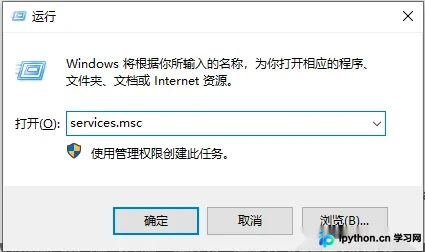
入口:按下键盘组合键 Win + R,调出“运行”对话框。
动作:在文本框中输入命令 services.msc,然后点击“确定”或按回车键。
结果:弹出一个名为“服务”的新窗口,列出当前系统内所有的服务项。
第2步:定位MySQL服务进程
目的:在服务列表中找到负责MySQL数据库运行的具体条目。
动作:在“服务”窗口的列表中,按字母顺序查找名称包含“MySQL”的项。常见的命名规范有 MySQL、MySQL57 或 MySQL80 等。注意区分不同版本的服务名称。

注:若发现有两个MySQL相关服务,通常代表安装了不同版本或配置了多实例,建议优先确认你要连接的实例对应的是哪一个服务。
第3步:启动MySQL服务
目的:激活数据库后台进程,使其监听请求端口。
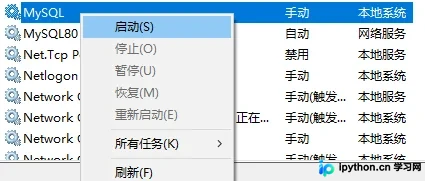
动作:鼠标左键选中目标MySQL服务行,点击鼠标右键,在弹出的上下文菜单中选择“启动”选项。
重要参数/状态:启动过程中,“状态”列会从空白变为“正在运行”。若启动失败,可查看下方的描述栏是否有权限不足或其他日志提示。
完成状态:看到“正在运行”字样即表示服务已成功开启。
第4步:验证连接
目的:确认重启服务后客户端能否正常访问。
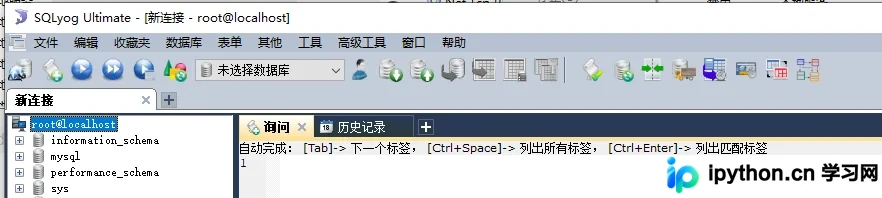
动作:回到之前的数据库连接软件界面,重新点击连接按钮或刷新连接列表。
结果:连接成功,无需重新输入密码即可看到服务器中的数据库列表。
注意事项与建议
为了避免后续维护中出现混乱,建议在安装MySQL后固定使用同一个服务实例(例如始终只打开 MySQL 服务)。如果在同一台机器上安装了多个版本的MySQL服务,每次切换开启不同的服务会导致之前在该实例下创建的数据库无法被新实例识别,从而产生“找不到数据库”的困惑。保持单一且固定的服务启动状态是最佳实践。
以上就是关于解决MySQL连接时报错2003的详细内容,更多关于MySQL服务管理的资料请关注本站其它相关文章!
本站声明
本文内容仅供参考,不代表本站观点。转载或引用请注明出处。如发现内容问题,请通过联系我们页面反馈。















