


Windows 64位 MySQL 8.0.28 安装与环境配置详细指南

在 Windows 环境中使用 MySQL 8.0.28,首要任务是完成软件安装并配置运行环境。本文将引导你从 MySQL 官网获取正确的安装包,按照社区版(Community)的标准流程完成安装,并设置环境变量以便在命令行中直接使用 mysql 命令。
下载 MySQL 安装包
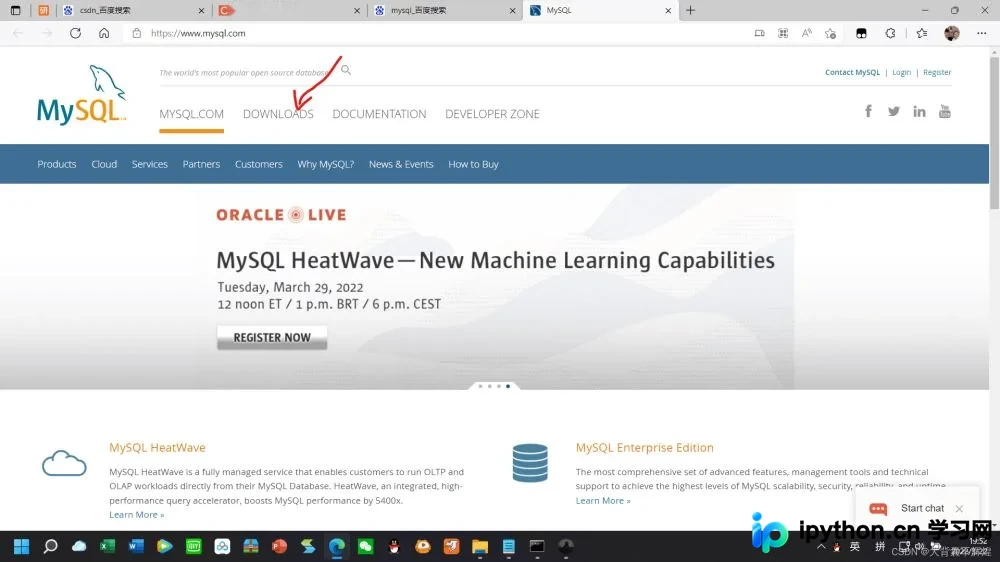
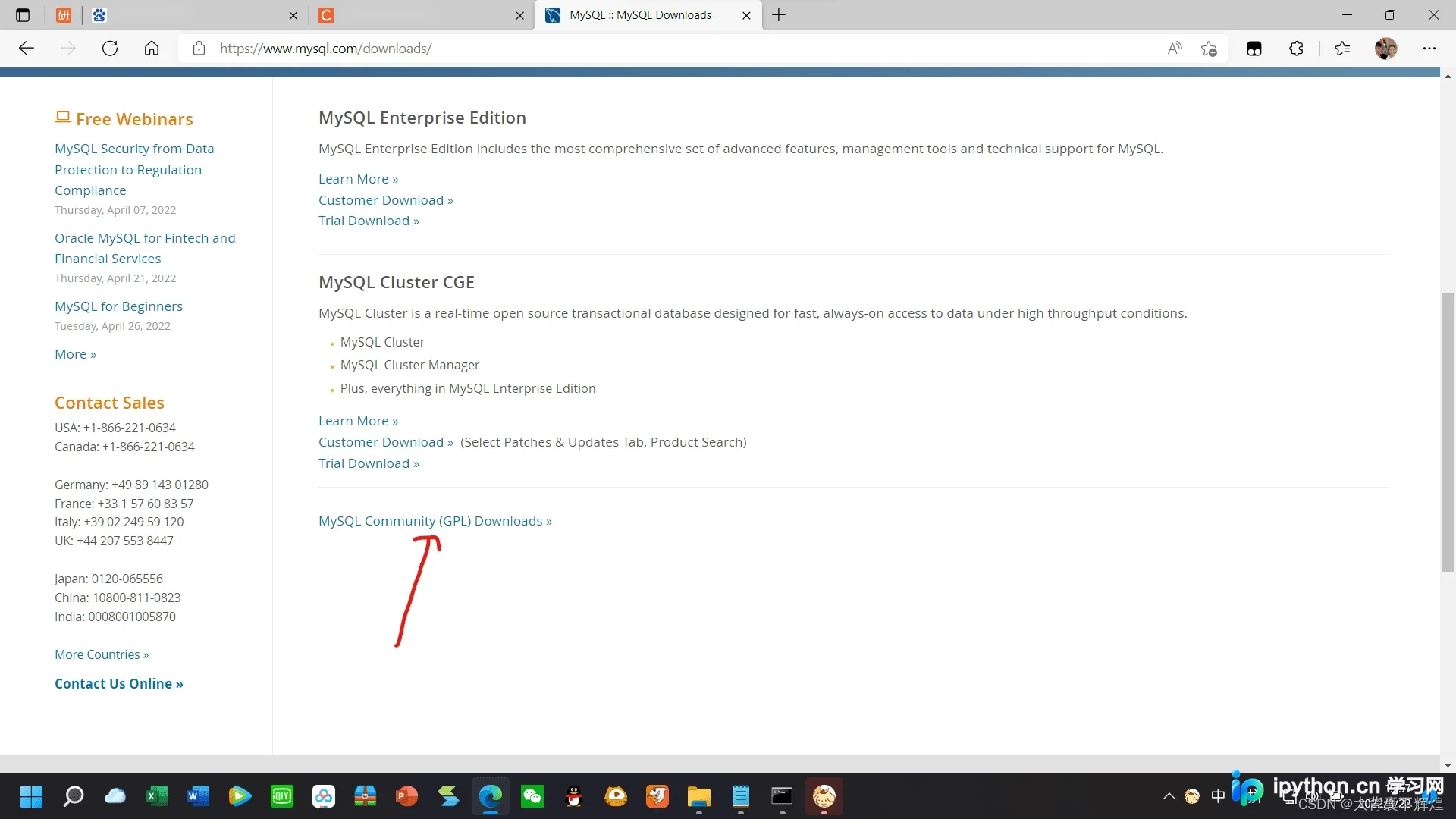
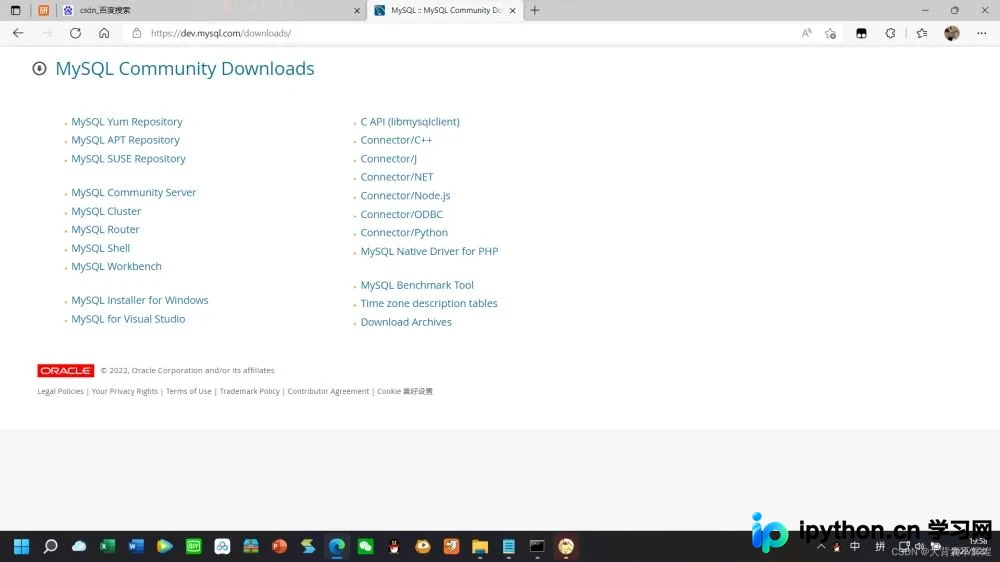
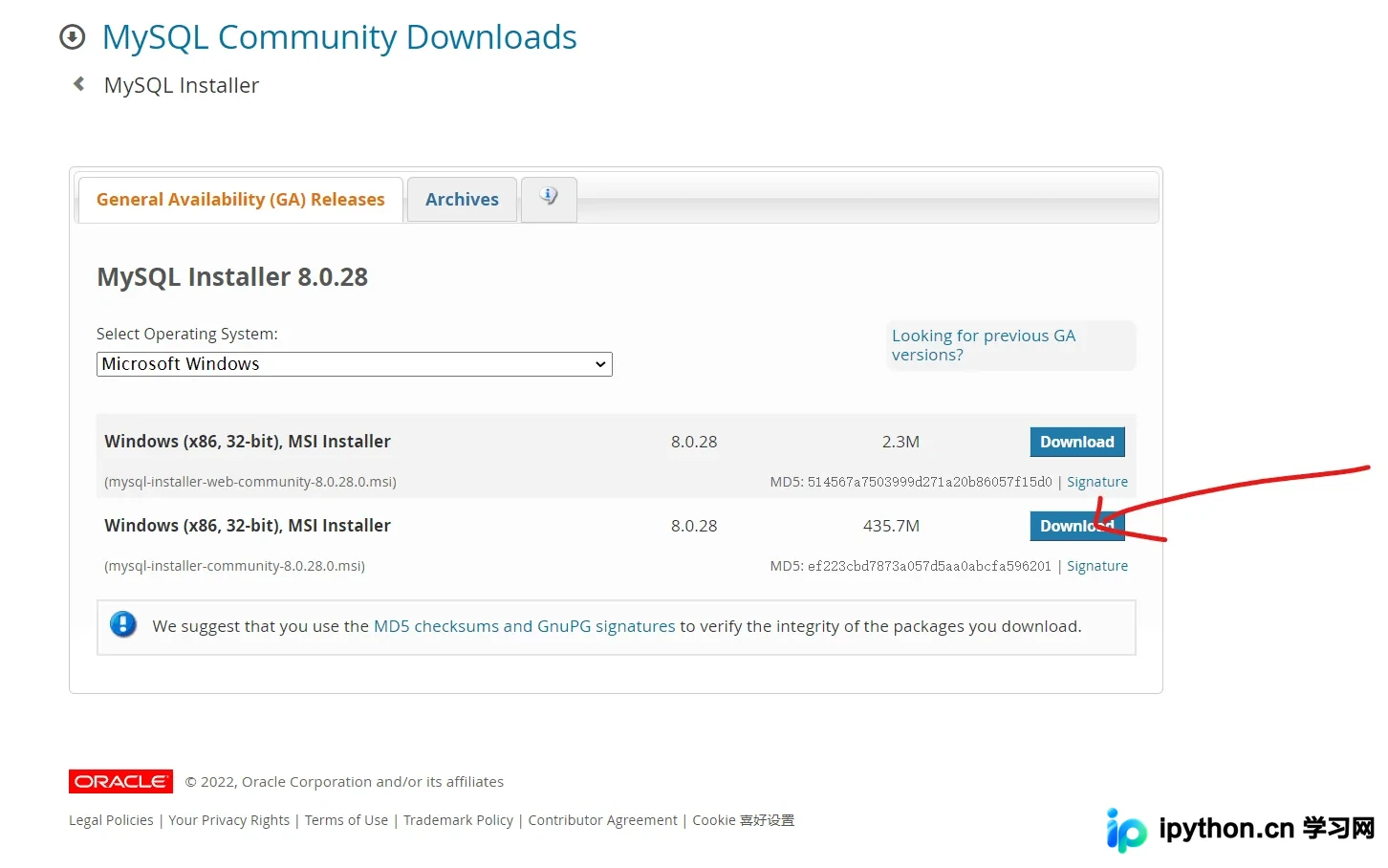
首先,访问 MySQL 官方网站。在首页找到 Downloads(下载)入口,进入后选择 MySQL Community Server(社区服务器)。在版本列表中定位到 8.0 系列,点击相应的下载链接(通常显示为 "No thanks, just start my download."),获取适用于 Windows 的 .zip 归档文件。
执行安装程序
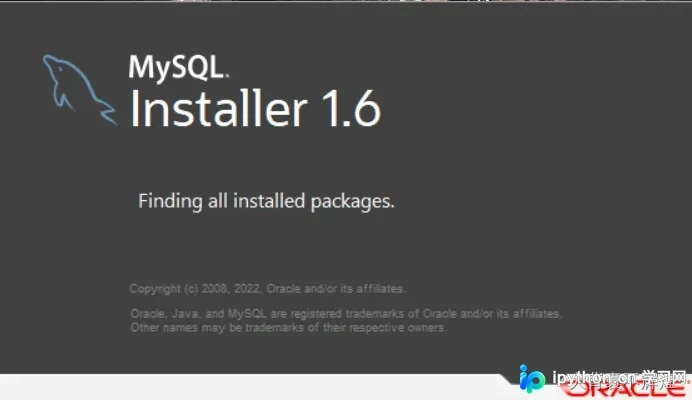
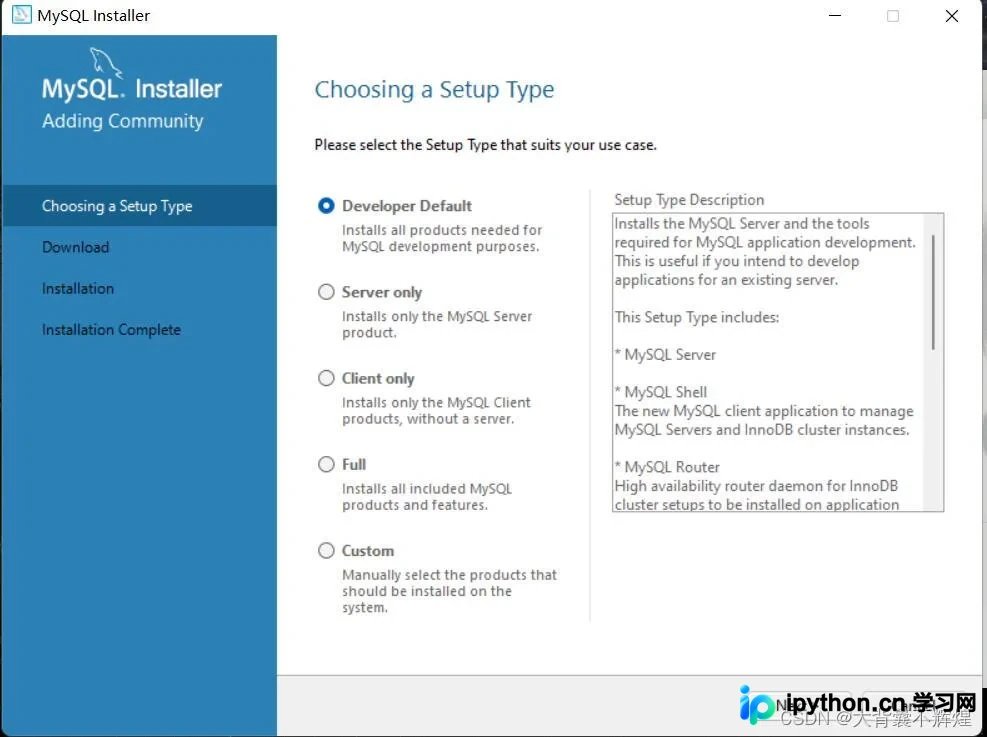
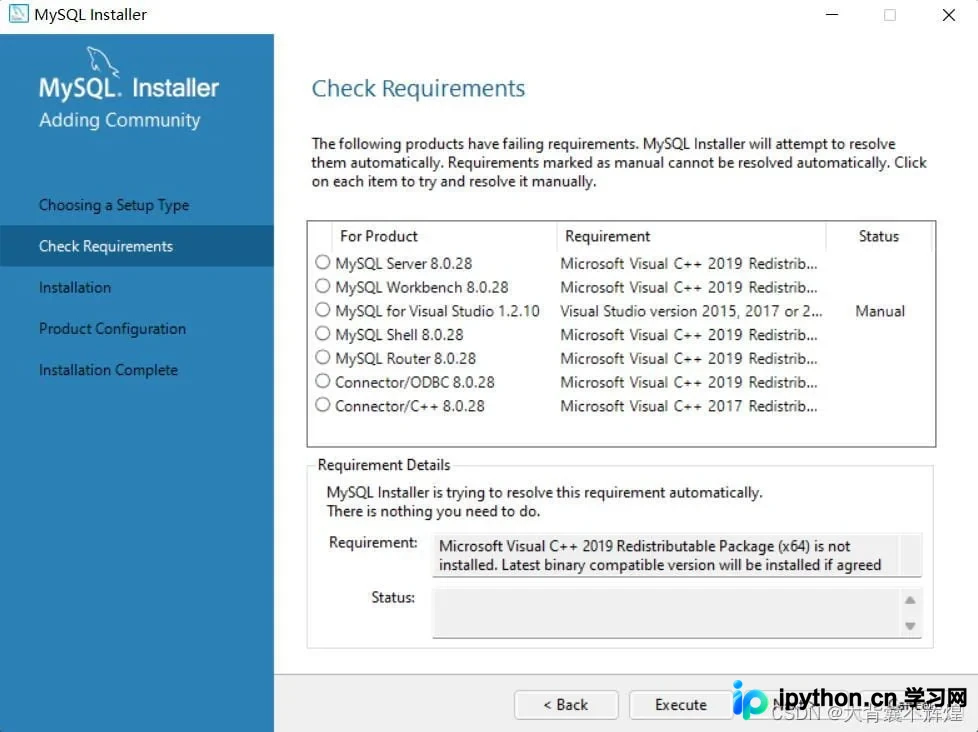
下载完成后,双击运行解压后的安装程序。安装向导会提供多种安装类型,推荐选择 Developer Default(开发者默认),该选项适合大多数开发场景,并会自动安装必要的依赖组件。
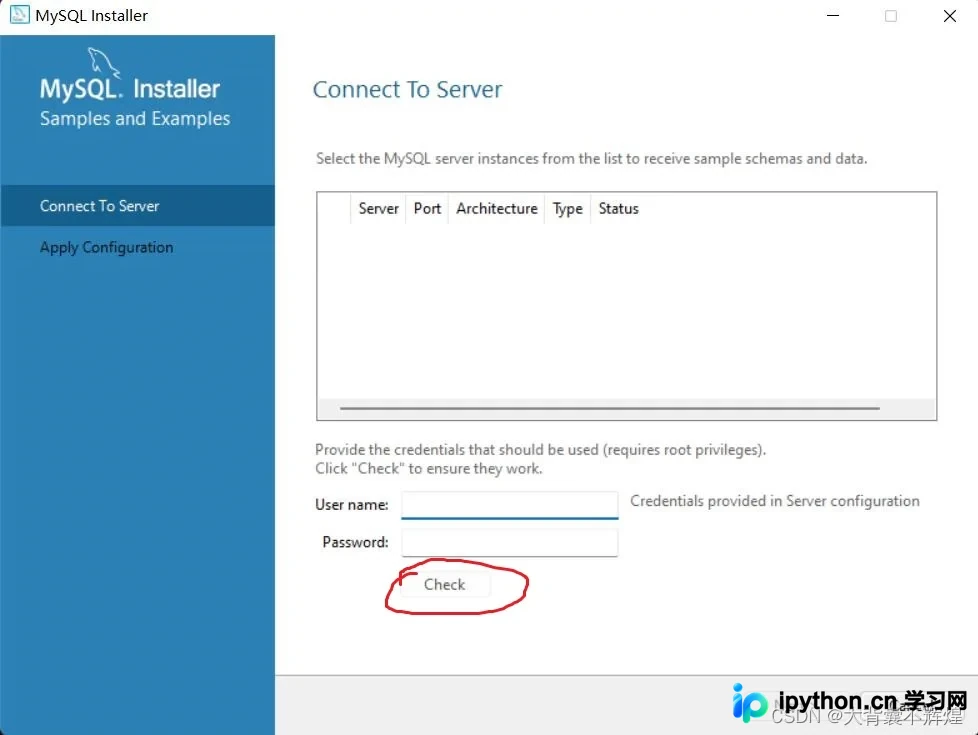
进入配置阶段后,需要为数据库设置管理员账户。在用户名(Username)和密码(Password)输入框中填写信息,点击 Check 按钮验证有效性。确认无误后,继续点击 Next,直到安装向导结束并显示 Finish 按钮。
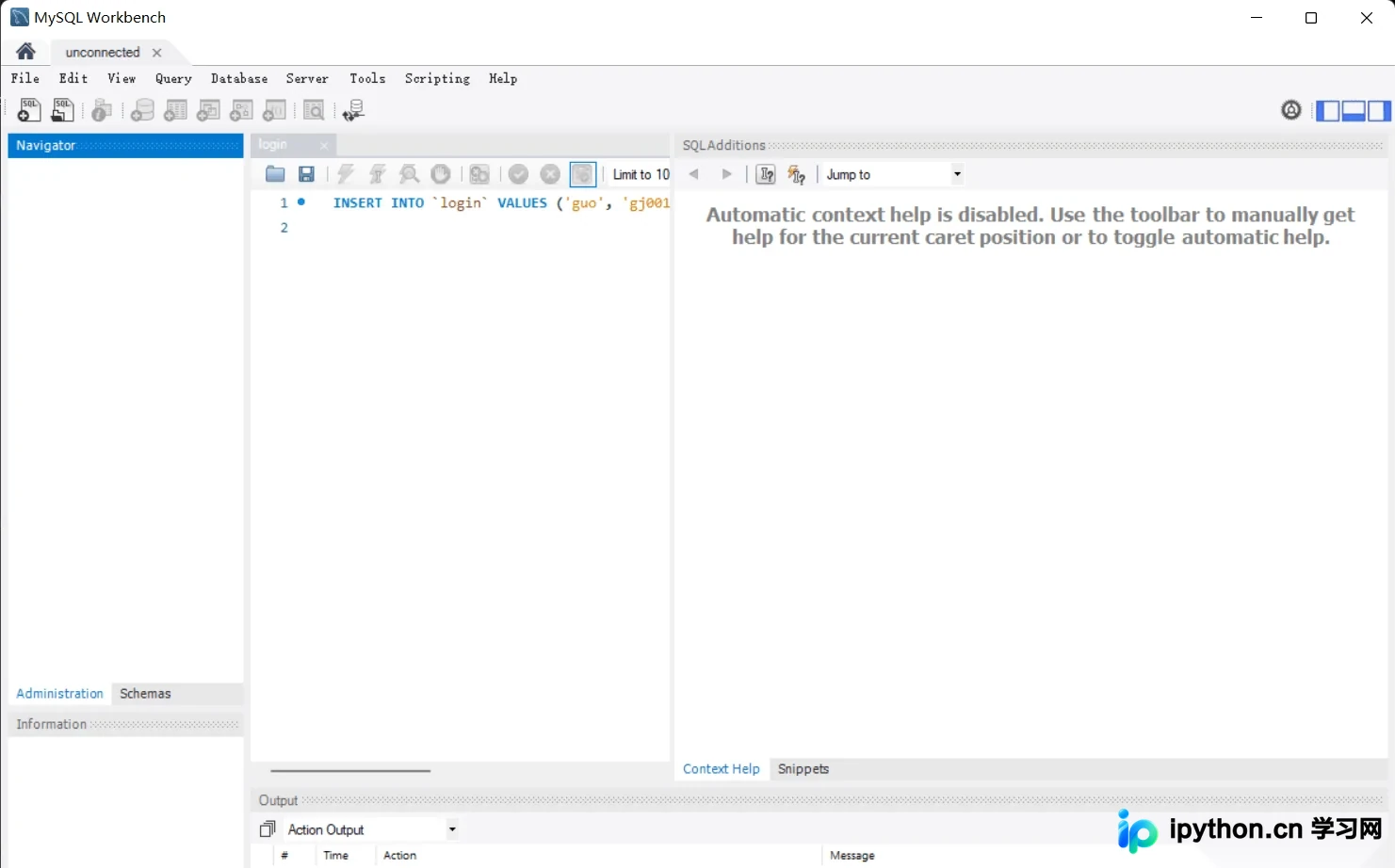
安装程序完成后会弹出最终页面,提示服务已启动及实例创建成功,这表明核心的数据库软件已在本地就绪。
配置系统环境变量
为了让系统在任意目录都能识别 mysql 命令,需要将 MySQL 的 bin 目录添加到 Path 环境变量中。
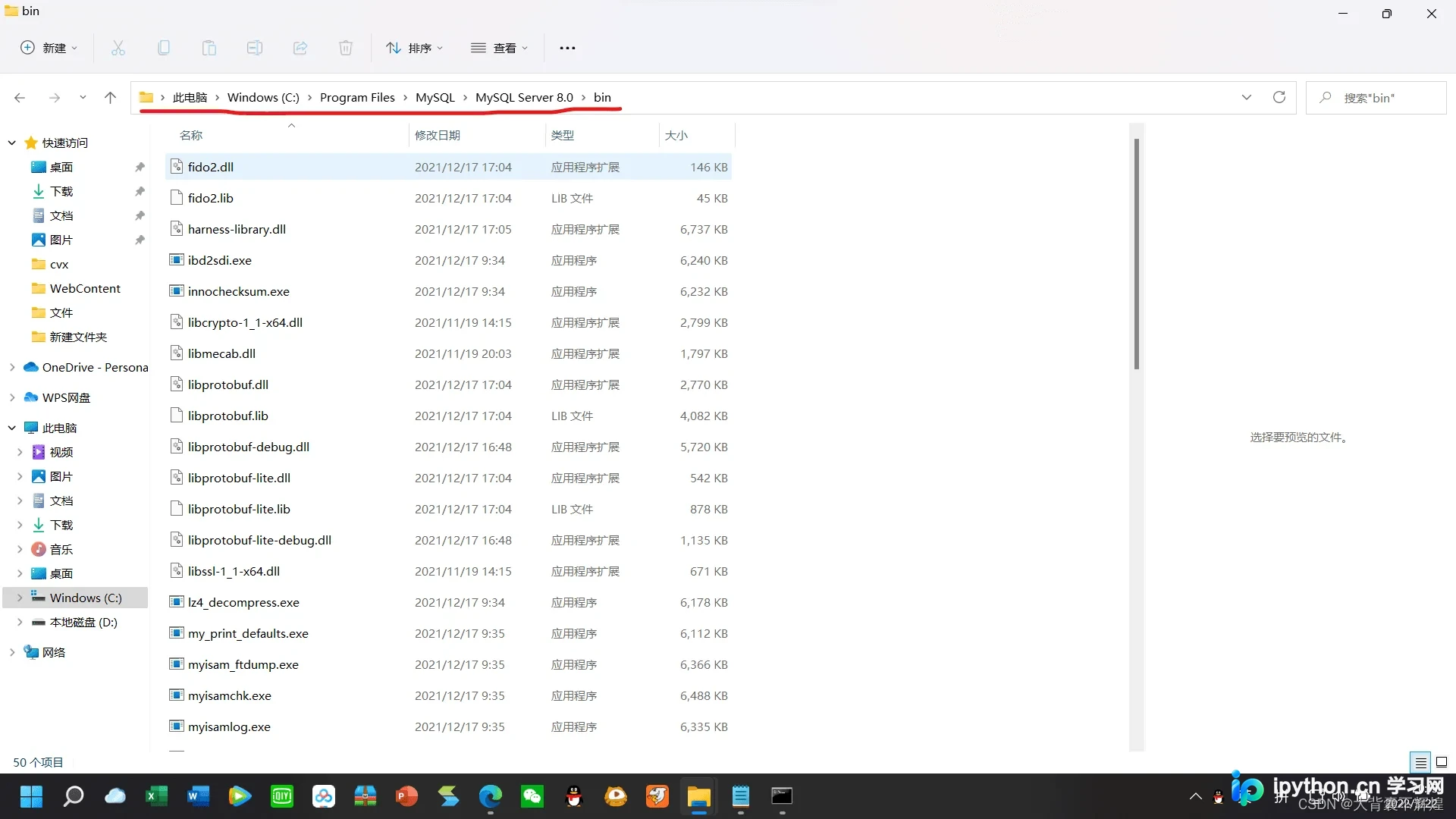
第1步:复制 MySQL bin 路径
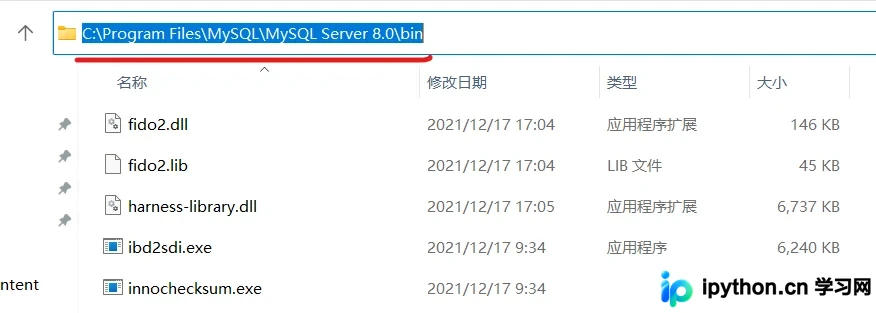
打开安装目录(默认为 C:\Program Files\MySQL\MySQL Server 8.0\),找到 bin 文件夹。选中 bin 文件夹,查看顶部地址栏中的完整路径并复制它。
第2步:编辑系统环境变量
按下 Win + R 键,输入 envmon 或搜索“编辑系统环境变量”并打开。在弹出的窗口中点击底部的“环境变量...”按钮。
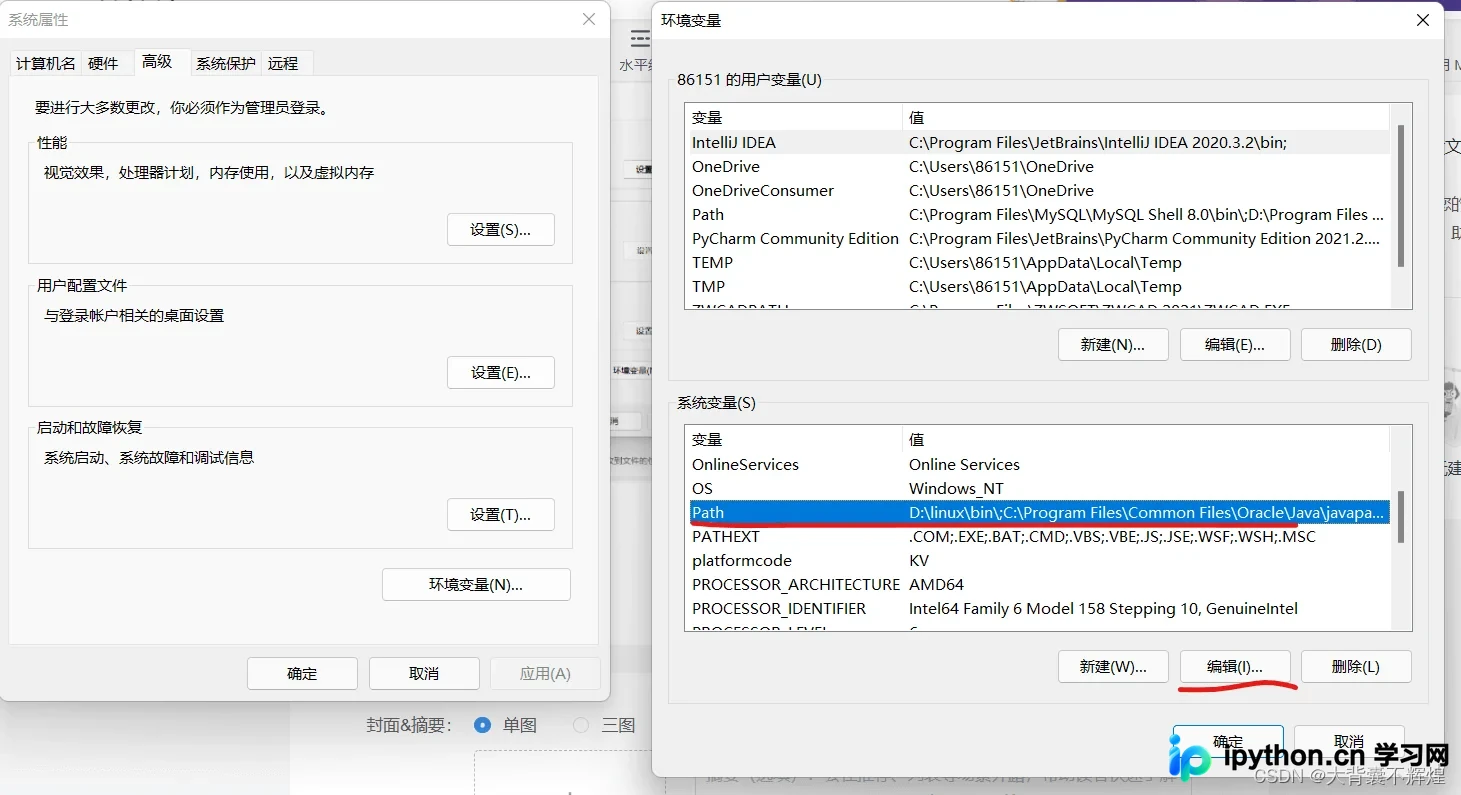
第3步:添加新的路径变量
在“环境变量”窗口的下半部分(系统变量 S),找到名为 Path 的变量,选中它并点击“编辑”。在弹出的新窗口中,点击“新建”,将刚才复制的 bin 路径粘贴进去(例如:C:\Program Files\MySQL\MySQL Server 8.0\bin)。
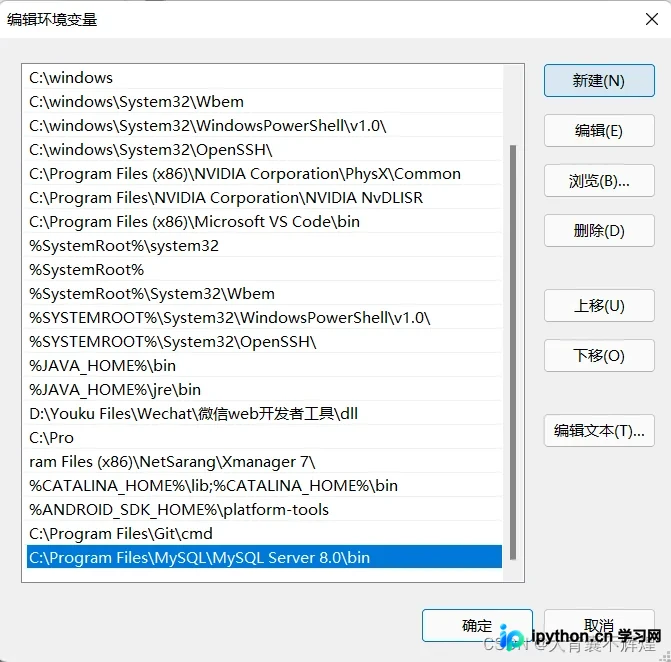
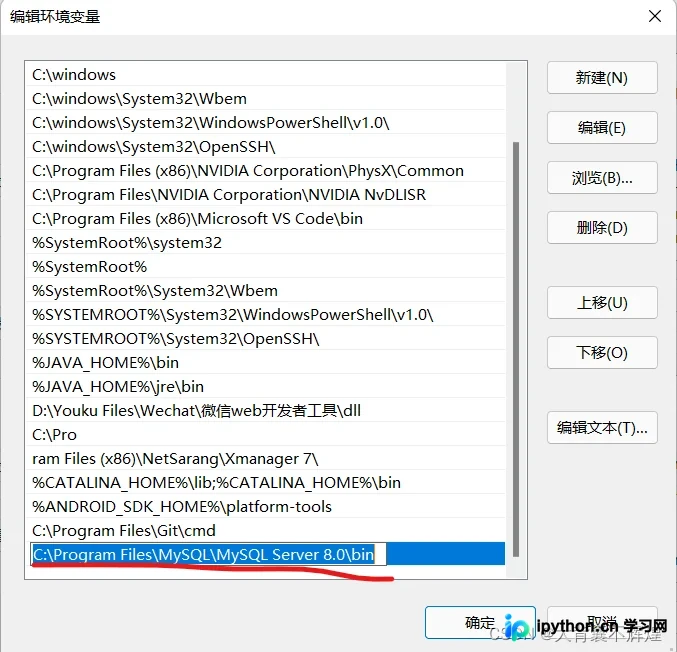
依次点击“确定”保存所有设置。
验证安装结果
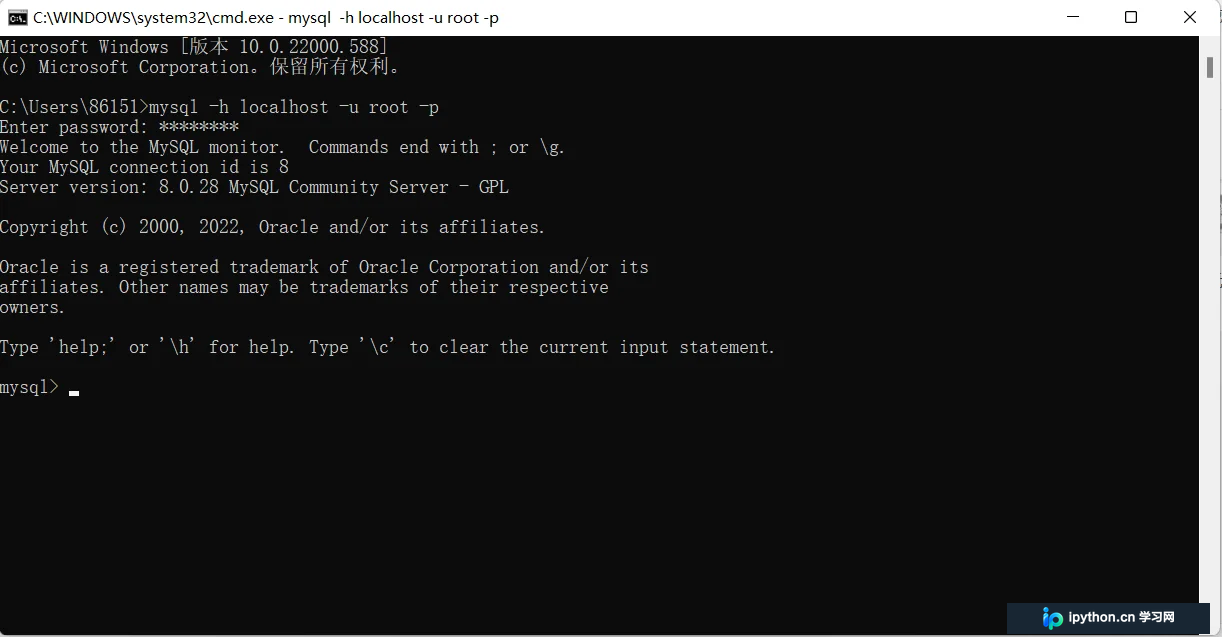
环境变量生效可能需要在重新打开终端前稍等片刻。按下 Win + R,输入 cmd 打开命令行窗口。输入以下命令并回车:
mysql -u root -p
系统将提示输入之前设置的 root 密码。正确输入密码后,如果看到 MySQL 的版本号欢迎界面,说明安装与环境配置均已成功。
以上就是 MySQL 8.0.28 在 Windows 平台下的安装与配置详细内容,更多关于 Windows 系统下数据库部署的资料请关注本站其它相关文章!
本站声明
本文内容仅供参考,不代表本站观点。转载或引用请注明出处。如发现内容问题,请通过联系我们页面反馈。















